

Мениджър на реклами в Microsoft Advertising
Управлявайте и актуализирайте реклами за Microsoft.
Промените в рекламата ви, наблюдението на рекламите и промяната на настройките на рекламите се извършват в мениджъра на реклами.
Мениджърът на рекламните кампании
Вашите рекламни кампании се управляват, рекламни групи, URL адреси на целеви страници, целеви местоположения, график на рекламите и всички събрани данни се съхраняват в мениджъра на рекламните кампании.
За да видите конкретната рекламна кампания, кликнете върху името на кампанията, маркирано в червено.

Рекламни групи
Всички реклами, които имат обща категория, са в рекламна група. Кампаниите имат няколко рекламни групи, за да се организират рекламите.

Някои полезни връзки
Реклами и разширения
Всички реклами и разширения на рекламите са групирани в „Реклами и разширения“. Има множество видове реклами, които една рекламна кампания може да показва, както и различни видове разширения.
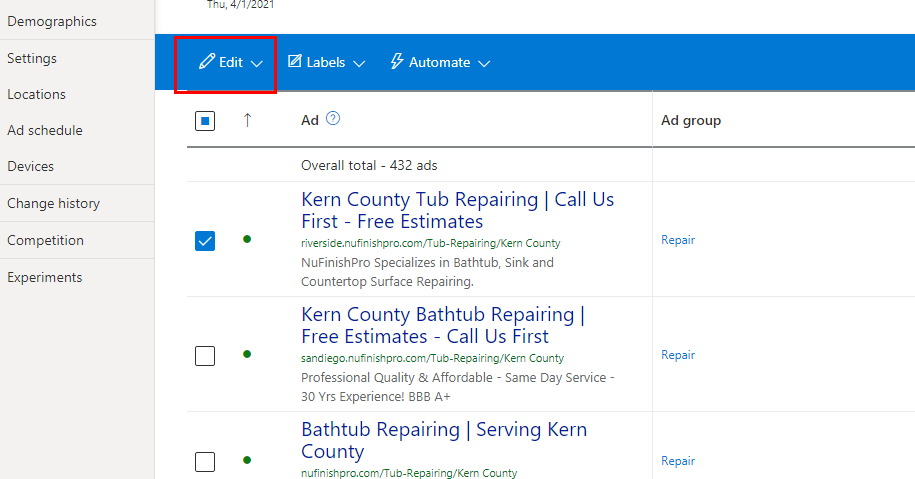
Менюто за редактиране
За да редактирате реклама, щракнете върху квадратчето за отметка, след което отидете в менюто „Редактиране“ и изберете какво искате да направите. Можете да редактирате или да поставите на пауза. Ако искате да направите промени в рекламата, можете да промените самата реклама или опциите за URL адреса. Имате проблем с реклама? Блокирани или спрени заявки за реклами се създават чрез щракване върху връзката „Заявка за изключение“.

Някои полезни връзки
Направете промени в няколко реклами.
За да направите промени в една или повече реклами, използвайте „Намиране и замяна“. Кликнете върху рекламата, която искате да промените, като щракнете върху квадратчето за отметка до нея и изберете „Промяна на реклама“ от менюто за редактиране. Първо, ще трябва да изберете типа реклама, която искате да създадете. Това е падащо меню, което се намира до „Направете промени“, ще трябва да изберете частта от рекламата, която искате. За да промените заглавието или крайния целеви URL адрес, изберете желаната част от онлайн рекламата.
Промяна на текст
Използвайте полето за търсене на текст, за да търсите текста, който искате да промените. Текстът трябва да бъде възможно най-точен, в противен случай функцията за търсене няма да намери желания елемент за промяна. „Замени с“ е текстовото поле, което ще добавите към съдържанието, с което ще замените стария текст.
Кликнете върху „Запазване“, за да приложите промените към рекламите.
Промяна на една реклама
Ако искате да промените конкретна реклама, преместете стрелката на мишката върху желаната реклама, след което ще се появи икона на молив. След това кликнете върху иконата на молив, за да отидете в редактора на реклами, където можете да промените конкретна реклама в рекламната кампания. Превъртете додолу и кликнете върху „Запазване“, за да запазите промените.
Ключови думи
Зададените ви ключови думи в рекламна кампания се променят на страницата с ключови думи. Освен това можете да следите ефективността на ключовите думи на това място.

Някои полезни връзки
Целевите страници
Целевият URL адрес, присвоен на всяка реклама, се намира в Целевите страници. Тук няма промени в крайния целеви URL адрес. Върнете се към „Реклама и разширения“, за да промените URL адреса в рекламата.

Някои полезни връзки
Места, на които
Местоположенията, използвани в рекламната кампания, са изброени тук. За да добавите местоположение, ще трябва да кликнете върху синия бутон. Отидете в настройките в лявата странична лента, за да премахнете местоположение, и след това отидете в „Местоположения на кампанията“, за да направите промени.
Service Area
Зоната на обслужване трябва да бъде в максимален радиус от 30 до 35 мили от центъра на града. По-малкият град ще има по-малък радиус на обслужване, тъй като има по-малко хора за обслужване. Максималното време за шофиране на добавеното местоположение не може да бъде повече от 2 часа или 120 мили до и от офиса.

Някои полезни връзки
Рекламен график

Всички реклами се показват по график, който се контролира от настройките в „График на рекламите“.
История на промените

Мениджърът на рекламните кампании ще регистрира всички промени, направени от всеки потребител. За да отмените промените в кампанията, отидете в историята и премахнете промените от рекламната кампания.