
Отчет за Google Ads
Създайте отчет за изпълнението на вашите
Търсите ли информация за ефективността на рекламите си? Можете да генерирате отчети в Google Ads за ефективността на рекламните си кампании, разширенията на рекламите, фактурирането, разходите и други неща, които могат да се проследяват в Google Ads. Функцията за отчитане в Google Ads се намира в горната част на страницата, в сивата лента между иконите за търсене и инструменти. Google Ads ви позволява да генерирате отчет за кампанията, след което можете да изтеглите копие на отчета от Google Ads на вашия настолен или преносим компютър.
Ето някои полезни връзки.
https://support.google.com/analytics/answer/4355493?hl=en
https://support.google.com/google-ads/answer/6201327?hl=en
https://support.google.com/google-ads/answer/2404176?hl=en&ref_topic=3119142
Генериране на отчет
1 и 2. За да започнете процеса, щракнете върху иконата „Отчети“. Можете да избирате от отчети, което ще ви позволи да настроите персонализиран отчет. В този случай изберете „Предварително дефинирани отчети“, за да изберете типа отчет, който искате. Има много различни видове отчети за генериране. В този случай генерираме основен отчет за проследяване на броя кликвания или можете да изберете от различен тип отчет.


Завършеният доклад
3. Ето как ще изглежда генерираният отчет. Всички различни показатели са изброени в отчета по ред и колона. Можете да добавяте или премахвате различни атрибути на данни, за да промените информацията, която отчетът показва.

Организирайте данните
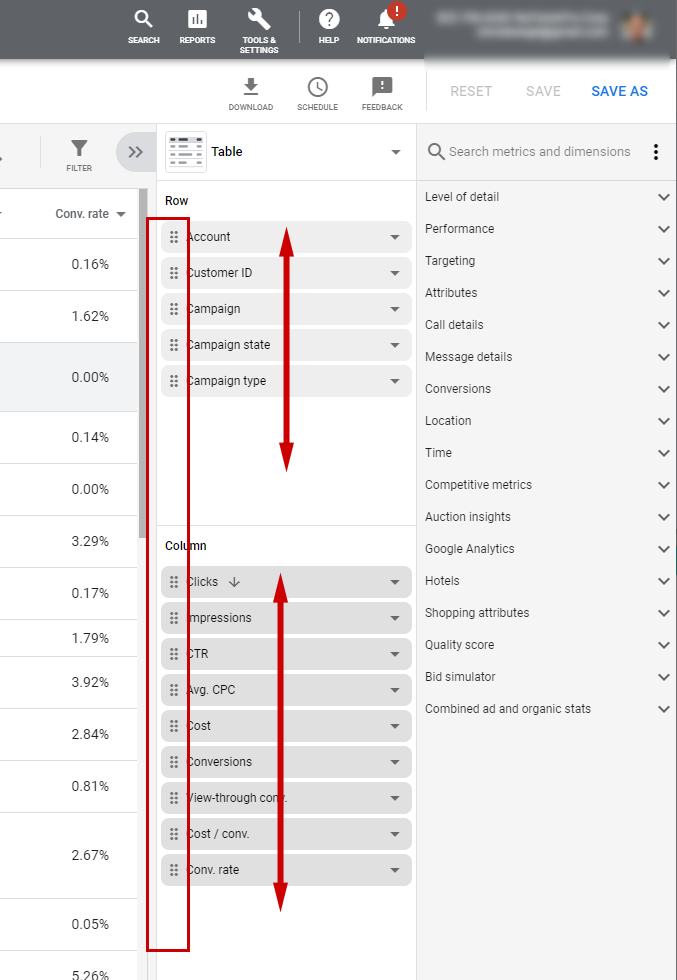
4. От дясната страна има странична лента, която ви позволява да местите различните колони и редове, за да промените реда на информацията. Просто щракнете върху иконата в левия край на реда с данни, за да го преместите нагоре или надолу, за да промените позицията на реда или колоната.
Добавяне на джаджи
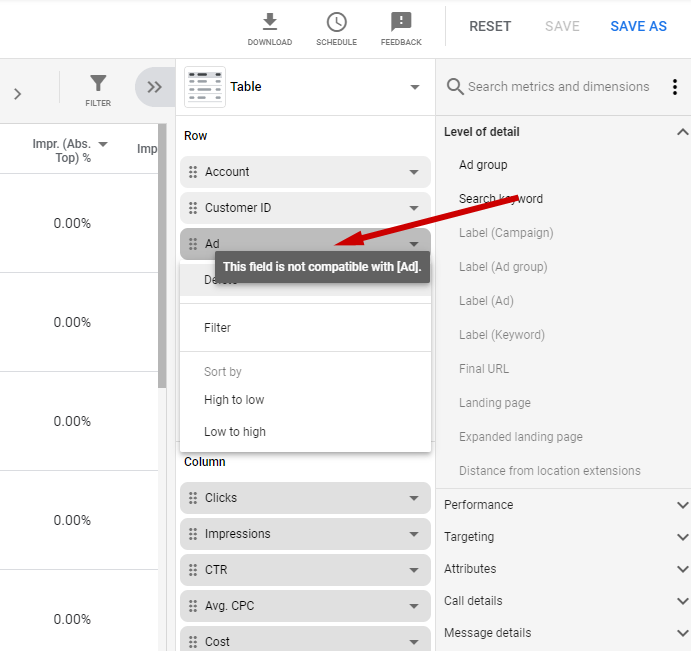
5. Инструментът за отчети ще ви позволи да добавяте допълнителни типове информационни редове и колони. Google Ads ще реши кой тип информационен уиджет можете да вмъкнете. Уиджет, който е в светлосив цвят, не е наличен за употреба.
Промяна на диапазона от дати.
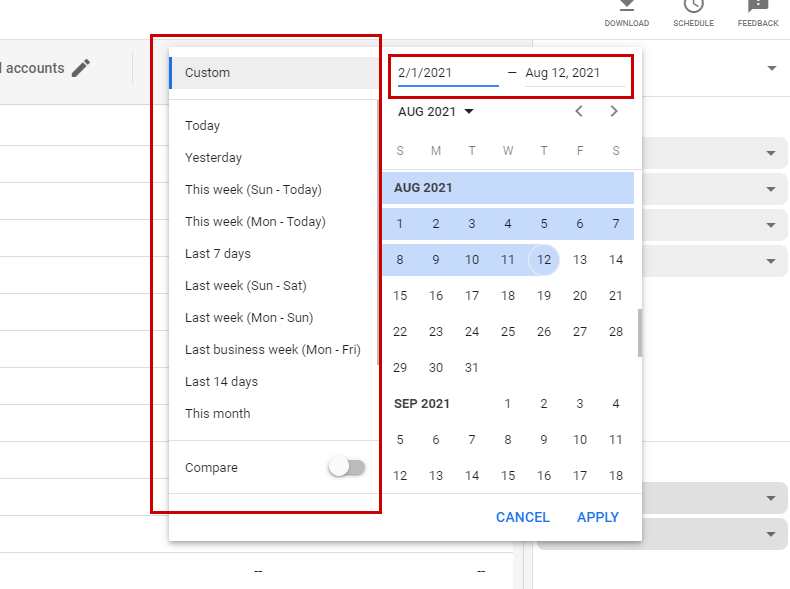
6. За да промените диапазона от дати, щракнете върху датата с етикет „Персонализирано“.

7. Можете да промените диапазона от дати, като използвате календара, или да изберете от поредица от предварително дефинирани диапазони от дати в страничната лента. Запазете промените, след като сте задали диапазона от дати.
Изтегляне на отчет
8. Google Ads ви позволява да изтеглите генерирания отчет. За да започнете, кликнете върху иконата за „изтегляне“.

9. Изберете типа файл, в който искате да бъде наличен отчетът. След генерирането му отчетът може да бъде изтеглен.
