

Вашата страница
Как да управлявате и актуализирате профила си в Nextdoor.
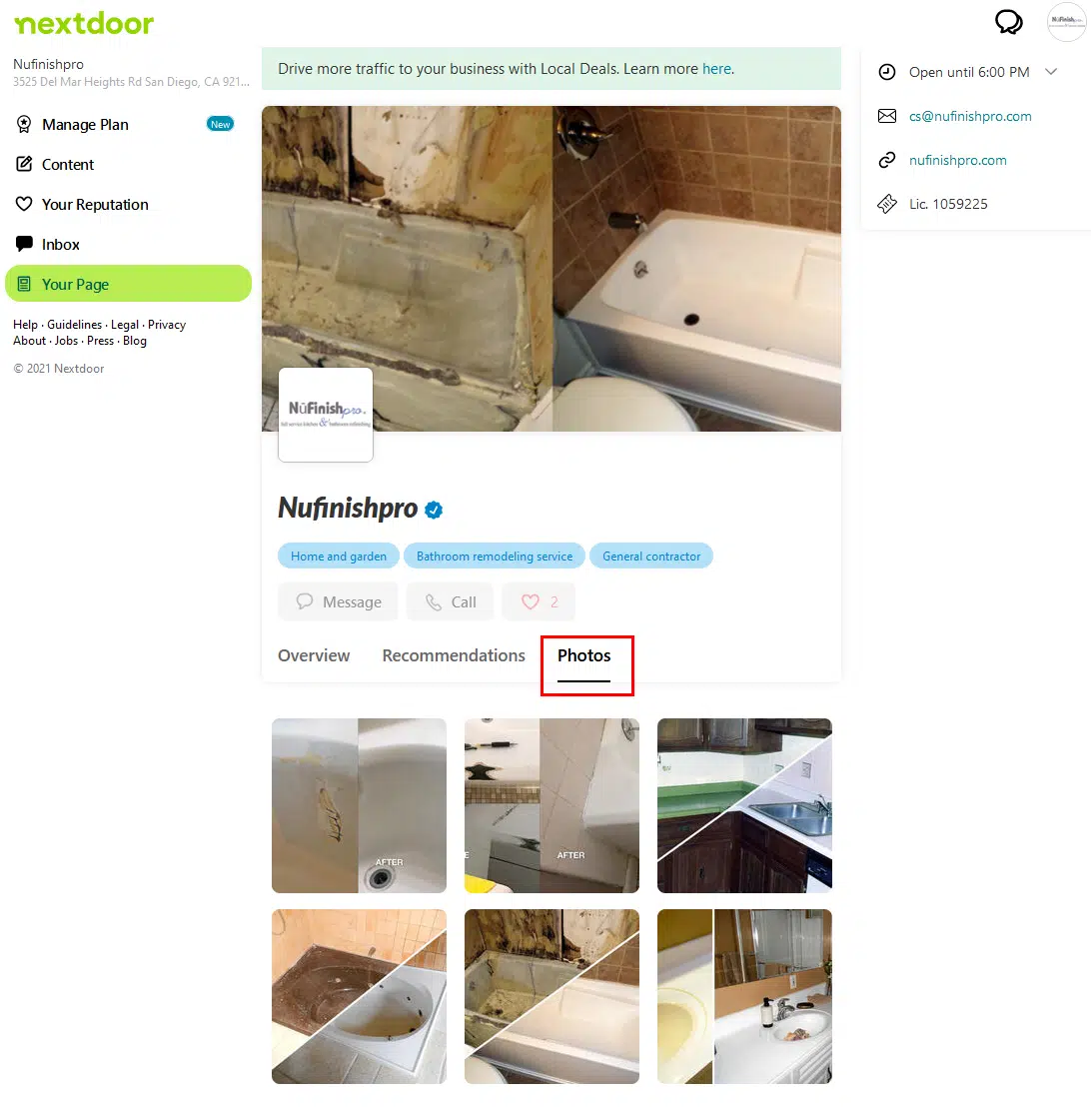
Всички бизнеси в Nextdoor имат профилна страница. „Вашата страница“, която управлява различните части от вашия профил, като лого, снимка на корицата, график и други неща на страницата. Информацията е отделна от информацията в настройките. Всичко, което се добавя тук, е публична информация, която е видима в приложението и уебсайта Nextdoor.
Преглед на профила ви
Когато сте готови да видите страницата на профила си, има бутон „Преглед“, за да видите профила, докато работите върху страницата. В горната част на страницата са връзките за добавяне на лого и снимка на корицата. Ако искате да добавите различно изображение, щракнете върху иконата на кошчето, за да изтриете съществуващото изображение, и след това добавете ново. И двете изображения трябва да са с определена форма, като изображението на логото ви ще бъде квадратно. След това снимката на корицата трябва да е правоъгълна. Нещото, което искате клиентите ви да видят, и най-важната част от изображението, трябва да е в центъра на изображението.
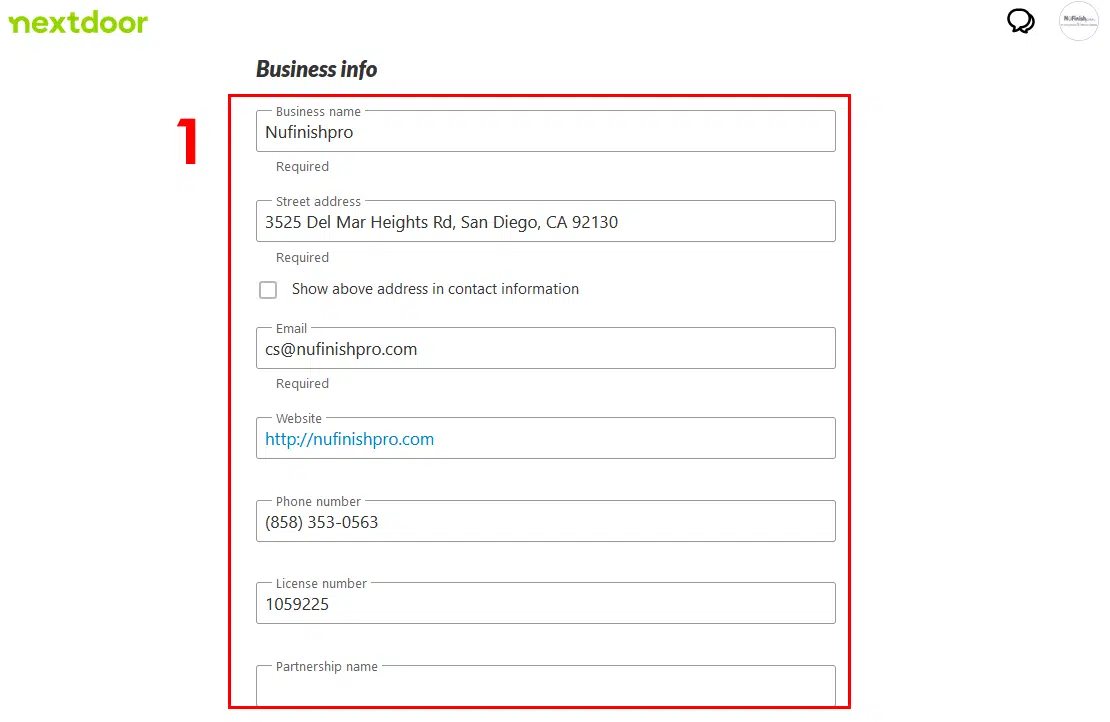
Информация за вашия бизнес
Третата част от профила е информацията за вашия бизнес, като името на фирмата, адресът и имейл адресът са задължителни. Тъй като клиентът трябва да има начин да се свърже с вас, други неща, като телефонен номер, линк към уебсайт и номер на бизнес лиценз, са полезни, за да се създаде чувство на доверие у клиента.
Nextdoor иска да предоставите снимки на услугите или продуктите, които продавате. Ако имате магазин или ресторант, предоставете снимки на ястията и интериора на заведението. Изображенията, които добавяте, трябва да са с квадратна форма.
Инструментът за изскачащи изображения показва изображения в квадратна форма. Когато създавате изображения за уебсайта, моля, имайте това предвид. В долната част на снимката, в инструмента за преглед на снимките има плъзгащ се бутон, който изключва възможността да се позволи на партньори да редактират и управляват страницата.
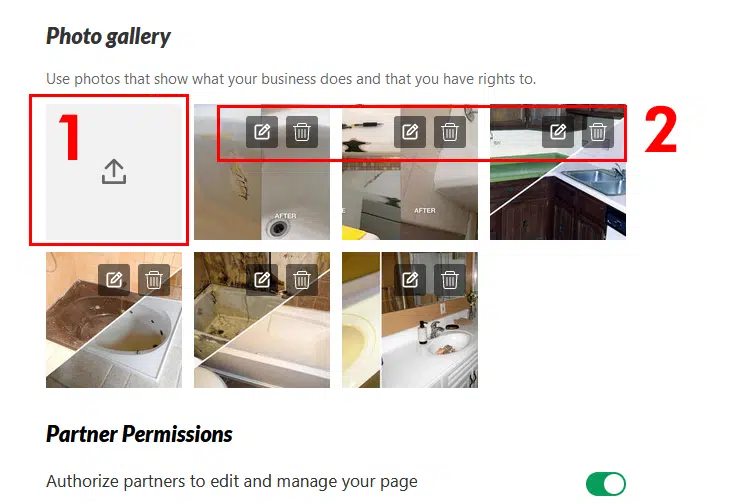
- Добавянето на снимки е лесно, кликнете върху иконата в сивото поле, за да отворите инструмента за качване на снимки. Ще се появи прозорец, който ви позволява да добавяте снимки към профила си. Когато сте готови, качете снимката и след това я запазете в профила. След няколко минути снимката ще се появи и ще се покаже до сивото поле за качване.
- След това ще можете или да редактирате изображението. Това е иконата с молив в нея, или да изтриете изображението. За да направите това, кликнете върху иконата на кошчето, за да го премахнете.
Вашето работно време
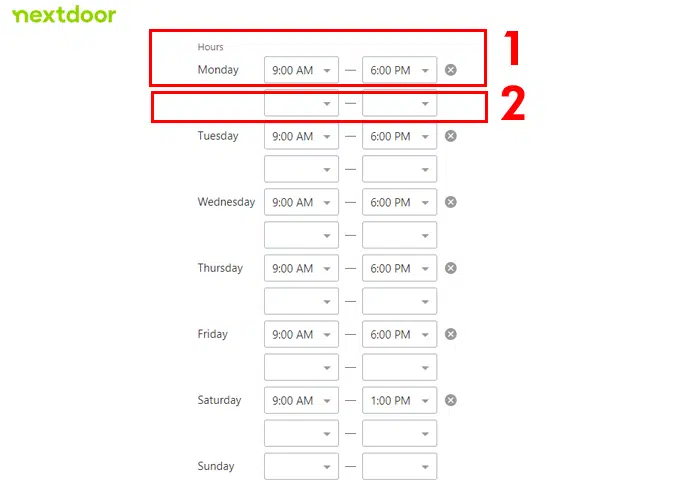
Добавете работното си време към бизнес профила, като използвате уиджета за планиране. Можете да добавяте часове за всичките седем дни от седмицата, но инструментът не ви позволява да публикувате специално работно време или работно време за специфични празници.
Всеки ден от седмицата има време за отваряне и затваряне. Можете да въведете часовете за отваряне и затваряне в този набор от текстови полета. Ако вашият бизнес затваря след обяд за почивка по обяд, можете да въведете първите часове за отваряне и затваряне в тези две полета. За да промените часа, щракнете върху падащото меню, за да го зададете.
Полетата за второ време са по избор. Ако вашият бизнес затваря за кратък период от време след обяд, можете да въведете тук второто време за отваряне и затваряне.
Можете да въведете време за отваряне и затваряне за всеки ден от седмицата. Повторете стъпките по-горе, за да зададете работно време за всеки ден от седмицата. Ако вашият бизнес е затворен за определен ден, оставете полетата празни.
Какво предлагате и каква е вашата история?
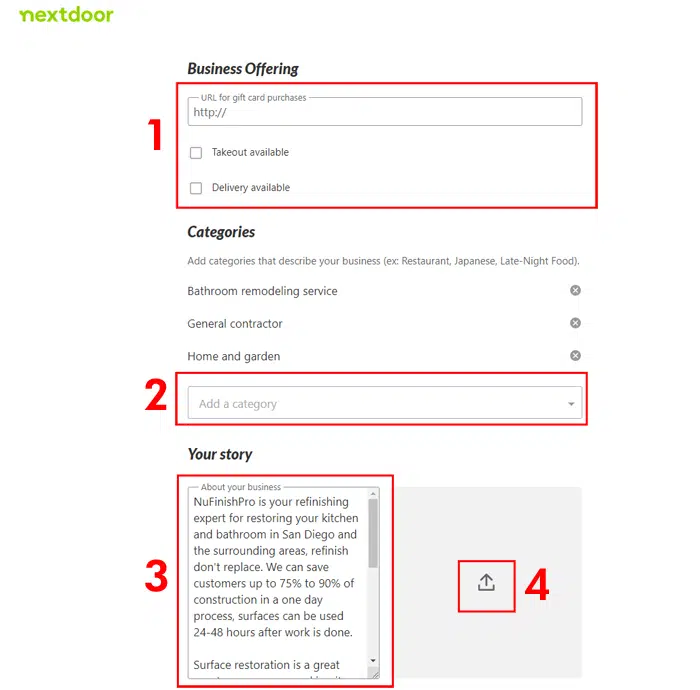
По-надолу по страницата са разположени три отделни уиджета, бизнес предложения, категории и описание на вашия бизнес. Цялата тази различна информация е по избор, но е важна, за да помогне на вашия бизнес да предоставя информация на вашите клиенти.
- Тази част от страницата ви позволява да предоставите връзка към страница на вашия уебсайт, която предоставя информация за покупки на подаръчни карти, информация за отстъпки и други промоции. Можете също така да отметнете двете текстови полета, които уведомяват вашия бизнес, че предлага услуги за вкъщи и доставка. Поставете отметка в някое от тези квадратчета, ако се интересувате от предлагането на тези услуги.
- Част от бизнес профила ще показва бизнес категории. Nextdoor ще ви предостави списък с категории, които са свързани с думите, които въвеждате. Моля, имайте предвид, че предлаганите опции са ограничени, изберете тези, които са най-свързани с вашия бизнес.
- Вашата история предоставя място за описание на бизнеса, моля, предоставете кратко описание на вашия бизнес и какво прави той. Можете да направите търговска презентация за вашия бизнес или да предоставите основно описание на всички ваши бизнес услуги. В крайна сметка ще насочвате клиентите си към уебсайт или ще ги насърчавате да ви се обадят или изпратят имейл за повече информация.
Галерия със снимки на вашия профил
Снимките са важна част от вашия профил, добавете няколко снимки, които показват на клиента с какво се занимавате. Шест снимки ще се появят в общия преглед на профила, можете да добавите още, но те ще се показват в раздела „Снимка“.
- За да качите изображение, кликнете върху иконата със стрелка. Просто изберете снимката, която искате да добавите, и кликнете върху бутона „Запазване“.
- Всяка снимка има икона за редактиране – това е молив, и икона за изтриване – икона на кошче. Ако искате да редактирате снимката, кликнете върху иконата на молив, за да отидете в инструмента за редактиране на изображения. Кошчето ще премахне изображението от профила ви.
По-надолу по страницата е плъзгачът за разрешения на партньорите. Можете да изберете да спрете бизнес партньорите си да правят промени, като щракнете върху този плъзгач.
По-надолу по страницата е плъзгачът за разрешения на партньори. Можете да изберете да спрете бизнес партньорите си да правят промени, като щракнете върху този плъзгач.
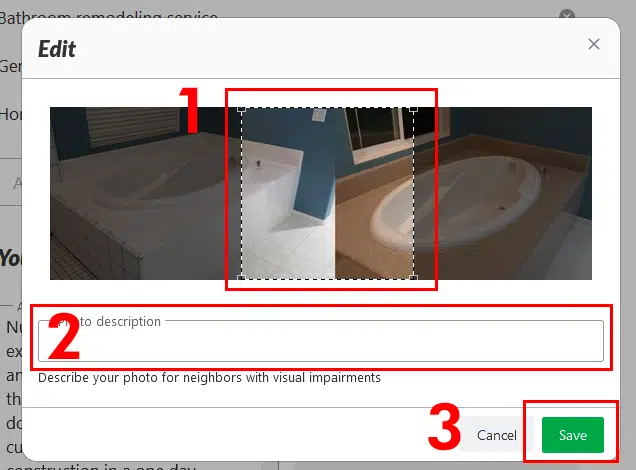
- Можете да правите промени. Ако желаете, можете да изберете да се показва само една част от изображението или, ако имате квадратно изображение, можете да покажете цялото. Nextdoor ви позволява да използвате само квадратно изображение, правоъгълните изображения ще трябва да бъдат изрязани.
- Има и текстово поле, което ви позволява да добавите описание на снимката. Това се използва за хора с увредено зрение. Обикновено описанието на изображението не се показва в профила.
- Когато сте готови, кликнете върху бутона „Запазване“, за да запазите изображението.
Полезни връзки
Редактирайте бизнес страницата си
https://help.nextdoor.com/s/article/How-to-fix-your-business-information?language=en_US