

YouTube субтитри
Добавете транскрипции на чужд език към видеото си.
YouTube позволява на създателя на съдържание да добавя субтитри към видеото. Транскриптът може да бъде създаден ръчно, за да преведе изговорените думи в съдържанието, или може да бъде скрити надписи. Освен това, друга опция е автоматично генериране на превод, използвайки алгоритъма на YouTube. Това генерира езиковия превод автоматично. Можете да създавате транскрипти ръчно и след това да ги добавяте към видеото. Следвайте формата, създаден от YouTube, когато пишете транскрипт ръчно.
Добавяне на субтитри и скрити надписи.
С YouTube Studio можем да добавяме субтитри към видеото, без да използваме външен инструмент за редактиране на видео. Можем или да наемем някой да напише транскрипта, или да използваме автоматично генерирани субтитри. Субтитрите също са достъпни за потребителя, като допълнителни езици са налични като опции. Текстът в транскрипта трябва да следва определен формат, с подробностите, изброени по-долу. Когато създавате файл с транскрипт за видеото, файлът трябва да е обикновен текстов файл, запазен като .txt файл, създаден в текстов редактор или HTML редактор с обикновен текст. Можете да използвате Note Pad на компютъра или TextEdit на Mac, за да запазите транскрипта във видеото.
Ето някои съвети за форматиране на преписа, който ще бъде качен:
- За да започнете нов надпис, използвайте празен ред.
- За да обозначите фонови звуци, използвайте квадратни скоби. Например, [музика] или [смях].
- Добавете >>, за да идентифицирате говорещите или да промените говорещия.
Файлът с текстов препис, който ще бъде добавен към YouTube, ще изглежда като показания по-долу пример.
>> Крис: Здравейте, казвам се Крис и добре дошъл.
>> Роджър: Здравейте на всички. Казвам се Роджър.
>> Крис: Ние сме домакините на тази презентация.
[Музика]
>> Роджър: Днес ще ви покажем как да смените спирачните накладки на колата си.
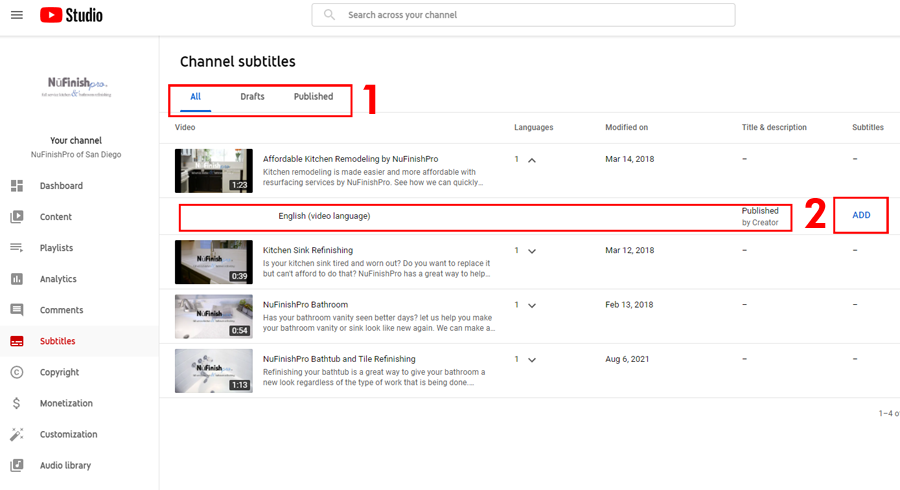
Субтитри на канала
- Видове субтитри, чернови, публикувани и преглед на всички
- Добавете език към видеото, ще се появи изскачащ редактор.
Добавяне на вашите субтитри
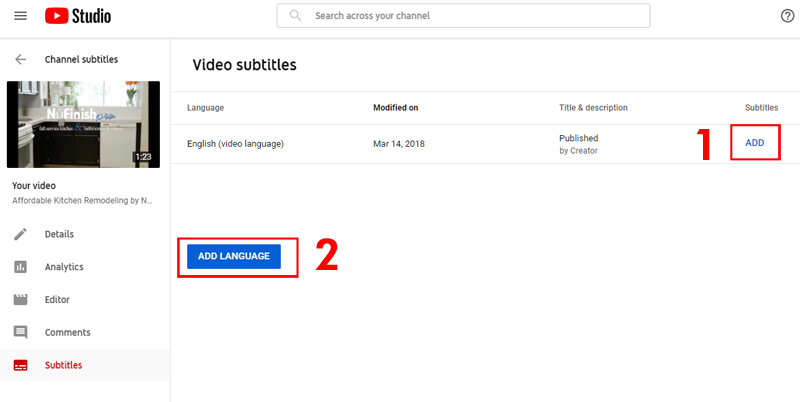
Кликнете върху бутона „ДОБАВИ ЕЗИК“ или върху връзката „ДОБАВИ“, за да отидете във видеоредактора.
- Кликнете върху тази връзка, за да добавите език към видеото, след което ще се появи изскачащ редактор.
- Добавете език, като щракнете и върху този бутон.
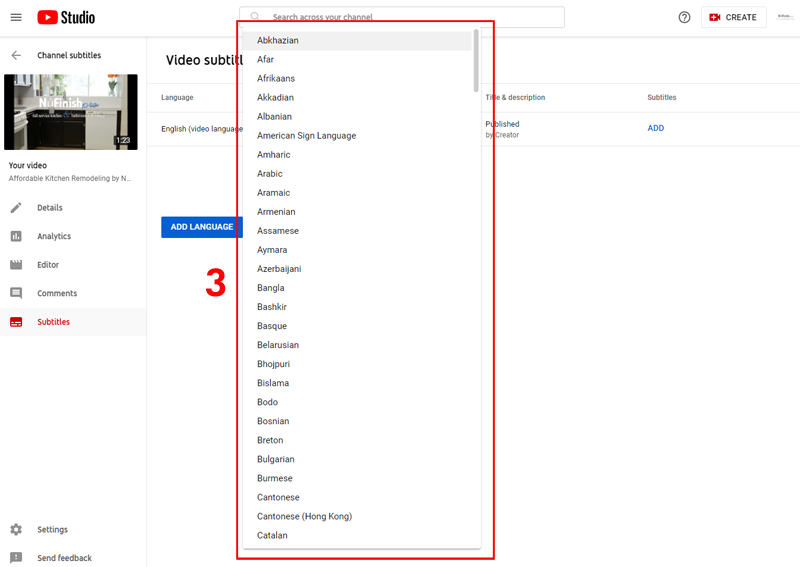
3. Когато щракнете върху бутона, ще се появи падащо меню, от което да изберете езика, който искате да добавите като език на видеото.
Изскачащ видеоредактор в YouTube Studio
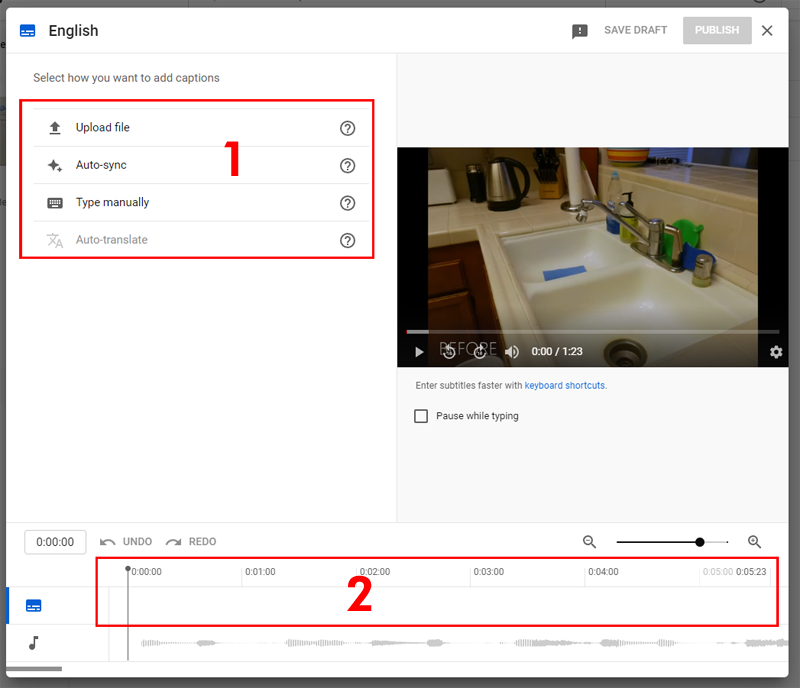
След като влезете във видеоредактора, ще можете да настроите транскрипта, като имате три опции, от които да избирате. Можете ръчно да добавите транскрипт, автоматично да синхронизирате IEE за генериране на текст или да въведете текста за транскрипта. Времевата линия ще покаже къде ще се появи транскриптът, а също така можете да тествате видеото с промените, като използвате медийния плейър в горния десен ъгъл.
- Можете или да качите файл с езиковите преводи, да синхронизирате автоматично или да въведете видеоклиповете ръчно
- Качване на: Добавете текстовия файл с писмения препис към видеото си.
- Автоматична синхронизация: Добавете препис, като въведете или поставите пълен препис на видеото. Времето на субтитрите ще бъде зададено автоматично.
- Ръчно въвеждане: Създавайте субтитри, като ги въвеждате, докато гледате видеото.
- Автоматичен превод: Тази опция е сива, докато не добавите допълнителен език към видеото си.
- Преписът и преводите на видеото ще се появят във времевата линия.
Полезна информация
Качи файл
https://support.google.com/youtube/answer/2734698
Добавяне на субтитри и надписи
https://support.google.com/youtube/answer/2734796?hl=en&ref_topic=7296214
Редактиране или премахване на надписи
https://support.google.com/youtube/answer/2734705?hl=en&ref_topic=7296214
Превеждайте собствените си заглавия и описания на видеоклипове
https://support.google.com/youtube/answer/6289575?hl=en&ref_topic=7296214
Съвети за създаване на файл с препис
https://support.google.com/youtube/answer/2734799?hl=en&ref_topic=7296214
Поддържани файлове със субтитри и скрити надписи
https://support.google.com/youtube/answer/2734698?hl=en&ref_topic=7296214