

Úprava obsahu na YouTube
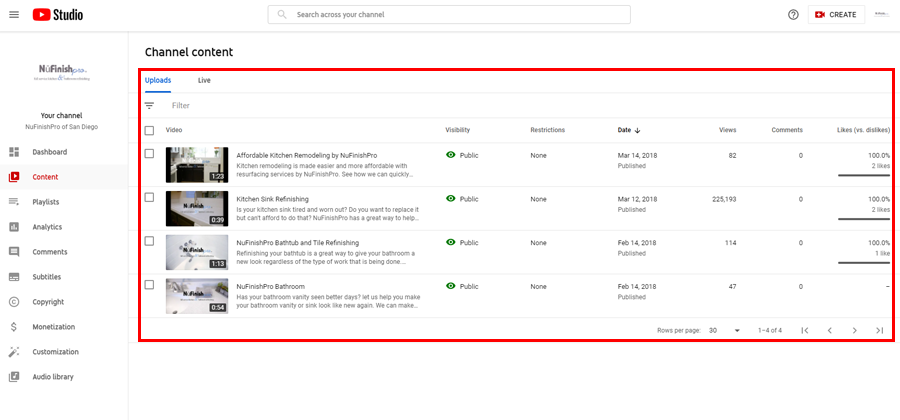
Všechna nahraná videa se nacházejí zde.
Pro všechny položky kanálu YouTube, které se nacházejí v nabídce Obsah. Můžete si prohlédnout všechna svá nahraná a streamovaná videa. Soutěžní živé přenosy uložené na YouTube naleznete zde na stránce Obsah kanálu. Veškerý obsah kanálu upravte pomocí poskytnutých nástrojů.
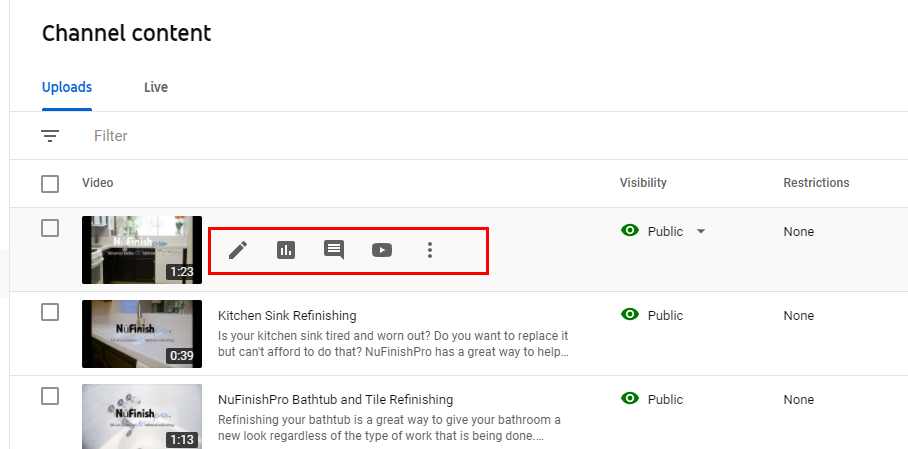
Chcete-li začít, přesuňte kurzor myši nad video, čímž se v nabídce zobrazí řada možností úprav.
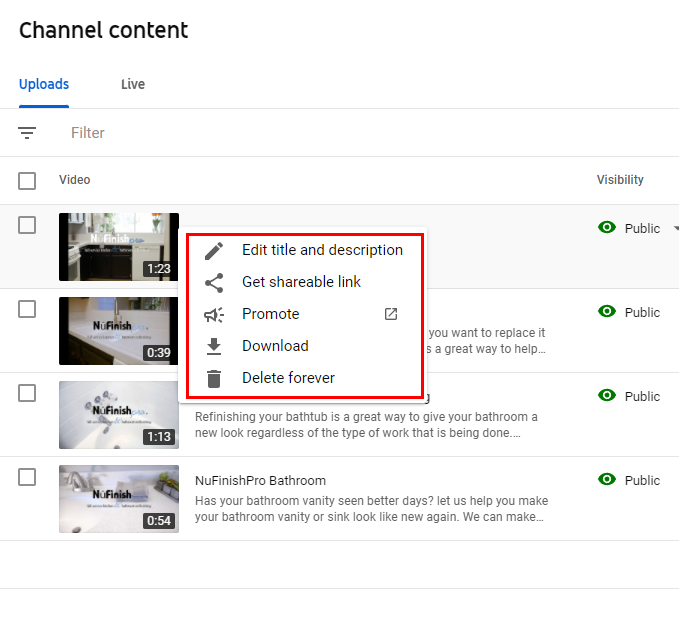
Máte na výběr mezi úpravami, zobrazením analýz, zobrazením komentářů nebo zobrazením obsahu na YouTube. Tři tečky vám zobrazí další možnosti, jako je mazání a stahování videí. Jednoduše přesuňte šipku myši nad položku, na kterou chcete přejít.
Po kliknutí na tři tečky se zobrazí rozbalovací nabídka. V nabídce si můžete vybrat z několika dalších možností. Google rozhodne, že video je připraveno k propagaci, a odkaz bude aktivní. V této nabídce se nachází také možnost smazat položky.
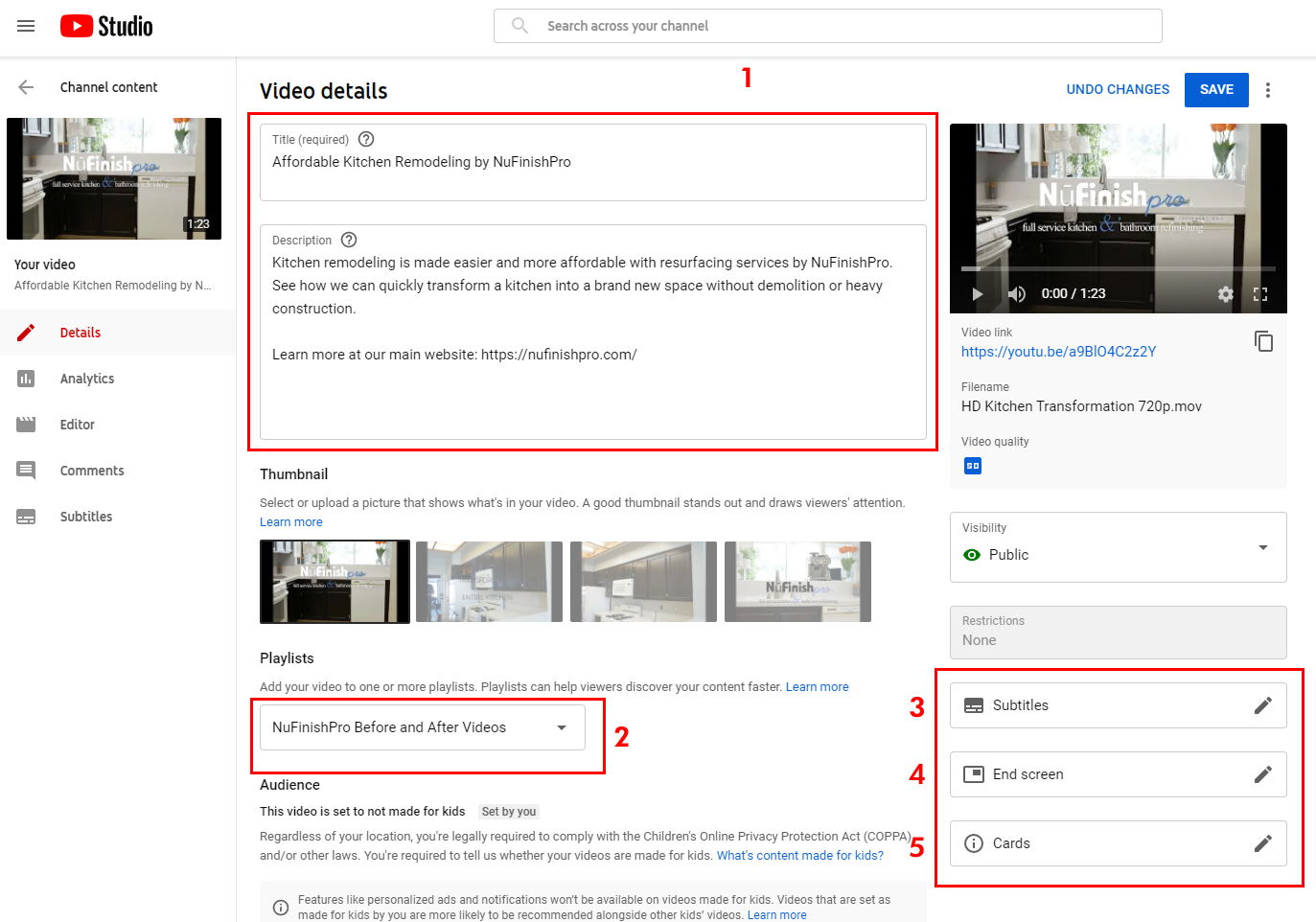
Podrobnosti o videu
Každé video na vašem kanálu bude mít svůj vlastní jedinečný panel s podrobnostmi. Budete moci upravovat obsah, prohlížet si analytiku, komentáře a titulky. Pomocí editoru obsahu YouTube můžete změnit titulky, miniaturu, titulky, závěrečnou obrazovku a karty.
- Změňte text ve dvou textových polích v horní části stránky přidáním názvu a popisu.
- Přiřaďte video k existujícímu seznamu videí pomocí rozbalovací nabídky.
- Pomocí tohoto odkazu můžete přidat nebo změnit titulky.
- Na konci videa vytvořte obrazovku s odkazem na odběr, odkazy na související videa a dalšími informacemi.
- Karta YouTube zobrazuje text, odkazy a další informace o konkrétní části videa.
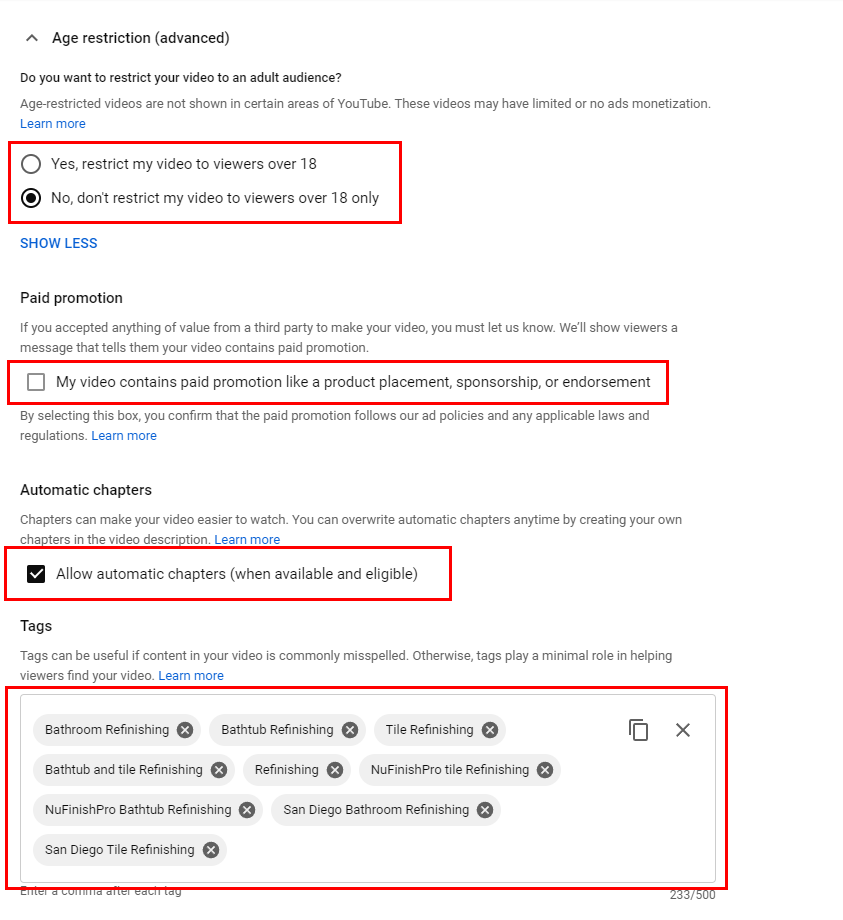
Chcete-li zobrazit další možnosti, klikněte na „zobrazit více“. Dále na stránce naleznete nastavení pro věková omezení, placenou reklamu, automatické přidávání kapitol a přidávání štítků k videu. Kliknutím na přepínač nebo zaškrtnutím políčka změňte nastavení těchto různých sekcí. Přiřazené štítky můžete přidat nebo odebrat kliknutím na x pro odstranění štítku nebo kliknutím do textového pole pomocí textového nástroje pro přidání nového štítku.
Další možnosti
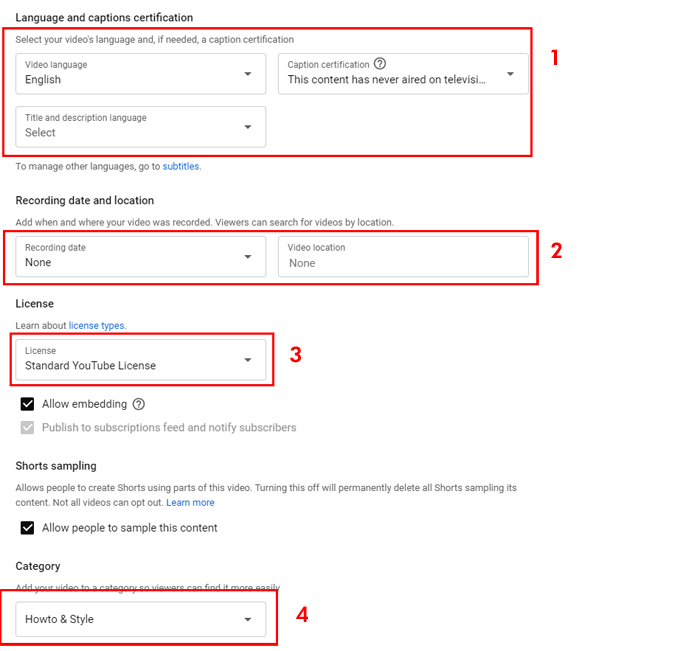
Dále na stránce jsou další možnosti pro změnu výchozího jazyka, data nahrávání, typu licence a kategorie videa.
- Videu je přiřazen výchozí jazyk, můžete přidat další jazyk, certifikaci titulků, název a jazyk popisu. Vyberte jednu z možností kliknutím na rozbalovací nabídku a změňte nastavení.
- Výchozí nastavení je žádné, k dispozici je možnost přidat datum a místo nahrávání. Rozbalovací nabídka umožňuje vybrat datum nahrávání kliknutím na kalendář. Začněte psát název místa natáčení, zobrazí se rozbalovací nabídka s několika návrhy.
- Standardní licence YouTube se vztahuje na nahrávání a streamování. Druhou možností je použití licence Creative Commons. Více informací o Creative Commons naleznete na níže uvedeném odkazu.
- Změňte kategorii ze seznamu možností v rozbalovací nabídce.
Creative Commons na YouTube
Komentáře a hodnocení
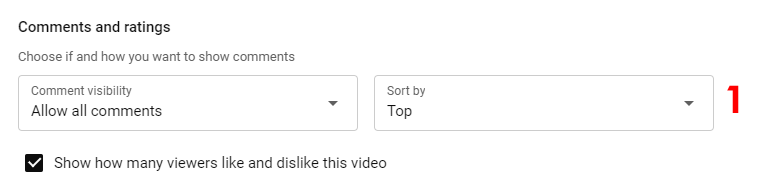
Úplně poslední možností ve spodní části stránky je povolit nebo zakázat komentáře. Povolení komentářů je ve výchozím nastavení zapnuto, kliknutím na rozbalovací nabídku můžete změnit možnosti videa. Druhá rozbalovací nabídka umožňuje změnit pořadí řazení.
Miniatury videí
Všechna videa mají možnost přidat miniaturu videa. Po nahrání videa se zobrazí šedé pole s názvem „Nahrát miniaturu“. Na začátek videa lze vytvořit obrázek, který představuje obsah videa, a přidat jej.
- Po kliknutí na šedé pole se zobrazí dialogové okno, kde klikněte na obrázek, který chcete přidat na začátek videa. Po přidání miniatury k videu se zobrazí na začátku video pásu v sekci „Miniatury“ pod položkou „Podrobnosti o videu“. Chcete-li se dozvědět více, klikněte na odkaz níže.
Koncové obrazovky
Závěrečná obrazovka je něco, co vidíte u mnoha videí na YouTube. Můžete si ji sami vytvořit po přidání videa do svého kanálu. Chcete-li začít, klikněte na odkaz Koncová obrazovka na pravé straně stránky s podrobnostmi. Poté se zobrazí vyskakovací okno, které vám umožní vytvořit obrazovku pro video.
- Vyberte šablonu pro závěrečnou obrazovku. K dispozici je několik různých možností.
- Nejprve si vyberte ten, který chcete použít. Ten se poté zobrazí v náhledu vpravo.
- Přesuňte šipku myši na náhled vpravo. Pomocí šipky myši klikněte na část šablony, kterou chcete změnit.
- Po provedení změn budete mít k dispozici další možnosti.
- Můžete si vybrat jednu z možností, které se zobrazí na levé straně okna.
- Dále přesuňte tmavě šedé a modré proužky na zadní stranu časové osy videa.
- Jeden z proužků zobrazuje název předplatného a druhý nastavuje, kdy se na obrazovce zobrazí ostatní odkazy na videa.
- V ideálním případě byste měli dva proužky přesunout na konec časové osy asi o 10 sekund, než se zobrazí závěrečná obrazovka.
- Také pokud posunete šedé a modré pruhy příliš doleva, závěrečná obrazovka se zobrazí dříve.
Doplnění obsahu do konce.
Chcete-li na závěrečnou obrazovku přidat video, klikněte na pole s názvem „Video: nejlepší video vůbec“. Budete mít na výběr ze tří možností, klikněte na třetí „Vybrat konkrétní video“. Zobrazí se všechna videa ve vašem kanálu, klikněte na video, které chcete přidat.
Dokončení závěrečné obrazovky
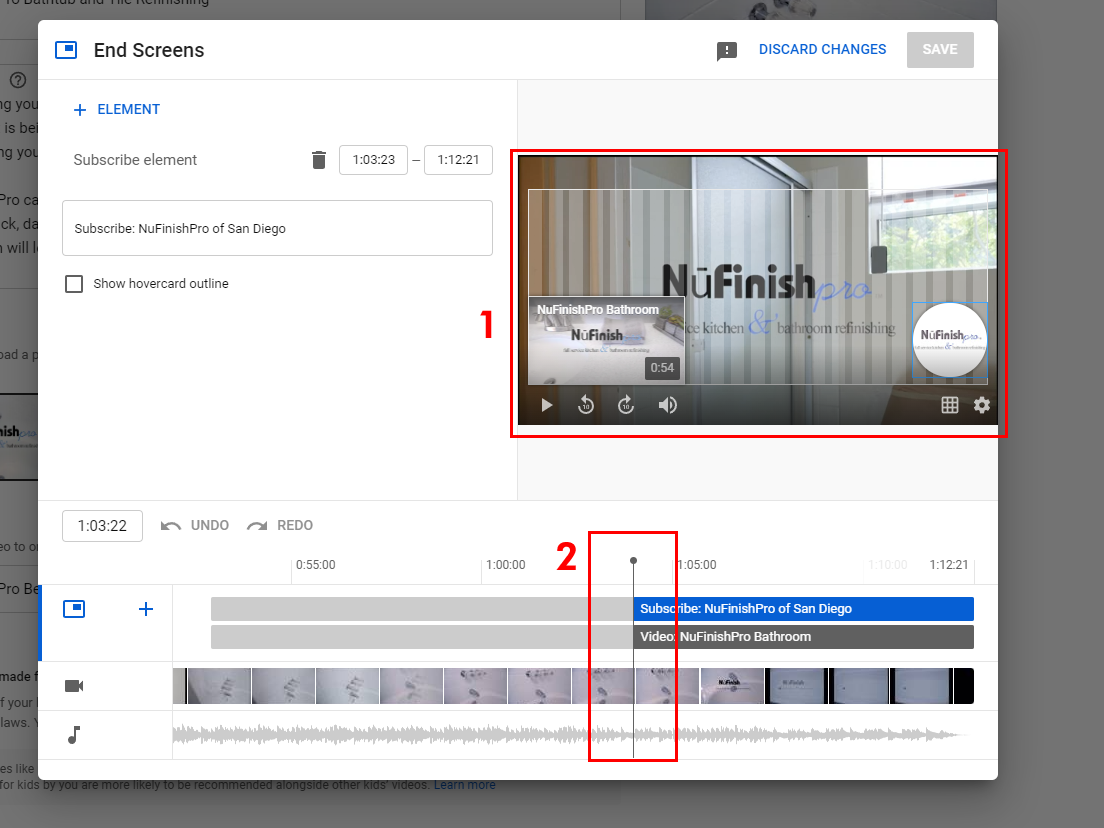
Po provedení všech změn by závěrečná obrazovka měla vypadat přibližně jako na obrázku níže. Obrázek vpravo ukazuje náhled závěrečné obrazovky a její zobrazení.
- Vybrané video je vlevo a ikona odběru je vpravo od náhledu.
- Modré a šedé pruhy se na časové ose nacházejí v místě, kde se zobrazuje závěrečná obrazovka a jak dlouho bude trvat. Poté posuňte posuvníky doleva, aby se závěrečná obrazovka zobrazila dříve, a doprava, aby se zobrazila později.
Po přidání videa a provedení všech změn klikněte na tlačítko „Uložit“ pro uložení všech provedených změn.
Informační položky YouTube
Karty YouTube jsou důležitým zdrojem informací. Tvůrce může do videa přidat další informace. Přidáním karty videa můžete přidat odkaz, další kanál YouTube, seznam videí nebo odkaz na externí web.
Chcete-li začít, klikněte na typ karty, kterou chcete k videu přidat. Nad stávajícím oknem se zobrazí vyskakovací okno. Zadejte název kanálu, který chcete přidat, nebo vyberte z existující položky, která se zobrazí pod vyhledávacím polem. Po dokončení se okno zavře.
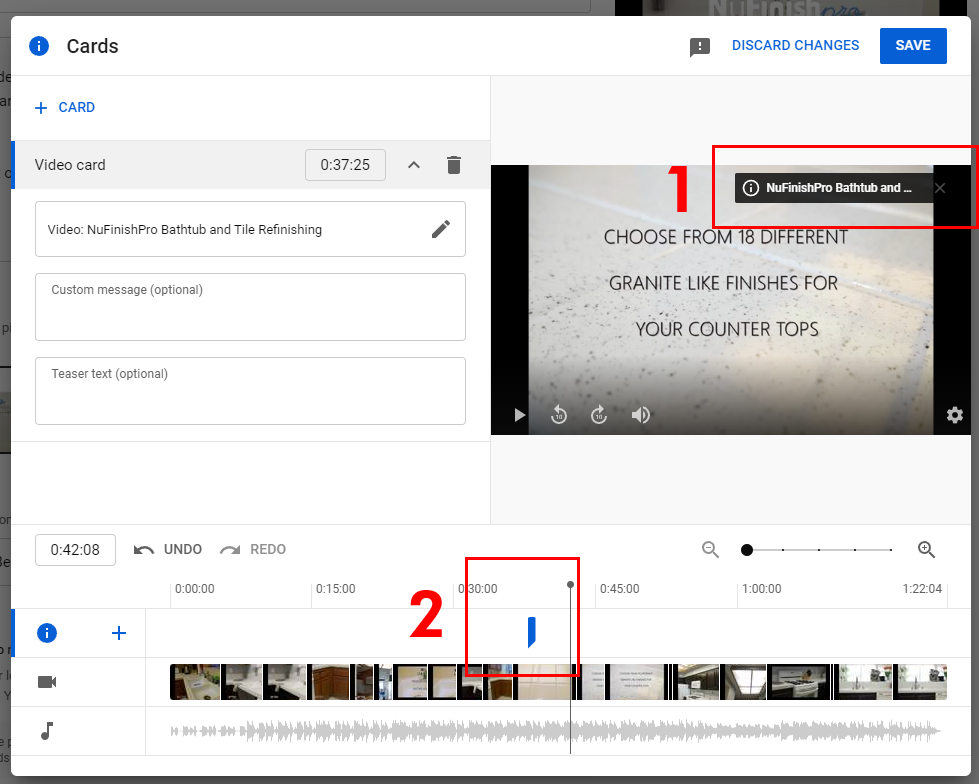
- Karta se zobrazí v pravém horním rohu miniatury. Po přehrání videa se položka zobrazí a divák bude moci kliknout na odkaz.
- Přesuňte modrou značku karty na časové ose na jinou část časové osy, chcete-li změnit místo zobrazení informací.
Poté klikněte na tlačítko „Uložit“, abyste použili provedené změny u položky.
Úpravy videa
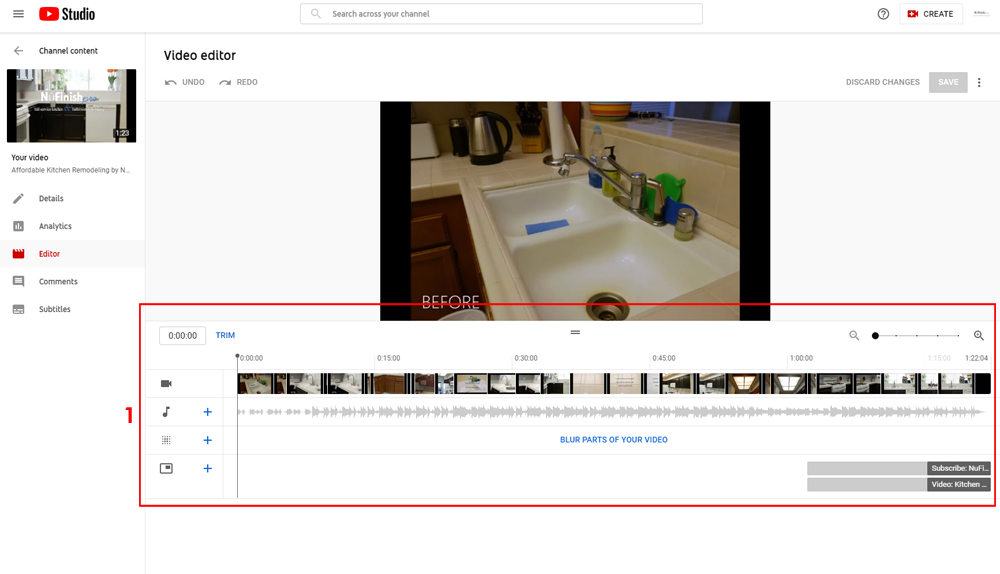
YouTube vám poskytl jednoduchý editor, který nenahrazuje programy jako Adobe Premiere nebo Apple Final Cut Pro. Pokud ale chcete, můžete video oříznout a provést v něm několik jednoduchých úprav. Dalšími dostupnými možnostmi jsou rozmazání části obsahu, přidání hudby nebo změna délky závěrečné obrazovky. Editor vám nabízí jen velmi málo možností pro úpravu videa.
Viditelnost videa
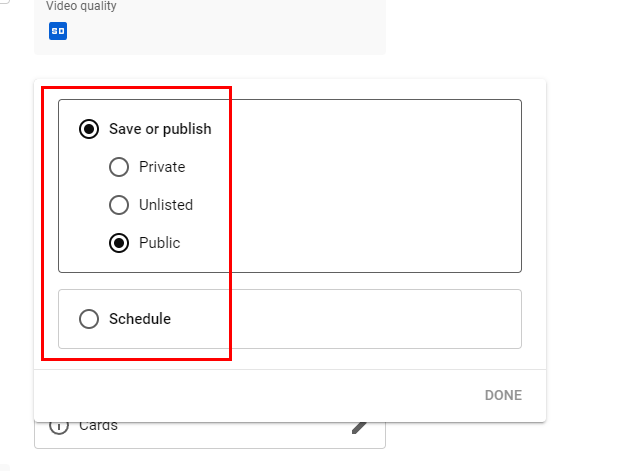
Máte možnost změnit stav svého videa. Kliknutím na výchozí ikonu veřejného videa otevřete rozbalovací nabídku. Chcete-li začít, nastavte položku na Soukromé, Neuvedené nebo Veřejné, pokud chcete, aby video bylo viditelné pro celý YouTube, a poté vyberte Veřejné. Nakonec klikněte na Hotovo pro uložení provedených změn.
Titulky videa
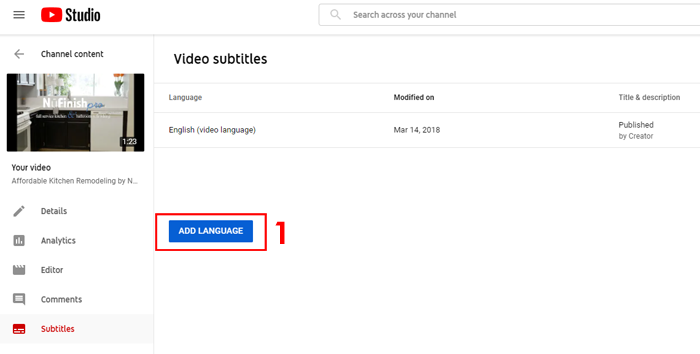
YouTube vám umožní přidat titulky, vybrat jazyk a kliknutím na tlačítko „přidat jazyk“ přidat požadovaný jazyk. Pokud nevyberete výchozí jazyk, titulky nebudou aktivní. Chcete-li tento problém vyřešit, vyberte pro svůj obsah výchozí jazyk.
Automatická synchronizace
Zadejte nebo vložte celý přepis videa a časování titulků se nastaví automaticky.
Zadejte ručně
Titulky a skryté titulky si můžete vytvářet jejich zadáváním během sledování videa.
Užitečné informace
Nahrát soubor
https://support.google.com/youtube/answer/2734698?hl=en
Používejte automatické titulky
https://support.google.com/youtube/answer/6373554?hl=en