
Ovládací panel YouTube
Hlavní ovládací panel kanálu YouTube pro váš účet.
Po přihlášení do svého kanálu YouTube se zobrazí hlavní ovládací panel. Tato stránka bude obsahovat odkazy na všechny možnosti vašeho kanálu a videa, která si můžete prohlédnout. V horní části stránky se nachází vyhledávací panel, řada odkazů na kategorie a v pravém horním rohu jsou 4 ikony: Vytvořit, Aplikace YouTube, Oznámení a ikona vašeho profilu. Všechny tyto 4 ikony vám umožní buď vytvářet obsah, přistupovat k vašim nástrojům nebo si prohlížet oznámení, která budete dostávat.
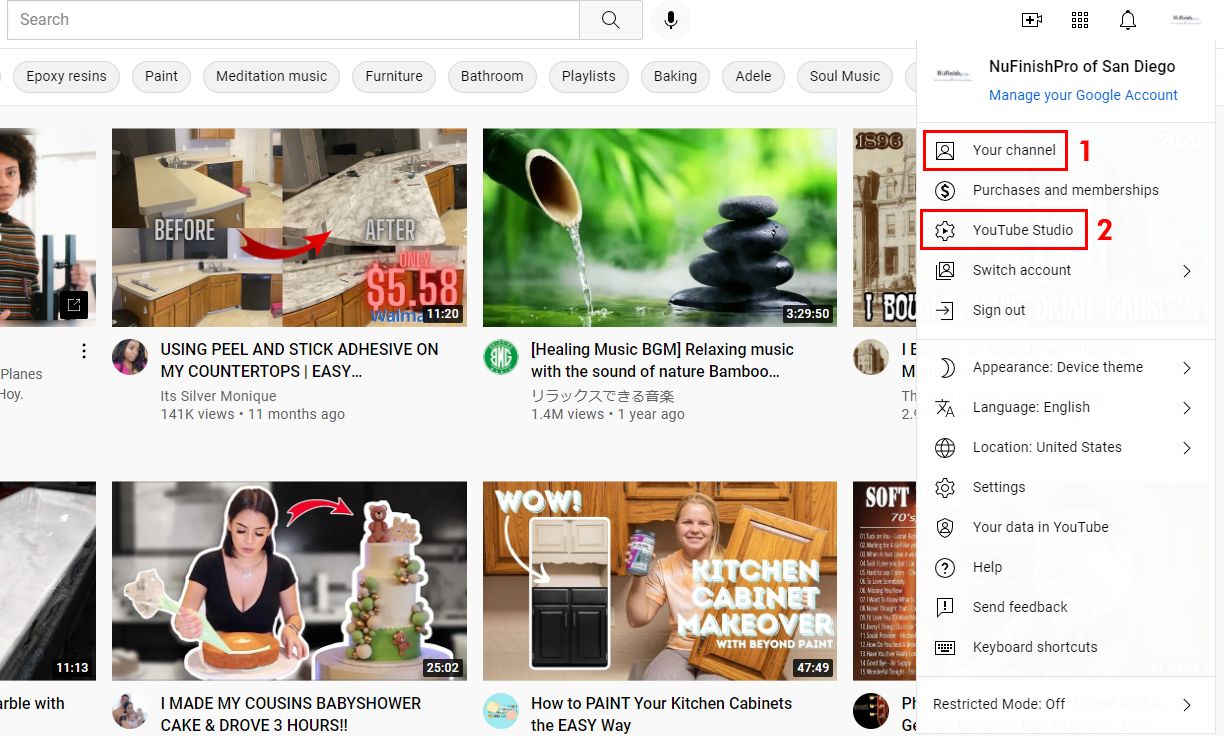
Nejdůležitější ikona ze čtyř v pravém horním rohu stránky je poslední z ikon, ikona vašeho profilu. Toto je nabídka vašeho kanálu, která vám umožňuje přístup k vašemu kanálu, ovládání nastavení, jazyků, účtů a dalších možností, které potřebujete k provedení jakýchkoli změn na svém kanálu.
Pro naše účely budete mít v této nabídce přístup ke dvěma konkrétním položkám pro vytvoření libovolného obsahu.
-
- Váš kanál: Tato stránka se zobrazí na skutečném ovládacím panelu vašeho kanálu. Všichni návštěvníci YouTube uvidí tuto stránku po kliknutí na ikonu vašeho kanálu.
- YouTube Studio: Tento odkaz vás přesměruje na editační nástroje, které vám umožní nastavit video na YouTube. Nahrajte obsah, který bude součástí vašeho videa, nebo proveďte drobné změny v existujícím videu. Pokud chcete přidat titulky, přidejte je zde.
Stránka s videem na YouTube
Video na YouTube má svou vlastní stránku, kterou lze kromě sledování, lajkování, ukládání videa do playlistu a komentování videa sdílet. Majitel kanálu si také bude moci prohlédnout analýzu videa a video upravovat v YouTube Studiu.
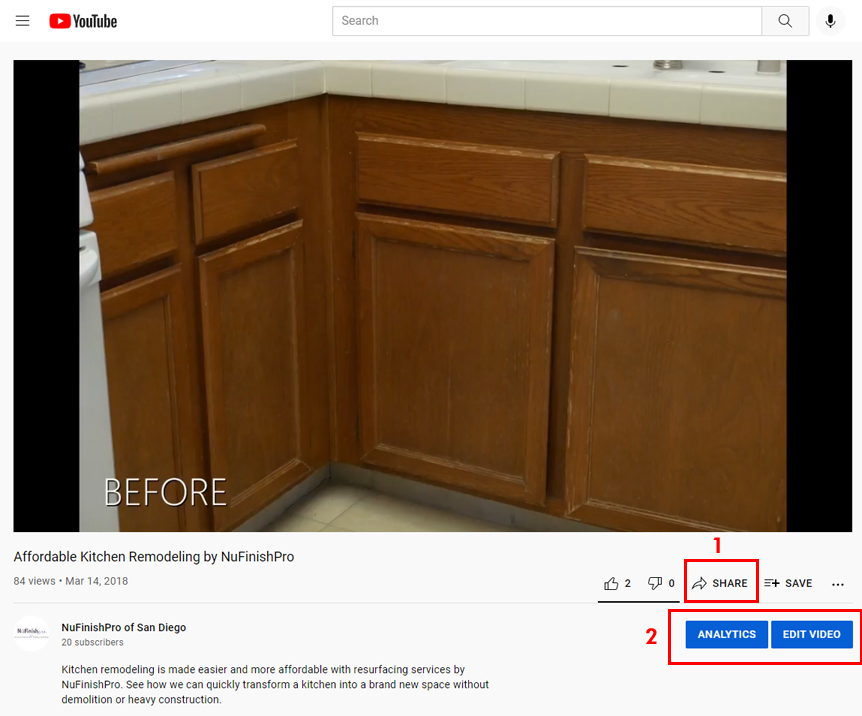
Sdílejte video s někým jiným kliknutím na odkaz pro sdílení. Zobrazí se vyskakovací okno, které vám umožní video odeslat e-mailem, vložit nebo odeslat na platformu sociálních médií. První možností bude jednoduše zkopírovat odkaz a vložit jej za URL adresu do jiného okna prohlížeče.
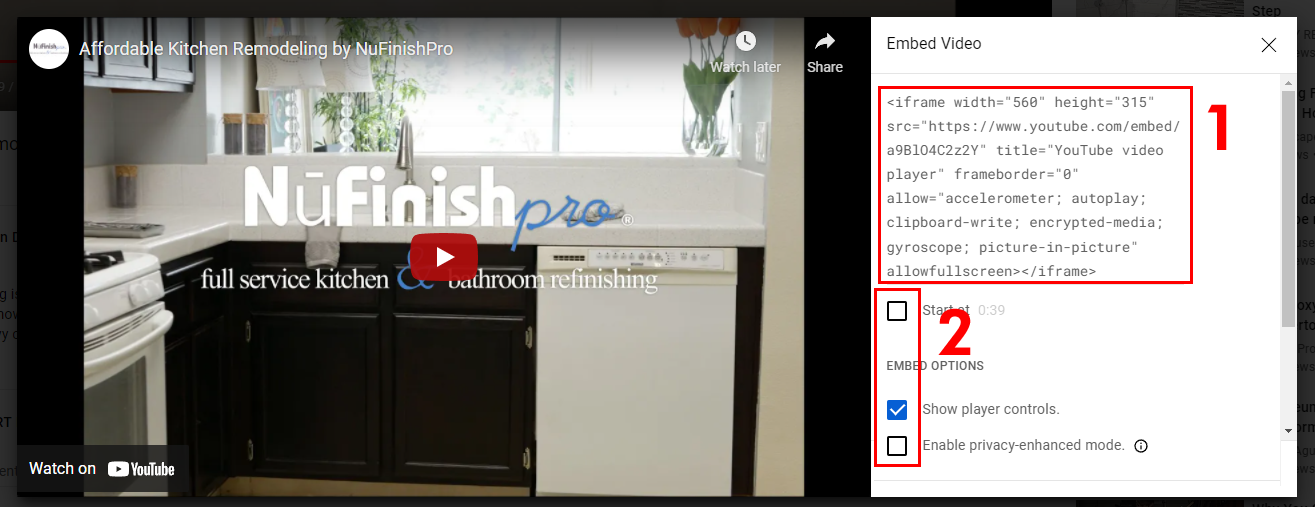
Chcete-li vložit video, klikněte na tlačítko pro vložení. Otevře se nové okno s kódem pro vložení.
-
-
-
- Čas zahájení videa můžete změnit v odkazu pro vložení a v možnostech vložení. Můžete skrýt nebo zobrazit ovládací prvky přehrávače nebo povolit režim soukromí. Se změnou možností se změní i kód pro vložení.
- Až budete připraveni kód použít, klikněte dovnitř vloženého kódu videa a vyberte celou dávku kódu, kterou chcete přidat na webovou stránku, do souboru HTML nebo na jinou textovou stránku.
-
-
Domovská stránka kanálu YouTube
Domovská stránka video kanálu bude mít dvě tlačítka, která budou viditelná pouze pro majitele kanálu: „Přizpůsobit kanál“ a „Spravovat videa“. Můžete zde dělat všechny věci, které mohou dělat všichni ostatní uživatelé, sledovat videa, vytvářet playlisty a další věci. Navíc si můžete kanál přizpůsobit, změnit pozadí, barvu, rozvržení, značku a další základní informace o kanálu.
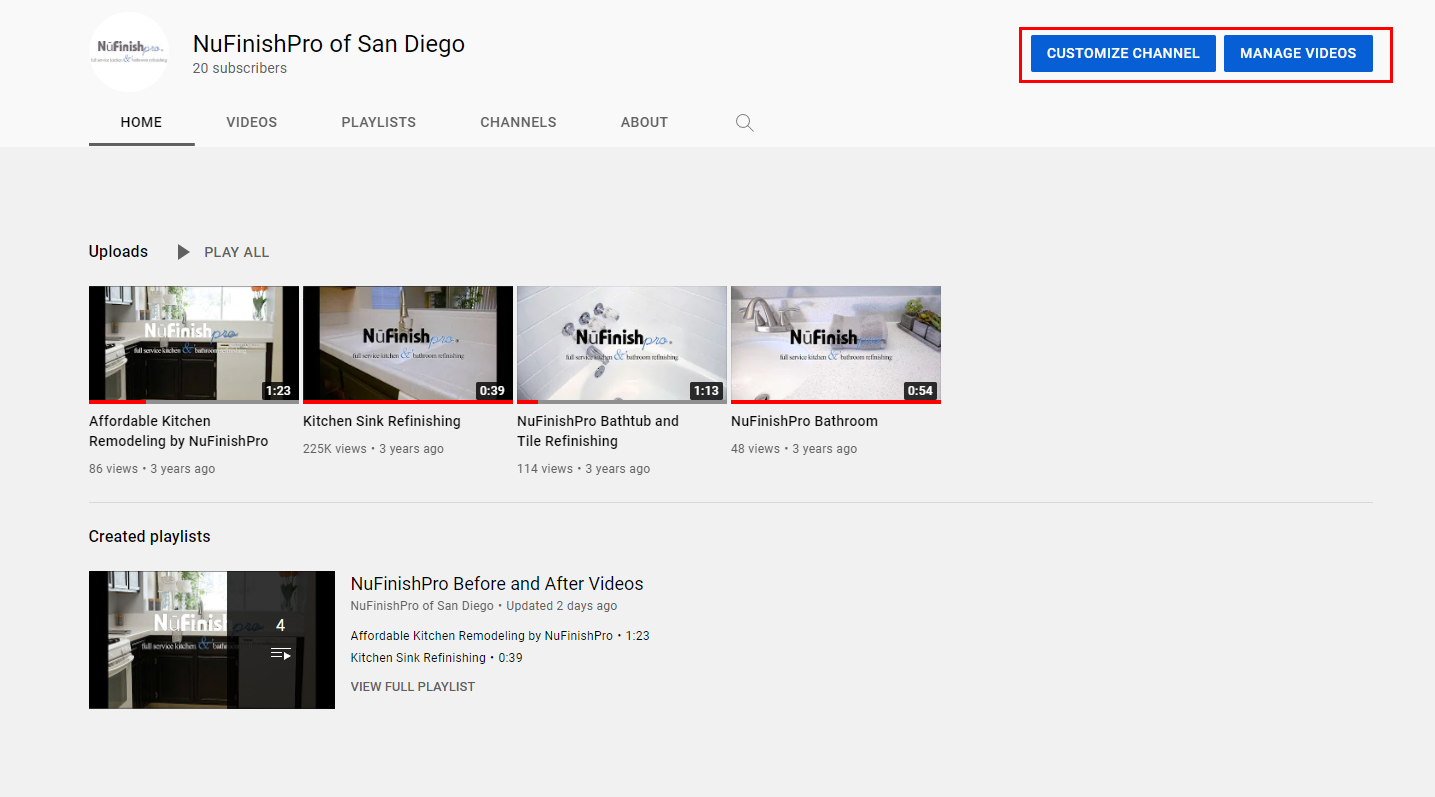
Přizpůsobení kanálu
Značkujte svůj kanál
https://creatoracademy.youtube.com/page/lesson/brand-identity?hl=en#channeltrailer
branding
https://support.google.com/youtube/answer/2972003?hl=en
Doporučené sekce
https://support.google.com/youtube/answer/3219384?visit_id=637710669994356845-3008360932&rd=1
Spravovat videa
Chcete-li upravit existující video nebo přidat nové video na YouTube, klikněte na tlačítko Spravovat videa. Tím se dostanete do YouTube Studia, na stránku „Obsah“. Kliknutím na kterékoli z dalších tlačítek na levém bočním panelu přejdete do různých částí YouTube Studia.
Užitečné odkazy
Pochopte adresy URL vašich kanálů
https://support.google.com/youtube/answer/6180214?hl=en
https://support.google.com/youtube/topic/9257408
Zaregistrujte se a spravujte svůj účet
https://support.google.com/youtube/topic/9267757
Přehled vlastních adres URL
https://support.google.com/youtube/answer/2657968?hl=en
Začněte s živým vysíláním
YouTube vám také umožňuje živé vysílání, můžete na YouTube vysílat živě.