

Seznamy videí na YouTube
Řazení a uspořádání videí
Seznam videí je klíčovou součástí organizace videí na YouTube, ať už jste divák nebo tvůrce. Takto seskupujete související videa, aby si je návštěvníci mohli prohlédnout. Do kanálu můžete přidat více seznamů videí a podle potřeby je reorganizovat.
Vytvořit nový seznam videí
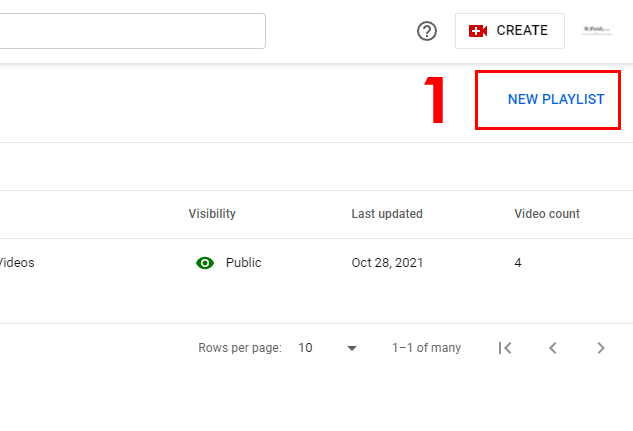
Chcete-li začít, klikněte na odkaz v levém postranním panelu ve Studiu. Vytvořit si ho můžete také v hlavním panelu kanálu YouTube. K dispozici je modrý odkaz „Nový playlist“, který spustí vyskakovací okno.
- Kliknutím na odkaz spustíte vytváření nového seznamu videí.
Nastavení seznamu skladeb
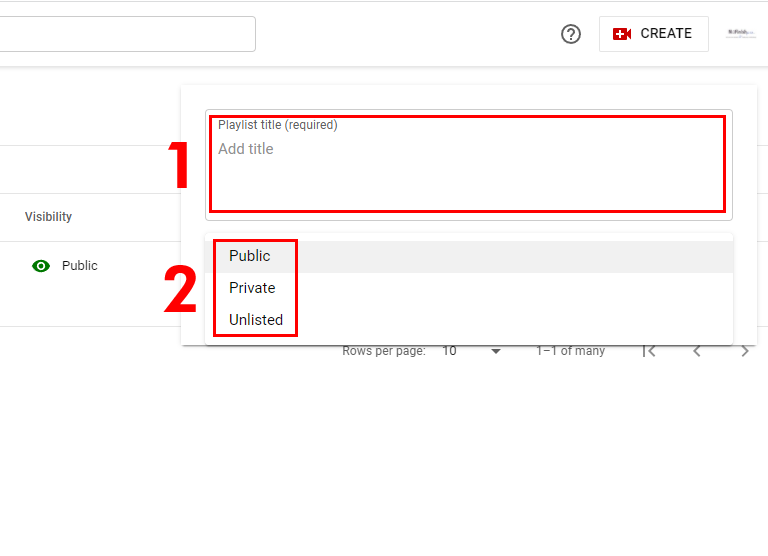
Jakmile se zobrazí rozbalovací okno, budete muset zadat název a zvolit stav.
- Zadejte jméno, toto pole je povinné a lze jej později změnit.
- Stav je možné zvolit, výchozí nastavení je Veřejný, pokud chcete, můžete kanál nastavit jako soukromý nebo neuvedený. Stav můžete kdykoli později změnit.
Nový seznam skladeb
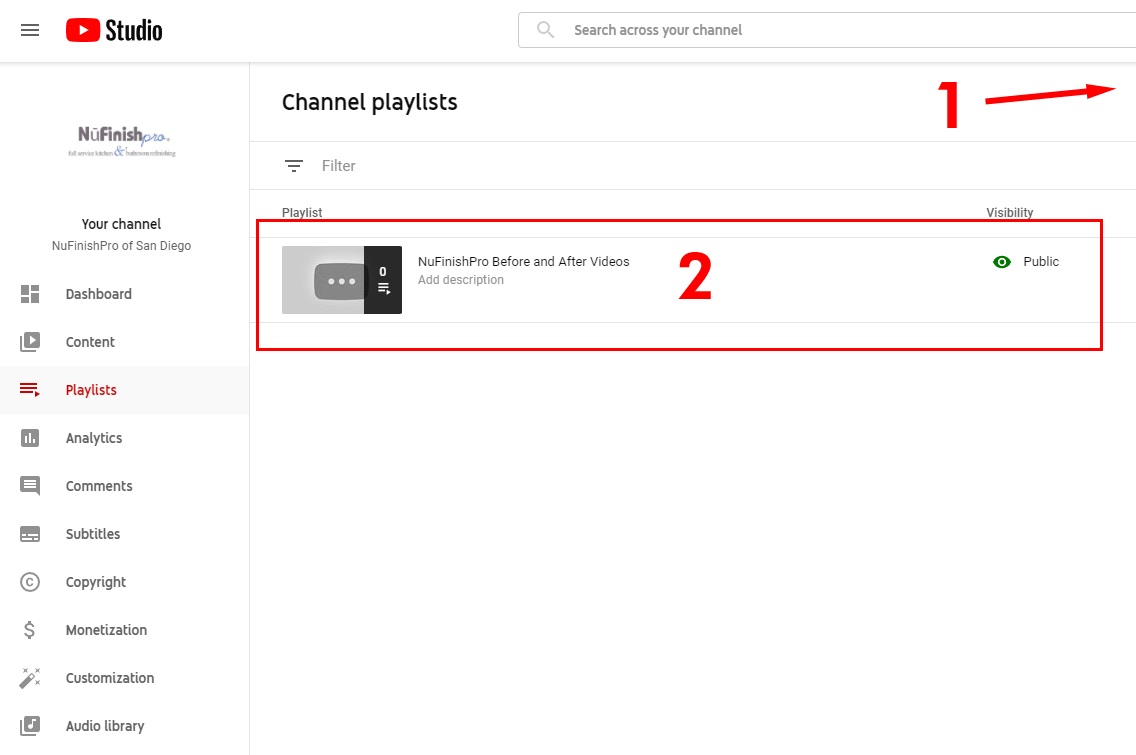
Po dokončení se na stránce vašeho kanálu zobrazí prázdný seznam.
- Pokud chcete vytvořit další seznamy, vraťte se do sekce „Nové seznamy skladeb“.
- Zobrazí se váš prázdný seznam skladeb. Až budete připraveni do něj přidat videa, přesuňte šipku myši nad seznam skladeb.
Proveďte změny ve vytvořeném seznamu
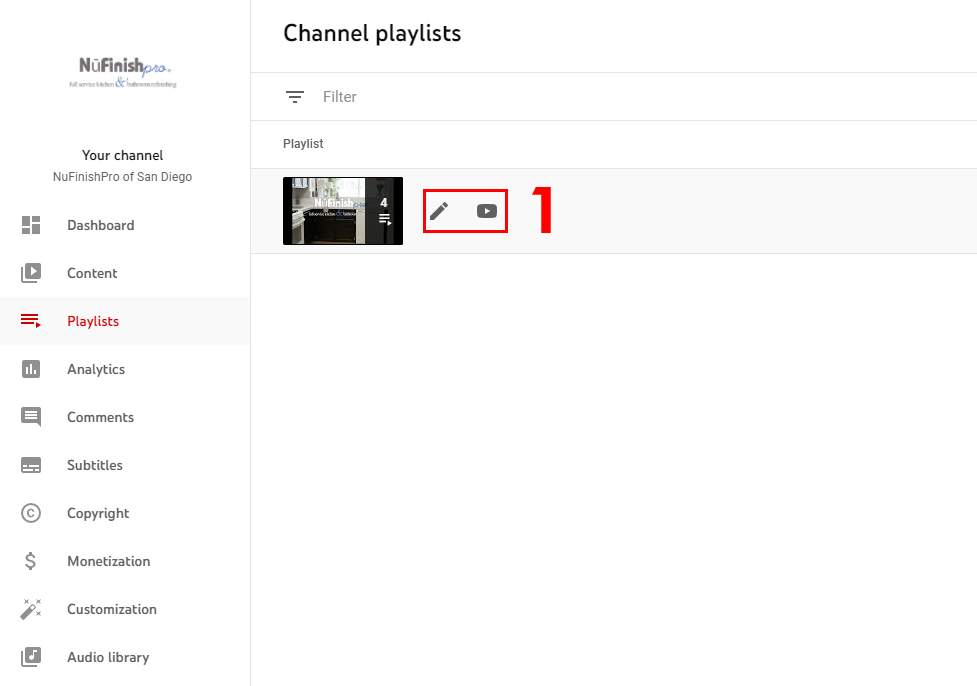
Když přesunete šipku myši nad název, zobrazí se dvě ikony. Ikona tužky vám umožní vytvořit seznam a ikona YouTube vás přesměruje na stránku seznamu videí na hlavním kanálu.
Nastavení seznamu skladeb
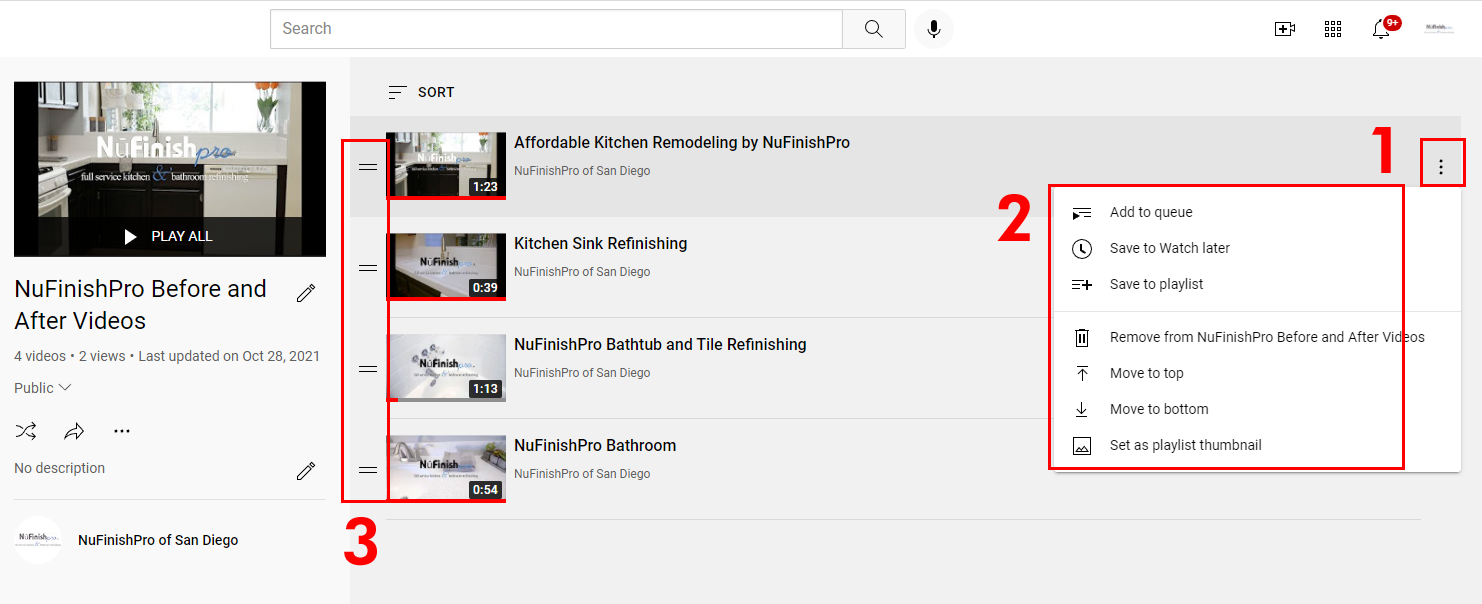
Po kliknutí na ikonu tužky budete přesměrováni k nově vytvořené položce. Můžete změnit uspořádání seznamů, změnit název a stav. To vše se nachází na levé straně stránky pod náhledem, lze také přidat popis.
- Vedle každé miniatury na pravé straně obrázku je ikona se třemi tečkami, kliknutím na tuto ikonu zobrazíte rozbalovací nabídku.
- Nové video můžete přidat kliknutím na tlačítko „Přidat do seznamu videí“, uložit jej později, uložit do seznamu videí, odebrat video ze seznamu, přesunout ho nahoru a dolů nebo nastavit snímek jako miniaturu.
- Vedle každého videa se nachází ikona se dvěma vodorovnými čarami, které umožňují posouvat video nahoru a dolů. Přesuňte šipku myši na ikonu a poté na ni klikněte pro posunutí videa. Po dokončení se změna automaticky uloží.
Důležité poznámky
Jakmile dokončíte změny nastavení playlistu, můžete stránku opustit. Aktuální nastavení se nacházejí v běžném kanálu YouTube. Již nejste v YouTube Studiu. Chcete-li se vrátit zpět, přejděte na ikonu profilu v pravém horním rohu, otevřete nabídku profilu a klikněte na „YouTube Studio“.
Užitečné informace
https://support.google.com/youtube/answer/57792?hl=en&co=GENIE.Platform%3DAndroid
https://support.google.com/youtube/answer/6083634?hl=en&ref_topic=9257511
https://support.google.com/youtube/answer/3127309?hl=en&ref_topic=9257511