

YouTube Studio-Dashboard
Dies ist der erste Ort, zu dem Sie gebracht werden, wenn Sie im YouTube-Studio ankommen.
Eine Einführung in YouTube Studio
Wenn du bereit bist, Videos aufzunehmen, zu bearbeiten und zu erstellen, nutze YouTube Studio. Lade Videos auf YouTube hoch oder nimm einen Livestream mit YouTube auf. Dieser Bereich der Website bietet dir Tools, mit denen du das Erscheinungsbild deines YouTube-Kanals anpassen kannst. Füge deinem Video zusätzliche Audiospur, Untertitel und Sprachoptionen hinzu und bearbeite den Inhalt oder dein Video. Sobald dein Video genügend Aufrufe hat, kannst du Werbung in deinen Videos schalten und einen Teil der Einnahmen damit verdienen.
Urheberrecht und andere Werkzeuge
Haben Sie ein rechtliches Problem mit einem fremden Video? Nutzen Sie YouTube Studio bei Urheberrechts- und Rechtsstreitigkeiten um Ihre Videos. Reichen Sie mit YouTube Studio eine Urheberrechtsbeschwerde gegen den Inhaber eines anderen Videos ein und verfolgen Sie deren Status. Möchten Sie wissen, wie Ihre Videos ankommen? YouTube Studio bietet Analysetools, mit denen Sie die Performance Ihrer Videos überwachen können. Kommentare zu Ihren Videos lassen sich ebenfalls mit YouTube Studio einsehen. Weitere Funktionen wie die Erstellung von Video-Playlists sind ebenfalls direkt in YouTube Studio verfügbar.
Teile des Armaturenbretts
Sollten Probleme mit der YouTube-Website auftreten, werden weitere Neuigkeiten und Beiträge von YouTube im Dashboard veröffentlicht. Das Dashboard besteht aus drei Bereichen: der oberen Leiste, der linken Seitenleiste und dem Haupt-Dashboard.
- Die obere Leiste ist identisch mit der anderer YouTube-Seiten. Sie enthält Links zu anderen Kanälen und Videos auf YouTube. Die Suchleiste, die Kontoeinstellungen und weitere Links finden Sie im YouTube-Dashboard.
- Über die linke Seitenleiste kann der Nutzer verschiedene Tools im YouTube Creative Studio verwenden.
- Das Haupt-Dashboard enthält verschiedene Widgets zum Hochladen von Videos, zur Kanalanalyse, zu den neuesten Abonnenten und zu Neuigkeiten von YouTube.
Ihr Kreativstudio
Die meisten Tools in YouTube Studio befinden sich oben rechts, zusammen mit den Upload- und Streaming-Links. Alle Kreativwerkzeuge finden Sie links auf dem Bildschirm. Das Haupt-Dashboard bietet außerdem Informations-Widgets.
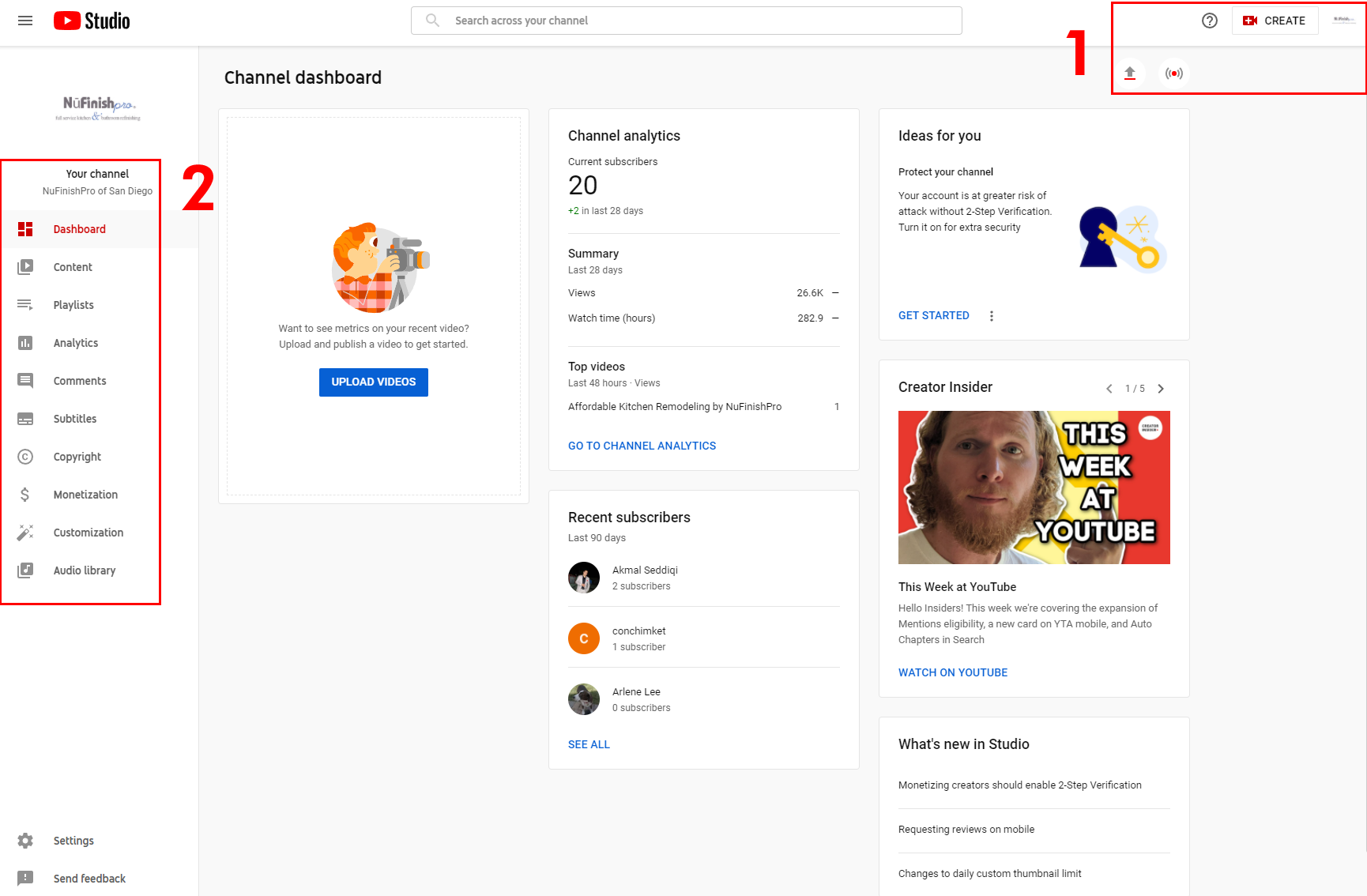
- In der oberen rechten Ecke befinden sich Links, mit denen Sie entweder ein Video erstellen oder live streamen können. Sowohl die Schaltfläche „Erstellen“ als auch die beiden darunter liegenden Symbole haben dieselbe Funktion. Über das Symbol „Erstellen“ öffnet sich ein Dropdown-Menü, das dieselben beiden Links unterhalb des Hilfesymbols anzeigt.
- Die linke Seitenleiste enthält Links zum Erstellen von Wiedergabelisten und Inhalten, zum Hinzufügen von Untertiteln und Urheberrechten, zum Monetarisieren von Videos und zum Durchsuchen der Audiobibliothek. Alle kreativen Werkzeuge für Ihre Videos, Kommentare und Anpassungsoptionen befinden sich in diesem Bereich.
Um ein Video hochzuladen, klicken Sie entweder auf den Pfeil nach oben oder auf die Schaltfläche „Erstellen“. Daraufhin wird ein Dropdown-Menü angezeigt.

Nachdem das Dropdown-Menü erscheint, haben Sie zwei Möglichkeiten: ein Video hochladen oder live gehen.

Laden Sie Ihre Videos hoch
Lade Videoinhalte auf deinen YouTube-Kanal hoch. Bearbeite das Video zunächst entweder mit einem externen Videobearbeitungsprogramm oder mit dem YouTube-eigenen Videoeditor. Wenn du das Video mit einem externen Tool erstellt hast, müssen Audio und Video korrekt kodiert und bearbeitet werden, um optimale Ergebnisse zu erzielen. Lade es anschließend auf YouTube hoch, damit es jeder sehen kann.
3. Wenn Sie auf „Videos hochladen“ klicken, öffnet sich ein Dialogfeld. Um ein Video hinzuzufügen, klicken Sie auf die blaue Schaltfläche oder ziehen Sie das Video per Drag & Drop in das Dialogfeld. Nach dem Upload erscheint das Video auf der Inhaltsseite. Beachten Sie, dass Ihr Video bestimmten Google-Standards entsprechen muss. Google behält sich das Recht vor, Videos aus beliebigen Gründen zu entfernen.
Klicken Sie auf die unten stehenden Links, um weitere Informationen zu erhalten.
Video hochladen
https://support.google.com/youtube/answer/57407?hl=en&co=GENIE.Platform%3DDesktop
Video aufnehmen und hochladen
https://support.google.com/youtube/answer/57409?hl=en&ref_topic=9257439


Streaming
Ein Videostream ist eine Live-Übertragung oder eine Aufzeichnung. Aufgezeichnete Videos können später auf YouTube veröffentlicht werden. Sie benötigen die entsprechende Videoausrüstung, wie z. B. eine Webcam oder eine andere Videokamera, sowie die erforderliche Software oder Streaming-Tools, mit denen YouTube das gewünschte Video aufzeichnen und speichern kann. Der aufgezeichnete Videostream ist dann als Video auf YouTube verfügbar.
4. Alternativ können Sie ein Video erstellen, indem Sie einen Livestream aufzeichnen. Dazu benötigen Sie eine Webcam und eine Streaming-Software, damit YouTube den Stream aufzeichnen kann. Weitere Informationen finden Sie unter den folgenden Links.
Streaming starten
https://support.google.com/youtube/answer/2474026?hl=en&co=GENIE.Platform%3DAndroid
Streaming-Tipps
https://support.google.com/youtube/answer/2853856?hl=en
Verification
Bevor Sie Funktionen wie Streamen oder größere Videobearbeitungen nutzen können, müssen Sie Ihr Google-Konto mit einer Telefonnummer verifizieren. Klicken Sie einfach auf den Bestätigungslink und folgen Sie den Anweisungen, um einen Code per SMS oder E-Mail zu erhalten. Anschließend werden weitere Funktionen freigeschaltet.
Nützliche Links
Verwende YouTube Studio
https://support.google.com/youtube/answer/7548152?hl=en
Nutzen Sie das Kanal-Dashboard
https://support.google.com/youtube/answer/2673341?hl=en&ref_topic=9257787
Entwickler-Updates
https://support.google.com/youtube/answer/9072033?hl=en&ref_topic=9257787
Streaming-Tipps
https://support.google.com/youtube/answer/2853856?hl=en
Streaming starten
https://support.google.com/youtube/answer/2474026?hl=en&co=GENIE.Platform%3DAndroid
Video hochladen
https://support.google.com/youtube/answer/57407?hl=en&co=GENIE.Platform%3DDesktop
Video aufnehmen und hochladen
https://support.google.com/youtube/answer/57409?hl=en&ref_topic=9257439