
YouTube-Videolisten
Sortieren und Organisieren Ihrer Videos
Playlists sind ein wichtiger Bestandteil der Videoorganisation auf YouTube, egal ob du Zuschauer oder Creator bist. So kannst du thematisch verwandte Videos für deine Besucher gruppieren. Du kannst einem Kanal mehrere Playlists hinzufügen und diese nach Bedarf neu anordnen.
Erstelle eine neue Videoliste
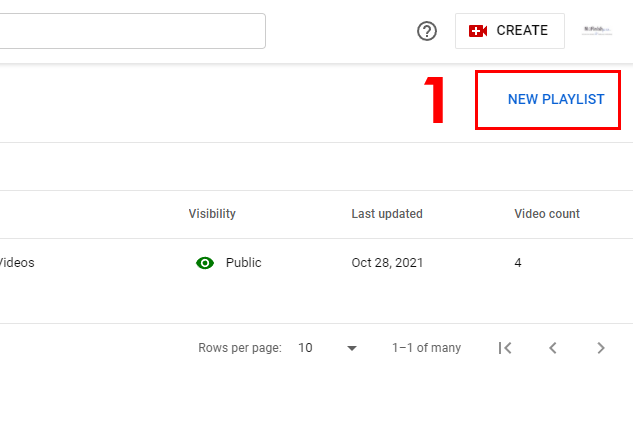
Klicken Sie zunächst auf den Link in der linken Seitenleiste des Studios. Sie können auch im Haupt-Dashboard Ihres YouTube-Kanals eine neue Playlist erstellen. Dort finden Sie einen blauen Link „Neue Playlist“, der ein Popup-Fenster öffnet.
- Klicken Sie auf den Link, um eine neue Videoliste zu erstellen.
Playlist einrichten
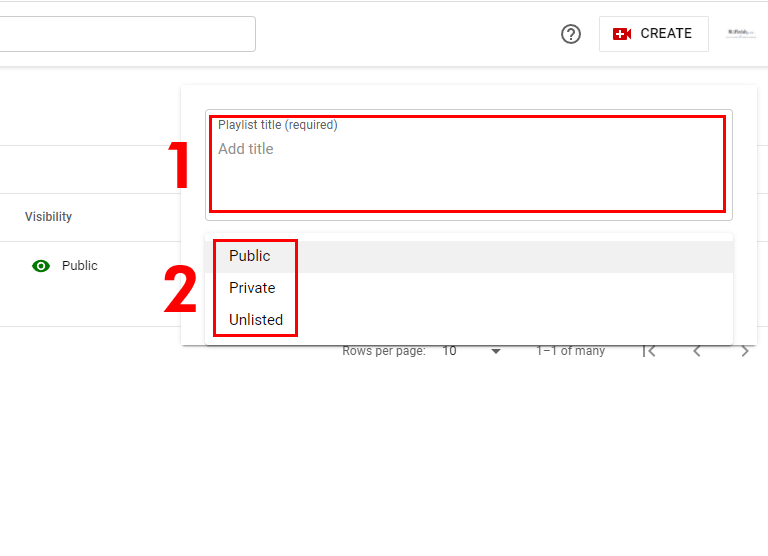
Sobald das Dropdown-Fenster erscheint, müssen Sie einen Namen angeben und einen Status auswählen.
- Geben Sie den Namen ein. Dies ist erforderlich und kann später geändert werden.
- Sie können einen Status auswählen. „Öffentlich“ ist die Standardeinstellung. Wenn Sie möchten, können Sie einen Kanal auch privat oder nicht gelistet machen. Sie können den Status jederzeit später ändern.
Neue Wiedergabeliste
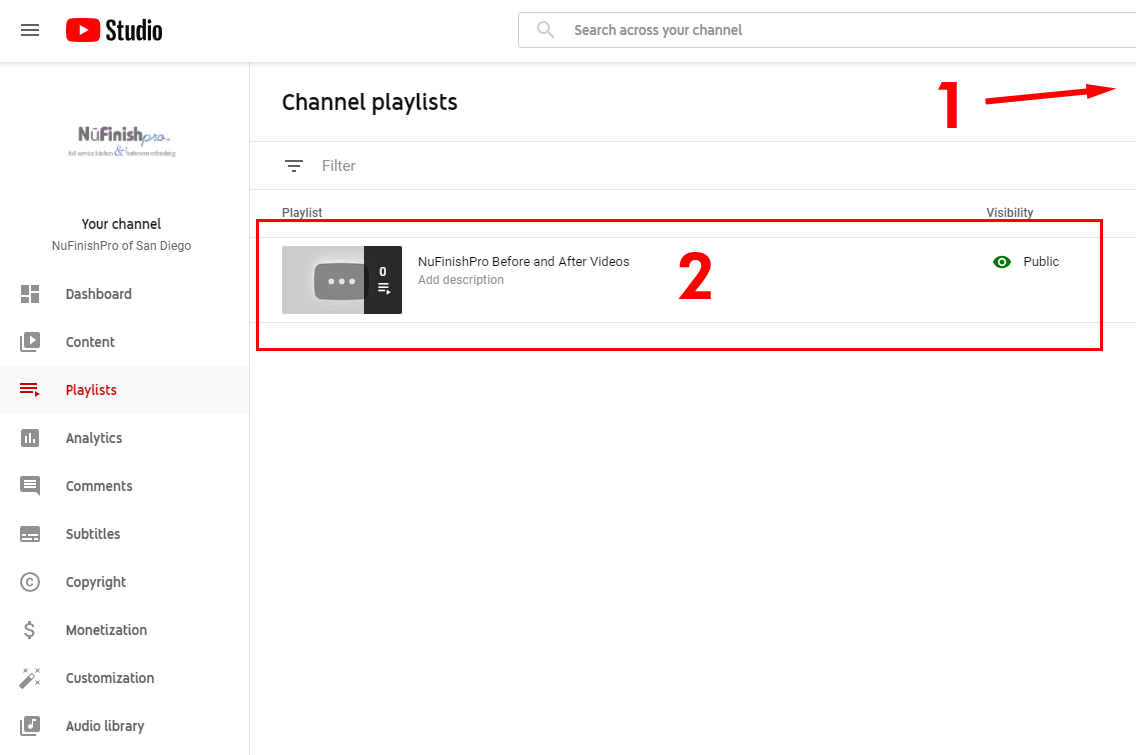
Wenn Sie fertig sind, erscheint die leere Liste auf der Seite Ihres Kanals.
- Wenn Sie weitere Listen erstellen möchten, gehen Sie zurück zu „Neue Wiedergabelisten“, um weitere zu erstellen.
- Ihre leere Wiedergabeliste wird angezeigt. Wenn Sie Videos hinzufügen möchten, bewegen Sie den Mauszeiger über die Wiedergabeliste, um zu beginnen.
Nehmen Sie Änderungen an der von Ihnen erstellten Liste vor.
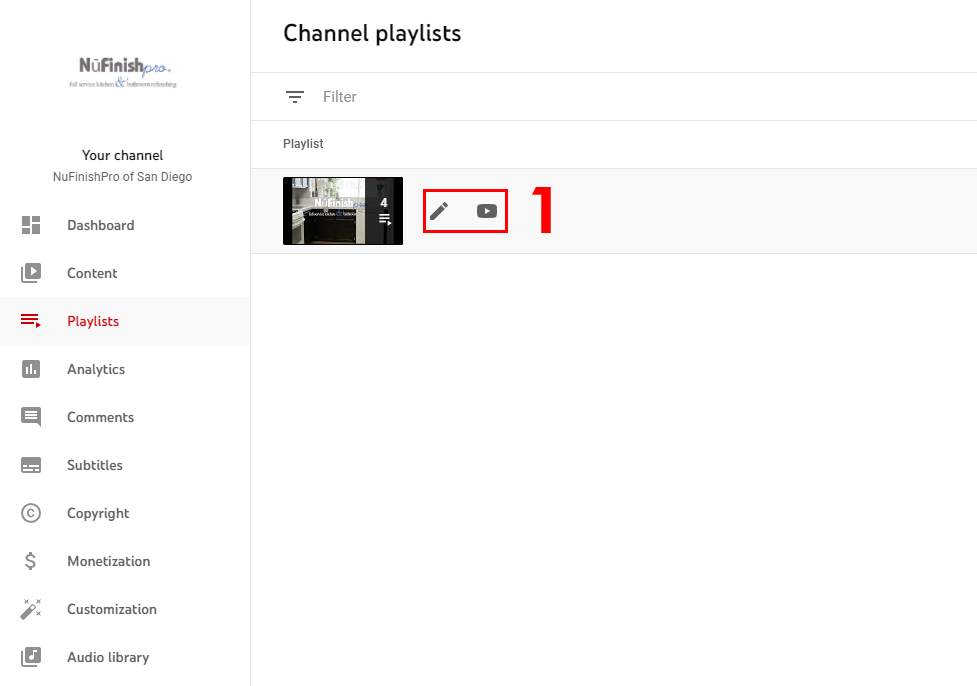
Wenn Sie den Mauszeiger über den Titel bewegen, erscheinen zwei Symbole. Mit dem Stiftsymbol können Sie eine Liste erstellen, und das YouTube-Symbol führt Sie zur Playlist-Seite auf dem Hauptkanal.
Playlist-Einstellungen
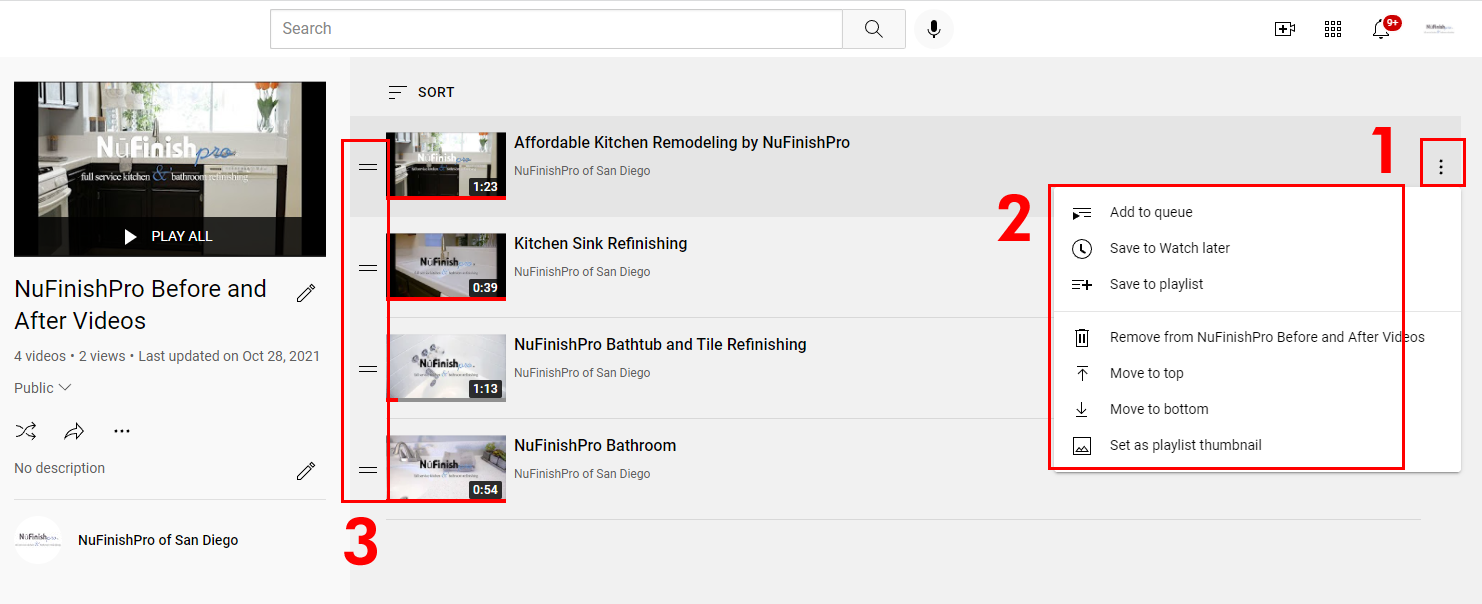
Nach dem Klicken auf das Stiftsymbol gelangen Sie zum neu erstellten Eintrag. Sie können die Listen neu anordnen, den Namen und den Status ändern. All dies finden Sie links auf der Seite unterhalb der Miniaturansicht. Dort können Sie auch eine Beschreibung hinzufügen.
- Neben jedem Miniaturbild ganz rechts befindet sich ein Symbol mit drei Punkten. Klicken Sie auf dieses Symbol, um ein Dropdown-Menü anzuzeigen.
- Sie können ein neues Video hinzufügen, indem Sie auf „Zur Warteschlange hinzufügen“ klicken, es später speichern, es in einer Wiedergabeliste speichern, ein Video aus der Liste entfernen, es nach oben und unten verschieben oder das Bild als Miniaturansicht festlegen.
- Neben jedem Video befindet sich ein Symbol mit zwei horizontalen Linien. Damit können Sie das Video nach oben und unten verschieben. Bewegen Sie den Mauszeiger auf das Symbol und klicken Sie darauf, um das Video zu verschieben. Die Änderung wird automatisch gespeichert.
Wichtige Notizen
Sobald du die Playlist-Einstellungen geändert hast, kannst du die Seite verlassen. Die eigentlichen Einstellungen findest du in deinem normalen YouTube-Kanal. Du befindest dich nicht mehr im YouTube Studio. Um zurückzukehren, klicke auf das Profilsymbol oben rechts, um das Profilmenü zu öffnen, und anschließend auf „YouTube Studio“.
Nützliche Informationen
https://support.google.com/youtube/answer/57792?hl=en&co=GENIE.Platform%3DAndroid
https://support.google.com/youtube/answer/6083634?hl=en&ref_topic=9257511
https://support.google.com/youtube/answer/3127309?hl=en&ref_topic=9257511