

YouTube Studio-Audiobibliothek
Fügen Sie Ihren Videos etwas Ton hinzu
In deinem YouTube-Konto findest du im Kreativstudio eine Audiobibliothek, die du für deine Videos nutzen kannst. Diese Ressource hilft dir beim Bearbeiten und Erstellen von Videos in deinem Konto.
Die Audiodateien stehen zum Download bereit oder können direkt mit dem YouTube-Videoeditor in Ihr Video eingefügt werden. Alle Audiodateien in der Bibliothek dürfen Sie in Ihren Videos verwenden, die Sie auf YouTube hochladen möchten.
Die Dateien in der YouTube-Bibliothek können nicht für allgemeine Videoproduktionen verwendet werden.
Die Dateien im YouTube Studio-Konto verwenden.
Sie können Videos mit Audioclips unterlegen. Alle Clips in der YouTube-Bibliothek unterliegen der YouTube-Lizenz. Aktuell umfasst die Audiobibliothek über 1,500 verschiedene Videoclips. Diese können heruntergeladen und in Ihren YouTube-Videos verwendet werden.
Dies ist wichtig, da die Medien in der Bibliothek gemäß den YouTube-Nutzungsbedingungen lizenziert sind, was es Ihnen erlaubt, die Bibliothek in Inhalten zu verwenden, die auf YouTube hochgeladen werden.
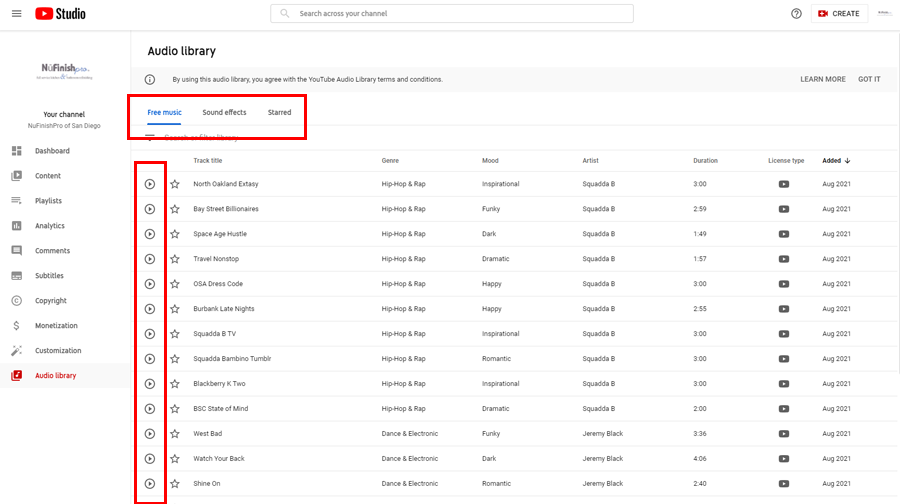
Jeder Audioclip enthält einen Titel, das Genre, die Stimmung, den Interpreten, die Dauer, den Lizenztyp und das Hinzufügungsdatum. Durch Klicken auf den Dateinamen können Sie den Audioclip abspielen.
Bewegen Sie anschließend den Mauszeiger über den Titel des Clips, um das Datum „Hinzugefügt“ in „Herunterladen“ zu ändern und die Datei auf Ihren PC herunterzuladen. Es erscheint eine Aufforderung, die Ihnen den Download der MP3-Datei auf Ihren Computer ermöglicht.
In der unteren rechten Ecke befinden sich die Navigationslinks. Hier können Sie die Anzahl der Audiodateien pro Seite anpassen. Mit den Pfeilen nach links und rechts gelangen Sie zu den anderen Seiten der Audiobibliothek.
Hinzufügen von Audio zu einem Video
Alle Soundclips in der Audiobibliothek können zu einem YouTube-Video hinzugefügt werden. Sie können die Clips entweder herunterladen oder sie mithilfe des YouTube-Editors hinzufügen.
Um einen Audioclip hinzuzufügen, rufen Sie zunächst das Video auf, das Sie bearbeiten möchten, indem Sie auf „Inhalt“ klicken. Klicken Sie anschließend auf das Stiftsymbol, um das Video zu bearbeiten. Folgen Sie dann den unten stehenden Anweisungen.
1. Mit dem YouTube Studio Editor können Sie ein Video zu dem Video hinzufügen, das gerade bearbeitet wird.
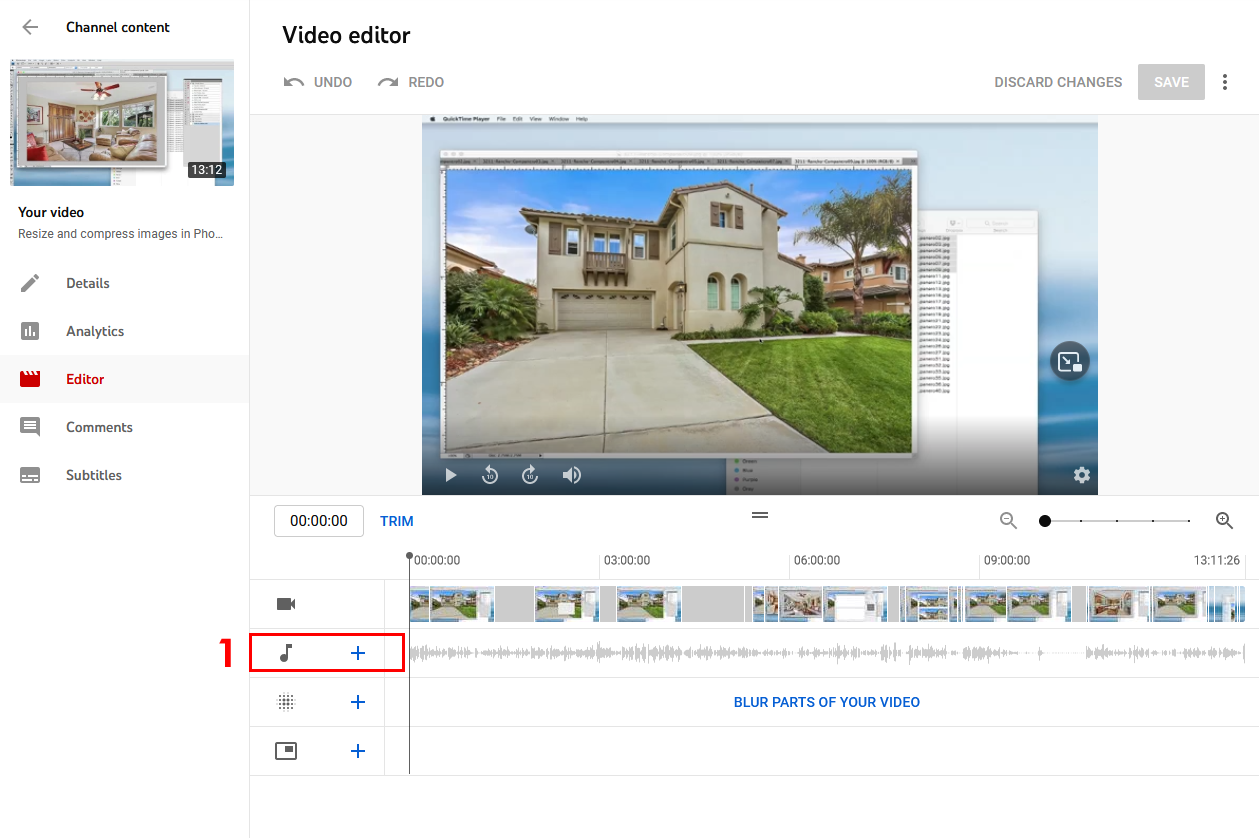
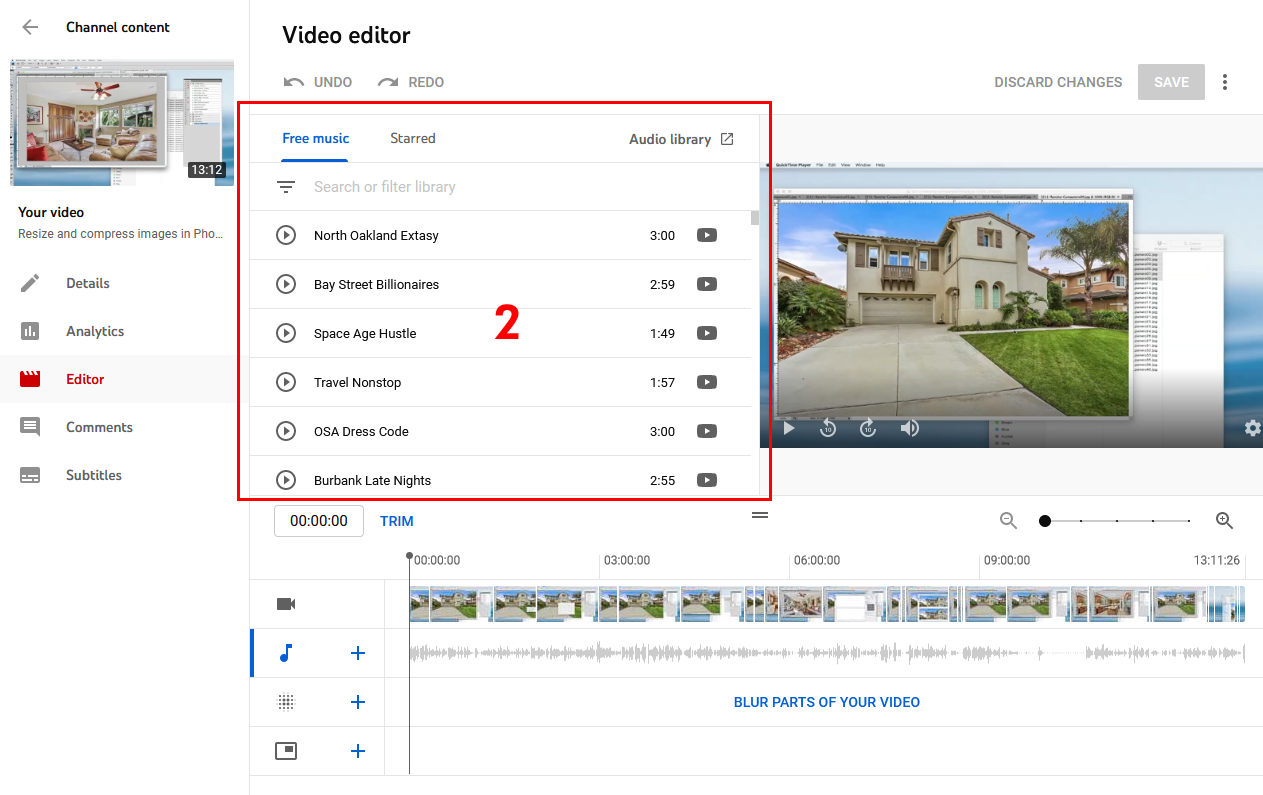
2. Klicken Sie zunächst auf das Plus-Symbol neben der Musiknote. Daraufhin wird ein Such-Widget für die Audiobibliothek angezeigt.
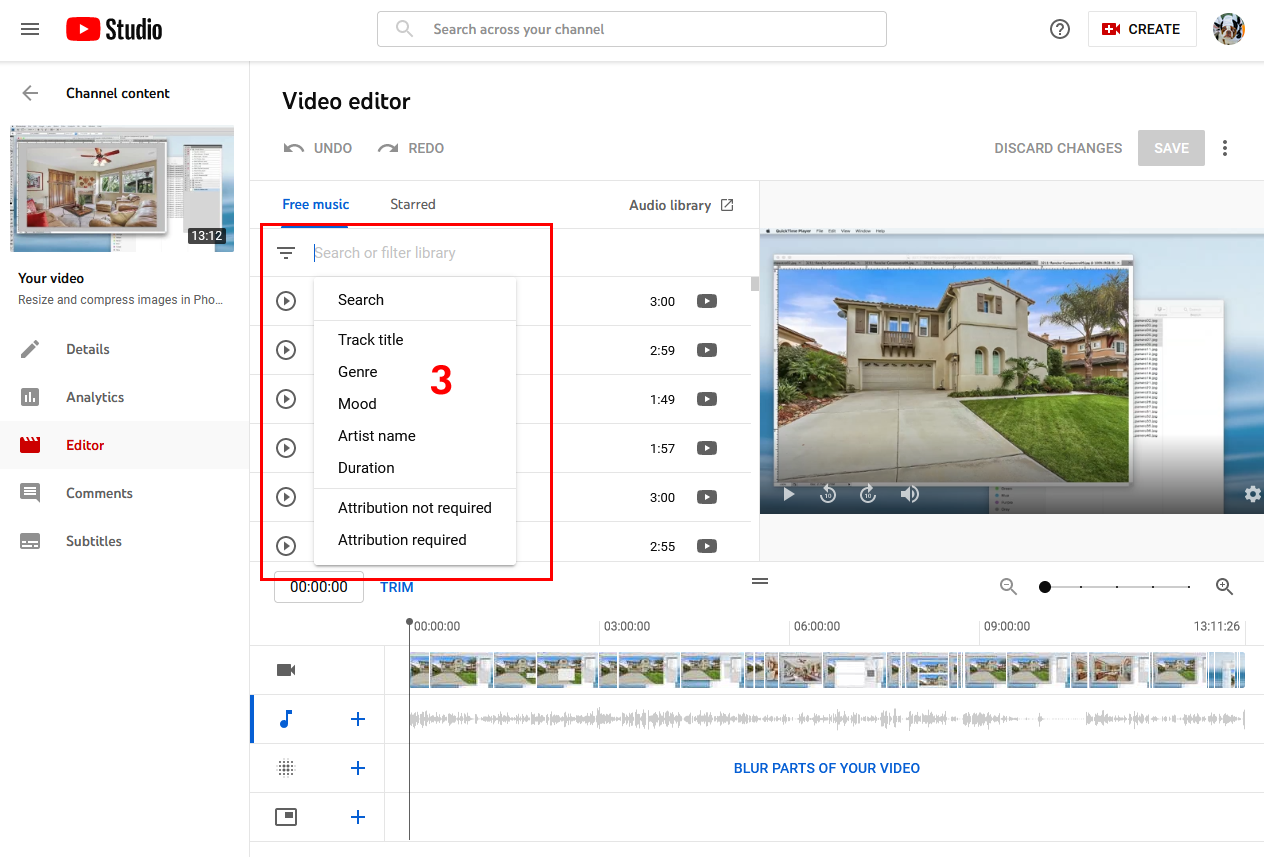
3. Wenn Sie auf die Suchleiste klicken, öffnet sich ein Dropdown-Menü. Wählen Sie einen Filtertyp aus, um Ihre Suche zu starten, oder geben Sie einfach einen Namen ein. Alle gefundenen Ergebnisse werden im Suchfenster angezeigt.
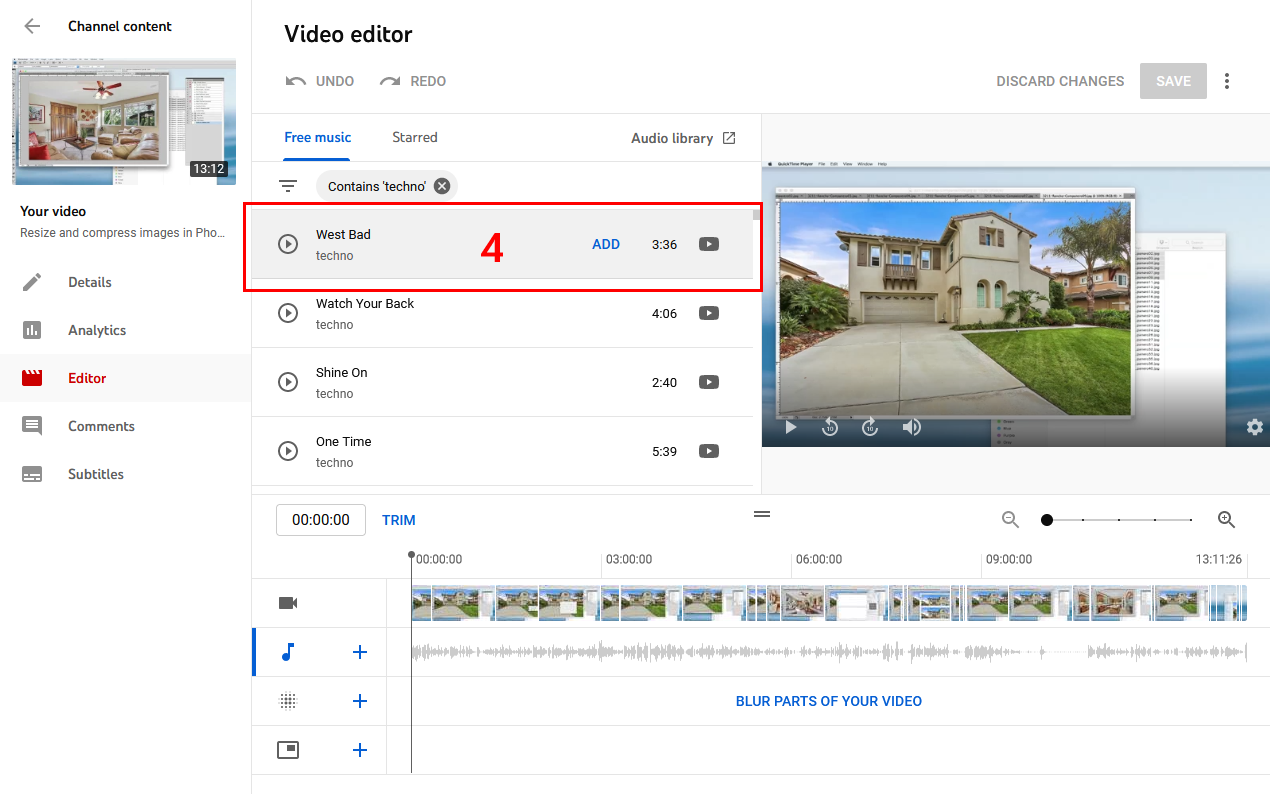
4. Bewegen Sie den Mauszeiger auf den Audioclip, den Sie dem Video hinzufügen möchten. Klicken Sie auf „Hinzufügen“, um das Video hinzuzufügen.
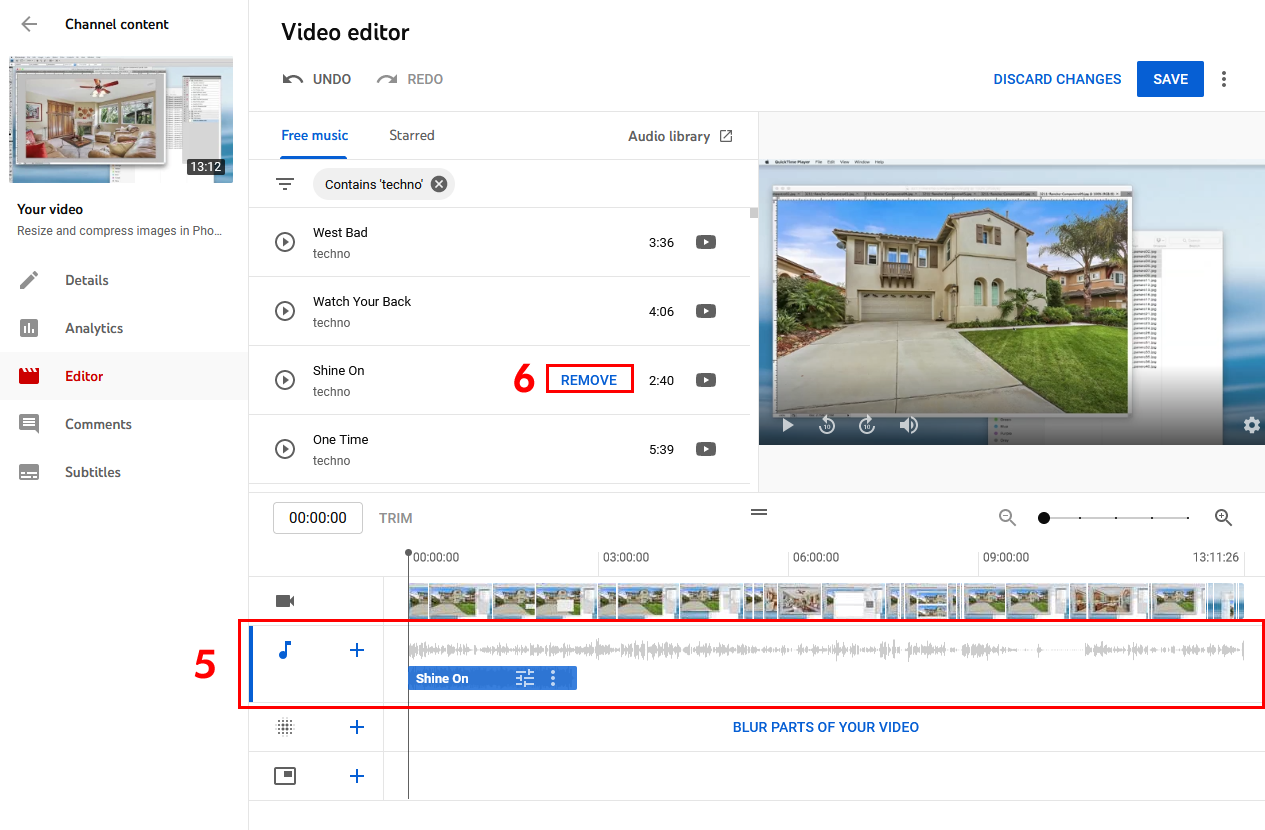
5. Nachdem das Video hinzugefügt wurde, wird es in der Audio-Timeline angezeigt. Sie können den Audioclip in der Timeline nach links oder rechts verschieben, um ihn an der gewünschten Stelle zu platzieren. Klicken Sie anschließend auf „Speichern“, um die Änderungen zu übernehmen.
Fügen Sie weitere Clips hinzu, indem Sie den Mauszeiger über den Namen des gewünschten Clips bewegen und anschließend auf die Schaltfläche „Hinzufügen“ klicken. Der neue Clip erscheint in der Zeitleiste; verschieben Sie ihn dann an die gewünschte Position.
6. Wenn Sie den Clip entfernen möchten, klicken Sie auf das Wort „Entfernen“ im Namen der Audiodatei.
Wichtig!
Sie können mit dem YouTube-Editor beliebig viele Audioclips hinzufügen. Der YouTube-Editor ist jedoch kein Ersatz für Adobe Premiere oder Apple Final Cut Pro; sein Funktionsumfang ist stark eingeschränkt.
Die Tonqualität verbessert sich mit einem professionellen Videobearbeitungsprogramm. Alle Audioclips der Bibliothek können heruntergeladen und später verwendet werden.
Nützliche Informationen
Verbesserte Upload-Funktion auf Mobilgeräten durch Optimierungen
https://support.google.com/youtube/answer/1388383
Verwenden Sie Musik und Soundeffekte aus der Audiobibliothek.
https://support.google.com/youtube/answer/3376882?hl=en