
Google Ads-Bericht
Erstellen Sie einen Bericht über die Leistung Ihres
Möchten Sie Informationen zur Performance Ihrer Anzeigen erhalten? In Google Ads können Sie Berichte zur Performance Ihrer Kampagnen, Anzeigenerweiterungen, Abrechnung, Ausgaben und weiterer messbarer Daten erstellen. Die Berichtsfunktion finden Sie oben auf der Seite in der grauen Leiste zwischen den Such- und Tools-Symbolen. Mit Google Ads können Sie einen Kampagnenbericht generieren und diesen anschließend auf Ihren Desktop- oder Laptop-Computer herunterladen.
Hier sind einige hilfreiche Links.
https://support.google.com/analytics/answer/4355493?hl=en
https://support.google.com/google-ads/answer/6201327?hl=en
https://support.google.com/google-ads/answer/2404176?hl=en&ref_topic=3119142
Erstellen eines Berichts
1 und 2. Um den Vorgang zu starten, klicken Sie auf das Symbol „Berichte“. Dort können Sie aus verschiedenen Berichten auswählen und einen benutzerdefinierten Bericht erstellen. Wählen Sie in diesem Fall „Vordefinierte Berichte“, um den gewünschten Berichtstyp auszuwählen. Es stehen viele verschiedene Berichtstypen zur Verfügung. In diesem Beispiel erstellen wir einen einfachen Bericht, der die Anzahl der Klicks erfasst. Sie können aber auch einen anderen Berichtstyp auswählen.


Der fertige Bericht
3. So sieht ein generierter Bericht aus. Alle Kennzahlen sind zeilen- und spaltenweise aufgelistet. Sie können Datenattribute hinzufügen oder entfernen, um die angezeigten Informationen anzupassen.

Daten organisieren
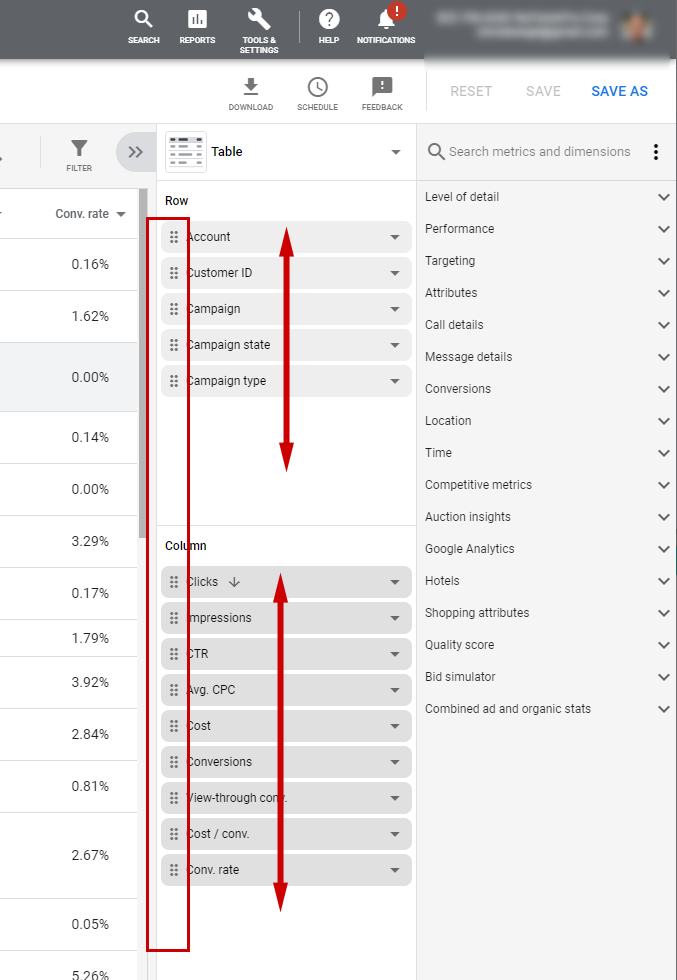
4. Auf der rechten Seite befindet sich eine Seitenleiste, mit der Sie die verschiedenen Spalten und Zeilen verschieben und so die Reihenfolge der Informationen ändern können. Klicken Sie einfach auf das Symbol am linken Ende der Datenzeile, um diese nach oben oder unten zu verschieben und damit die Position der Zeile oder Spalte zu ändern.
Widgets hinzufügen
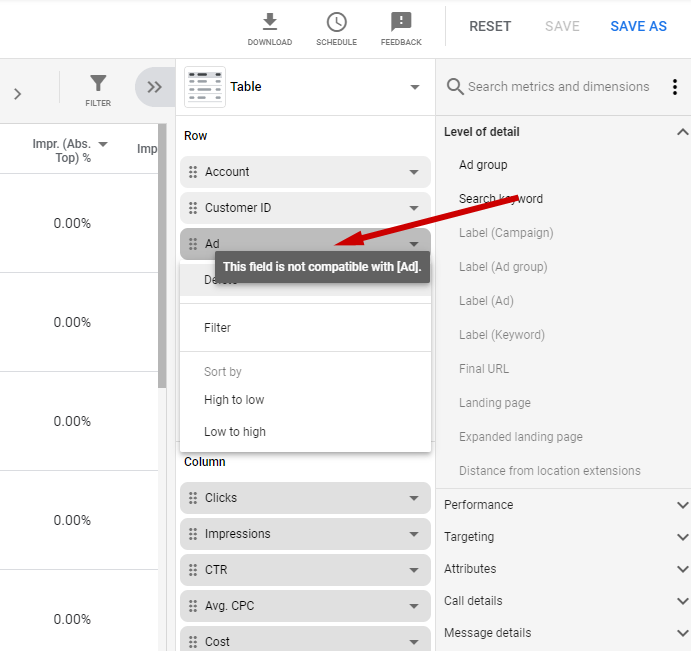
5. Mit dem Berichtstool können Sie zusätzliche Informationszeilen und -spalten hinzufügen. Google Ads legt fest, welche Widgets Sie einfügen können. Widgets in Hellgrau sind nicht verfügbar.
Ändern des Datumsbereichs.
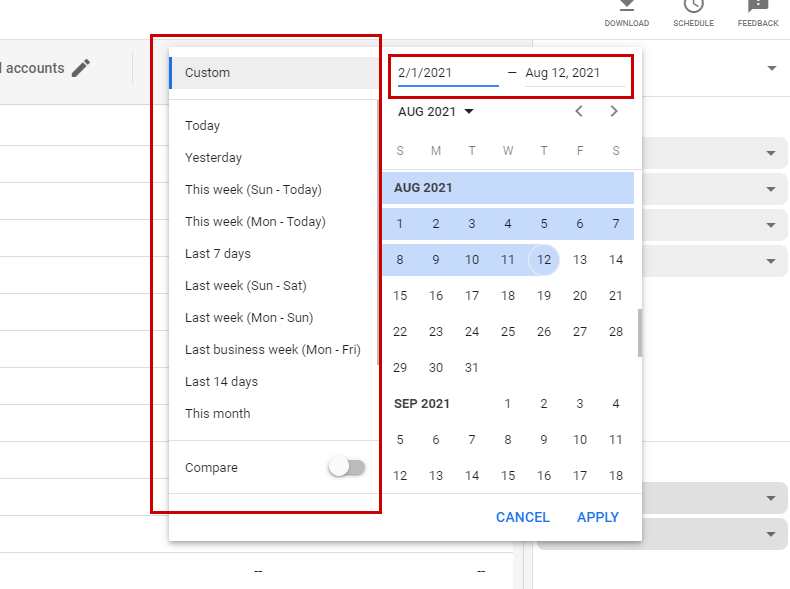
6. Um den Datumsbereich zu ändern, klicken Sie auf das Datum mit der Bezeichnung „Benutzerdefiniert“.

7. Sie können den Datumsbereich über den Kalender ändern oder in der Seitenleiste aus vordefinierten Datumsbereichen auswählen. Speichern Sie die Änderungen, sobald Sie den Datumsbereich festgelegt haben.
Laden Sie einen Bericht herunter
8. Google Ads ermöglicht es Ihnen, den erstellten Bericht herunterzuladen. Klicken Sie dazu auf das Symbol „Herunterladen“.

9. Wählen Sie den Dateityp, in dem der Bericht verfügbar sein soll. Der Bericht kann dann nach seiner Generierung heruntergeladen werden.
