Google-Bildererweiterungen
Werten Sie Ihre Textanzeigen mit einer Bilderweiterung auf.
Die Bilderweiterung ermöglicht es Werbetreibenden, relevante Bilder neben den Textanzeigen in den Google-Suchergebnissen anzuzeigen. Alle verwendeten Bilder müssen zum Anzeigeninhalt passen und den Google-Werberichtlinien entsprechen.
Mehr über Bilddateien erfahren Sie unter dem folgenden Link.
https://support.google.com/google-ads/answer/9566341
Einrichten einer Bilderweiterung
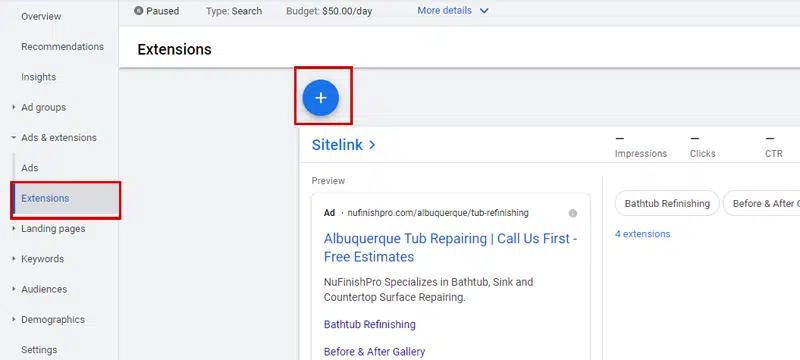
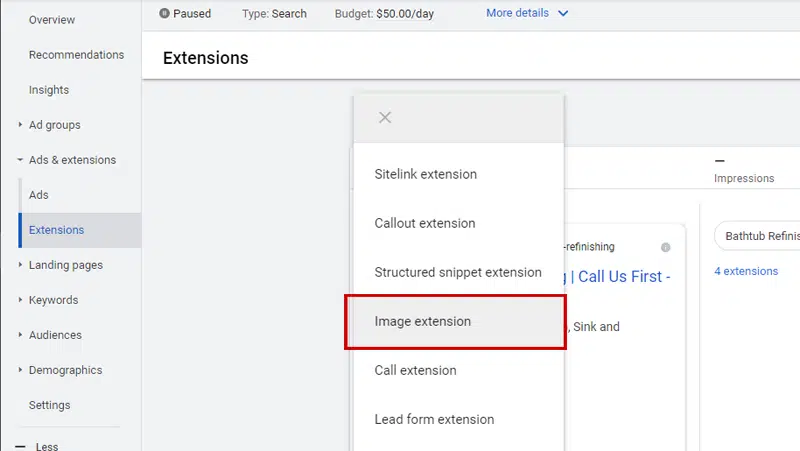
Um eine Bilderweiterung einzurichten, müssen Sie zunächst zu einer bestehenden Werbekampagne navigieren und auf den Link „Anzeigen & Erweiterungen“ klicken. Es erscheint eine neue Linkliste. Klicken Sie auf „Erweiterungen“, um die vorhandenen Erweiterungen anzuzeigen und zu prüfen, ob welche eingerichtet wurden. Oben auf der Seite befindet sich eine runde blaue Plus-Schaltfläche. Klicken Sie darauf, um ein Dropdown-Menü zu öffnen.
Wählen Sie die richtige Erweiterung
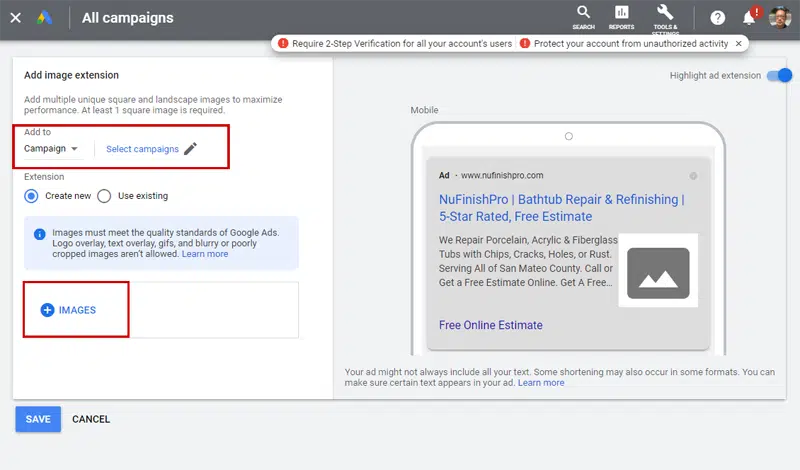
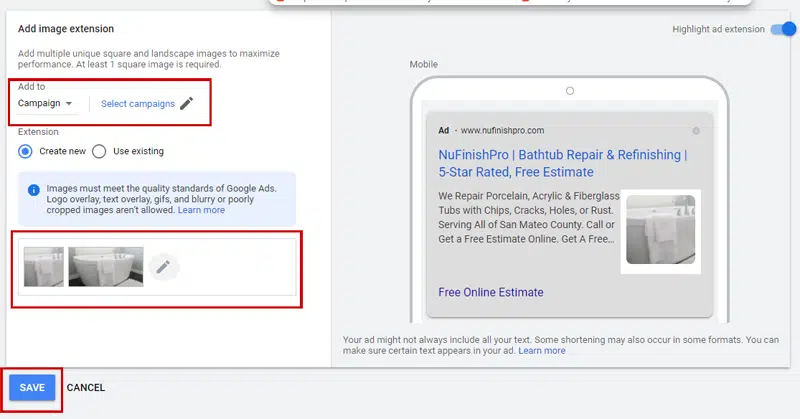
1. Sie müssen die Werbekampagne auswählen, der Sie die Bilderweiterung zuweisen möchten.
Fügen Sie ein Bild hinzu
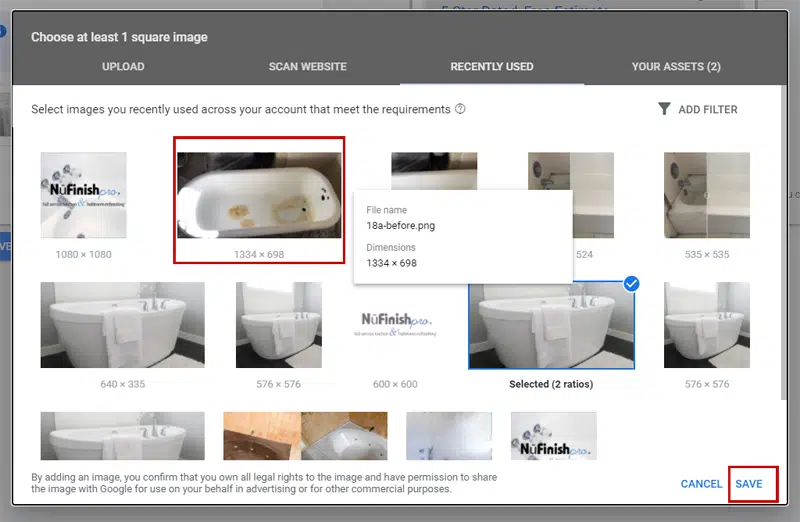
2. Laden Sie ein Bild zur Bilderweiterung hoch, indem Sie entweder ein Bild von Ihrem Computer hochladen oder ein Bild auswählen, das Sie bereits als Bilderweiterung verwendet haben. Klicken Sie auf „Speichern“, um das Bild zur Bilderweiterung hinzuzufügen.
Ausgewählte Bilder
3. Die Bilderweiterung wird im Bereich „Bilderweiterungen“ der Erweiterungsseite angezeigt. Wählen Sie das gewünschte Bild für die Bilderweiterung aus. Sie benötigen ein quadratisches oder rechteckiges Bild. Klicken Sie anschließend auf „Speichern“.
Wenden Sie Ihre Änderungen an.
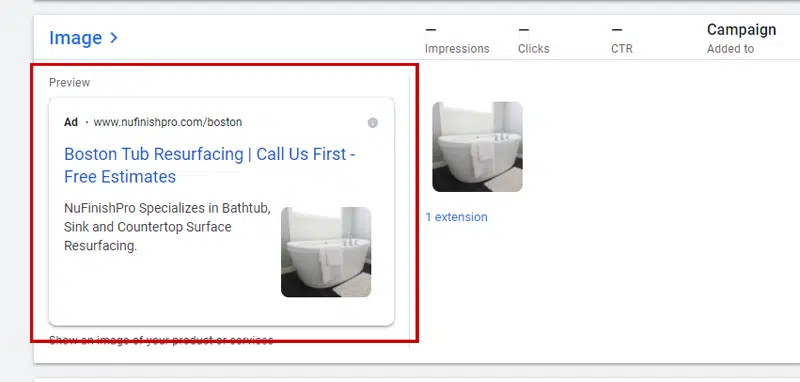
4. Im Anzeigenmanager wird eine Vorschau des ausgewählten Bildes angezeigt. Speichern Sie Ihre Änderungen.
Bilderweiterung abgeschlossen
5. Wenn Sie zum Menü „Anzeigen & Erweiterungen“ zurückkehren, wird auch die erstellte Bilderweiterung angezeigt.
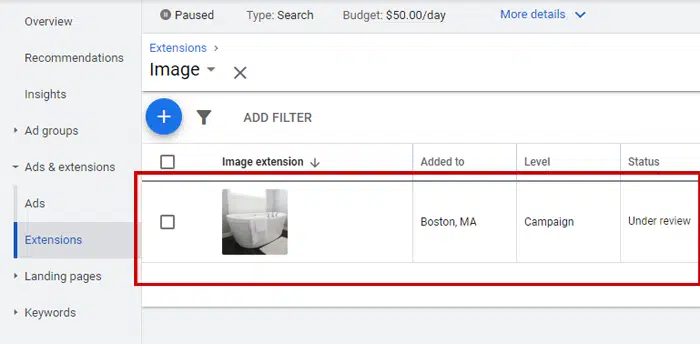
Genehmigung der Bilderweiterung
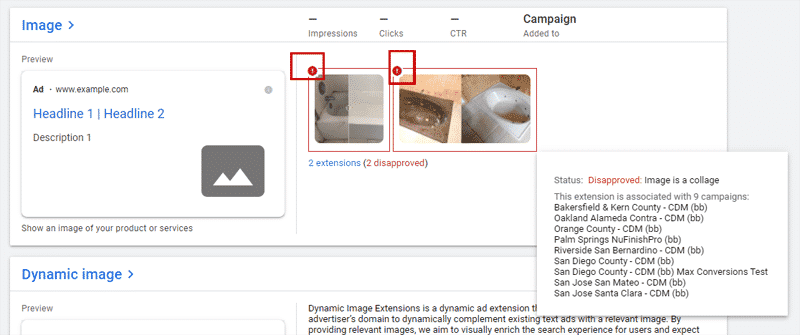
6. Eine abgelehnte Bilddateierweiterung wird, wie im Bild dargestellt, mit einem roten Kreis angezeigt.
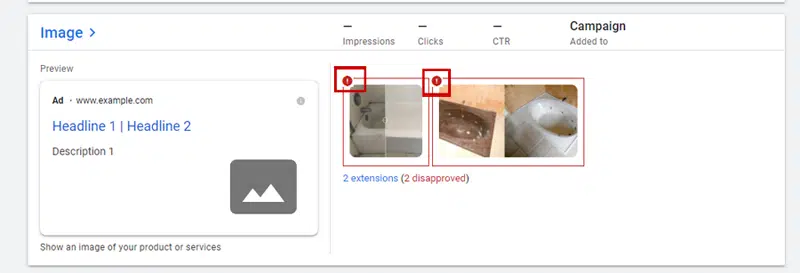
Warnmeldungen für Bilderweiterungen
7. Falls Ihre Bilddatei abgelehnt wird, können Sie den Grund dafür erfahren, indem Sie den Mauszeiger über das Bild bewegen. Daraufhin wird ein Popup-Fenster mit der Begründung angezeigt.