
YouTube: Αλλαγή περιεχομένου βίντεο

Επεξεργασία περιεχομένου YouTube
Όλα τα βίντεο που έχουν ανεβάσει βρίσκονται εδώ.
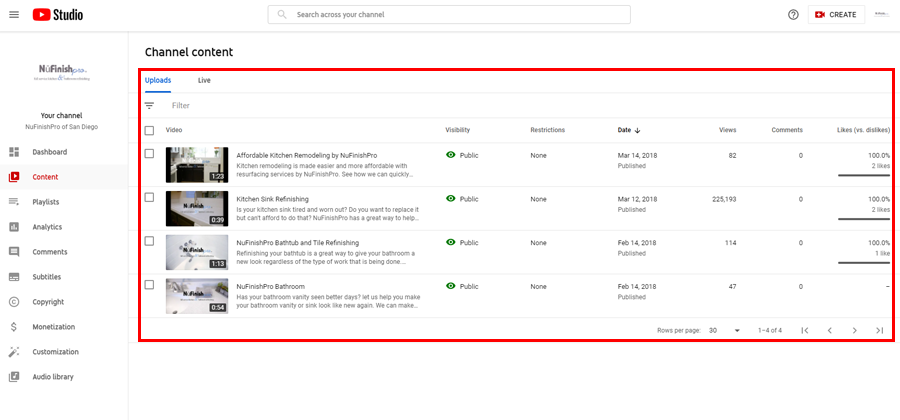
Για όλα τα στοιχεία του καναλιού YouTube που βρίσκονται στο Μενού Περιεχομένου, μπορείτε να δείτε όλα τα βίντεο που έχετε ανεβάσει και μεταδώσει σε ροή. Οι ζωντανές μεταδόσεις που έχουν αποθηκευτεί στο YouTube βρίσκονται εδώ στη σελίδα Περιεχομένου Καναλιού. Επεξεργαστείτε όλο το περιεχόμενο του καναλιού χρησιμοποιώντας τα παρεχόμενα εργαλεία.
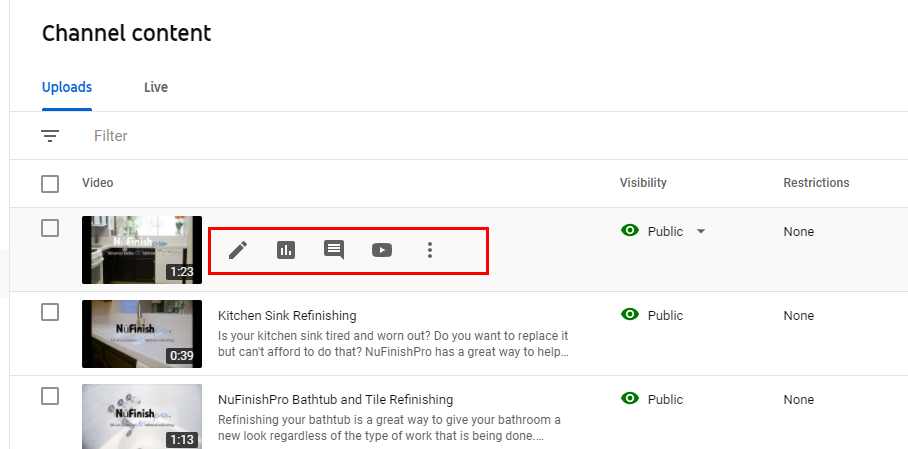
Για να ξεκινήσετε, μετακινήστε το βέλος του ποντικιού πάνω από το βίντεο για να εμφανιστεί μια σειρά επιλογών επεξεργασίας στο μενού.
Έχετε την επιλογή να Επεξεργαστείτε, να δείτε την ανάλυση, να δείτε τα σχόλια ή να δείτε το περιεχόμενο στο YouTube. Οι τρεις τελείες θα σας δείξουν περισσότερες επιλογές, όπως διαγραφή και λήψη των βίντεο. Απλώς μετακινήστε το βέλος του ποντικιού πάνω από το στοιχείο στο οποίο θέλετε να μεταβείτε.
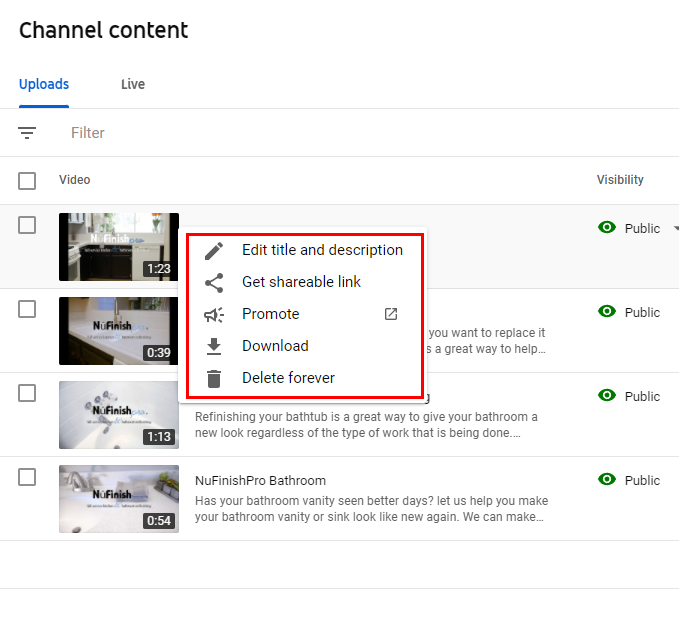
Όταν κάνετε κλικ στις τρεις τελείες, θα εμφανιστεί ένα αναπτυσσόμενο μενού. Μπορείτε να επιλέξετε από μερικές ακόμη επιλογές στο μενού. Η Google αποφασίζει ότι το βίντεο είναι έτοιμο για προώθηση και τότε ο σύνδεσμος θα είναι ενεργός. Η επιλογή διαγραφής στοιχείων βρίσκεται επίσης σε αυτό το μενού.
Λεπτομέρειες βίντεο
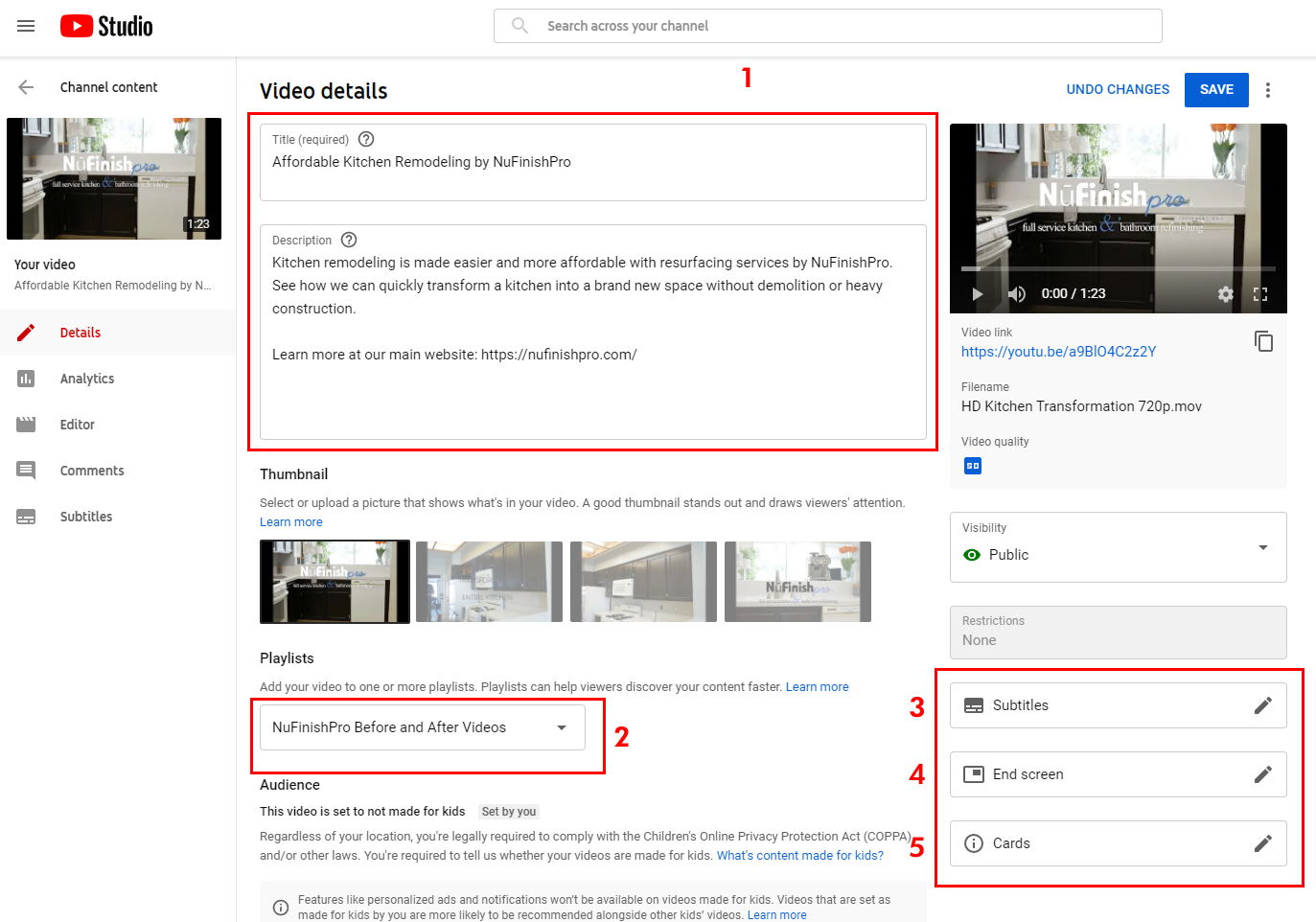
Κάθε βίντεο στο κανάλι σας θα έχει τον δικό του μοναδικό πίνακα ελέγχου λεπτομερειών. Θα μπορείτε να επεξεργαστείτε το περιεχόμενο, να δείτε τα αναλυτικά στοιχεία, τα σχόλια και τους υπότιτλους. Χρησιμοποιήστε το πρόγραμμα επεξεργασίας περιεχομένου Youtube για να αλλάξετε τους υπότιτλους, τη μικρογραφία, τους υπότιτλους, την τελική οθόνη και τις κάρτες.
- Αλλάξτε το κείμενο στα δύο πεδία κειμένου στο επάνω μέρος της σελίδας προσθέτοντας τον τίτλο και την περιγραφή σας.
- Αντιστοιχίστε ένα βίντεο σε μια υπάρχουσα λίστα αναπαραγωγής χρησιμοποιώντας το αναπτυσσόμενο μενού.
- Μπορείτε να χρησιμοποιήσετε αυτόν τον σύνδεσμο για να προσθέσετε ή να αλλάξετε τους υπότιτλους.
- Δημιουργήστε μια οθόνη στο τέλος του βίντεο με έναν σύνδεσμο συνδρομής, συνδέσμους προς σχετικά βίντεο και άλλες πληροφορίες.
- Μια κάρτα YouTube εμφανίζει το κείμενο, τους συνδέσμους και άλλες πληροφορίες σχετικά με ένα συγκεκριμένο μέρος του βίντεο.
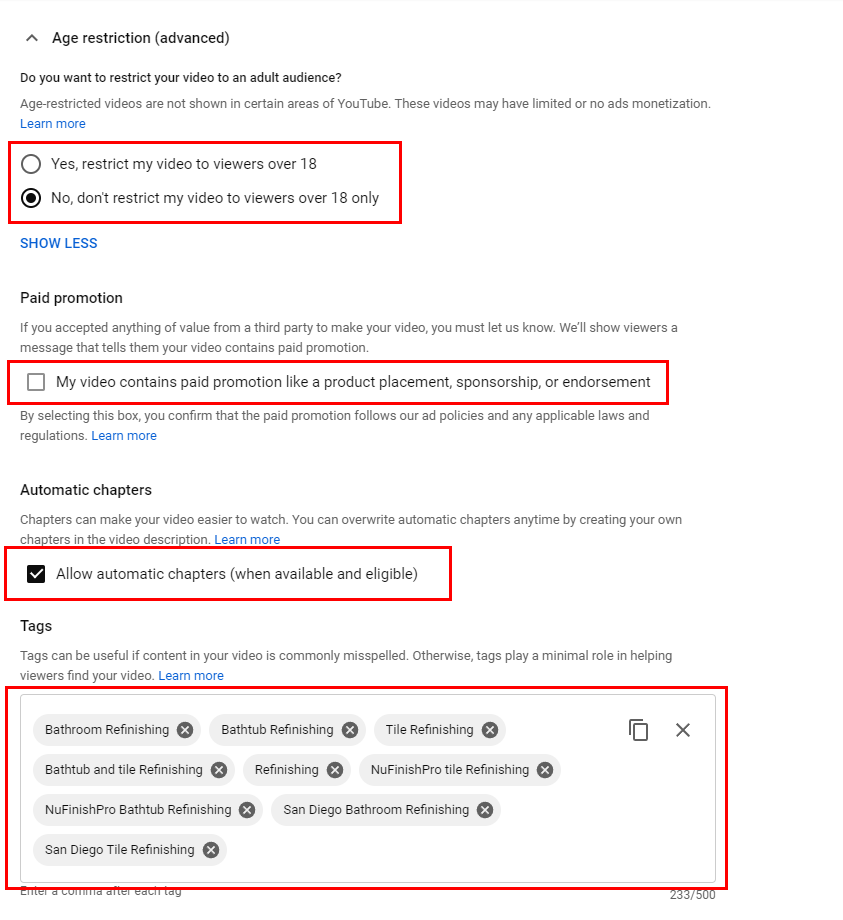
Αν θέλετε να δείτε περισσότερες επιλογές, κάντε κλικ στην επιλογή "εμφάνιση περισσότερων". Πιο κάτω στη σελίδα υπάρχουν ρυθμίσεις για περιορισμούς ηλικίας, προωθητικές ενέργειες επί πληρωμή, αυτόματη προσθήκη κεφαλαίων και προσθήκη ετικετών σε ένα βίντεο. Κάντε κλικ στο κουμπί επιλογής ή επιλέξτε το πλαίσιο για να αλλάξετε τις ρυθμίσεις σε αυτές τις διαφορετικές ενότητες. Μπορείτε να προσθέσετε ή να καταργήσετε τις ετικέτες που έχουν αντιστοιχιστεί κάνοντας κλικ στο x για να διαγράψετε μια ετικέτα ή να χρησιμοποιήσετε το εργαλείο κειμένου και να κάνετε κλικ μέσα στο πλαίσιο κειμένου για να προσθέσετε μια νέα ετικέτα.
Άλλες επιλογές
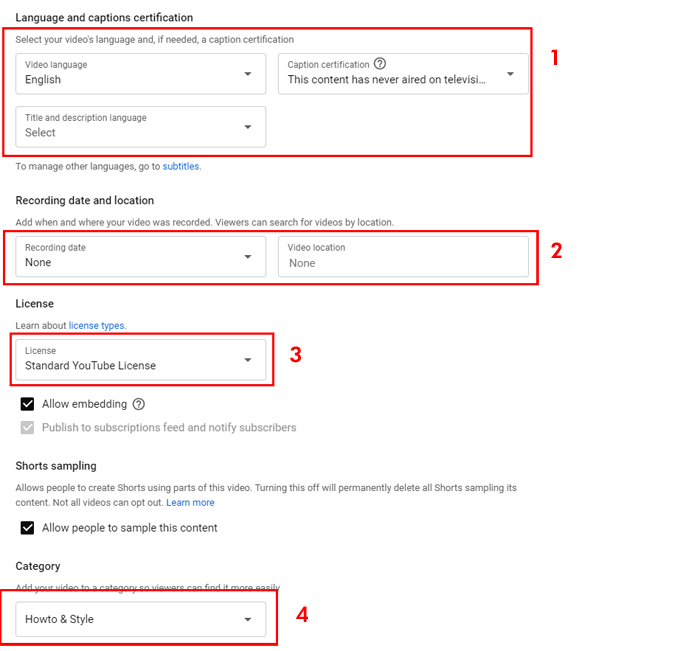
Υπάρχουν περισσότερες επιλογές πιο κάτω στη σελίδα για να αλλάξετε την προεπιλεγμένη γλώσσα, την ημερομηνία εγγραφής, τον τύπο άδειας χρήσης και την κατηγορία βίντεο.
- Στο βίντεο έχει οριστεί μια προεπιλεγμένη γλώσσα, μπορείτε να προσθέσετε μια επιπλέον γλώσσα, πιστοποίηση υποτίτλων, γλώσσα τίτλου και περιγραφής. Επιλέξτε μία από τις επιλογές κάνοντας κλικ στο αναπτυσσόμενο μενού για να αλλάξετε τις ρυθμίσεις.
- Η προεπιλογή είναι καμία, διατίθεται η επιλογή προσθήκης ημερομηνίας και τοποθεσίας εγγραφής. Το αναπτυσσόμενο μενού σάς επιτρέπει να επιλέξετε μια ημερομηνία εγγραφής κάνοντας κλικ στο ημερολόγιο. Ξεκινήστε να πληκτρολογείτε το όνομα της τοποθεσίας γυρισμάτων και θα εμφανιστεί ένα αναπτυσσόμενο μενού που θα σας προσφέρει μερικές προτάσεις.
- Μια τυπική άδεια χρήσης YouTube καλύπτει τις μεταφορτώσεις και τις ροές. Η άλλη επιλογή είναι να χρησιμοποιήσετε τα creative commons ως άδεια χρήσης. Για να μάθετε περισσότερα σχετικά με τα Creative Commons, ανατρέξτε στον παρακάτω σύνδεσμο.
- Αλλάξτε την κατηγορία από τη λίστα επιλογών στο αναπτυσσόμενο μενού.
Creative Commons στο YouTube
Σχόλια και αξιολογήσεις
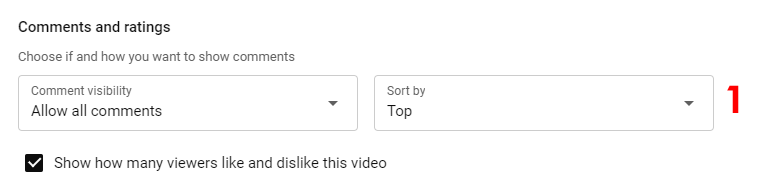
Η τελευταία επιλογή στο κάτω μέρος της σελίδας είναι να επιτρέψετε ή να μην επιτρέψετε σχόλια. Η επιλογή "Επιτρέπονται τα σχόλια" είναι ενεργοποιημένη από προεπιλογή. Κάντε κλικ στο αναπτυσσόμενο μενού για να αλλάξετε τις επιλογές του βίντεο. Το δεύτερο αναπτυσσόμενο μενού σάς επιτρέπει να αλλάξετε τη σειρά ταξινόμησης.
βίντεο μικρογραφίες
Όλα τα βίντεο έχουν τη δυνατότητα προσθήκης μικρογραφίας βίντεο. Όταν ανεβαίνει ένα βίντεο, υπάρχει ένα γκρι πλαίσιο με τίτλο "Μεταφόρτωση μικρογραφίας". Μπορεί να δημιουργηθεί μια εικόνα που αντιπροσωπεύει το περιεχόμενο του βίντεο και να προστεθεί στην αρχή του.
- Όταν κάνετε κλικ στο γκρι πλαίσιο, θα εμφανιστεί ένα παράθυρο διαλόγου. Κάντε κλικ στην εικόνα που θέλετε να προσθέσετε στην αρχή του βίντεο. Όταν προσθέσετε τη μικρογραφία στο βίντεο, θα εμφανιστεί στην αρχή της λωρίδας βίντεο στις "Μικρογραφίες" κάτω από τις "Λεπτομέρειες βίντεο". Για να μάθετε περισσότερα, κάντε κλικ στον παρακάτω σύνδεσμο για περισσότερες πληροφορίες.
Οθόνες λήξης
Μια τελική οθόνη είναι κάτι που βλέπετε σε πολλά βίντεο του YouTube. Μπορείτε να δημιουργήσετε μία μόνοι σας αφού προσθέσετε ένα βίντεο στο κανάλι σας. Για να ξεκινήσετε, κάντε κλικ στον σύνδεσμο "Κουμπί τελικής οθόνης" στη δεξιά πλευρά της σελίδας λεπτομερειών. Στη συνέχεια, θα εμφανιστεί ένα αναδυόμενο παράθυρο που θα σας επιτρέψει να δημιουργήσετε μια οθόνη για το βίντεο.
- Επιλέξτε ένα πρότυπο για την τελική οθόνη σας. Διατίθενται διάφορες επιλογές για να διαλέξετε.
- Για να ξεκινήσετε, επιλέξτε αυτό που θέλετε να χρησιμοποιήσετε και στη συνέχεια θα εμφανιστεί στην προεπισκόπηση στα δεξιά.
- Μετακινήστε το βέλος του ποντικιού στην προεπισκόπηση στα δεξιά. Χρησιμοποιώντας το βέλος του ποντικιού, κάντε κλικ στο τμήμα του προτύπου που θέλετε να αλλάξετε.
- Θα δείτε περισσότερες διαθέσιμες επιλογές αφού κάνετε αλλαγές.
- Μπορείτε να επιλέξετε μία από τις επιλογές που θα εμφανιστούν στην αριστερή πλευρά του παραθύρου.
- Στη συνέχεια, μετακινήστε τις σκούρες γκρι και μπλε λωρίδες στο πίσω μέρος της χρονογραμμής του βίντεο.
- Μία από τις λωρίδες είναι το όνομα της συνδρομής και η άλλη ορίζει πότε θα εμφανίζονται στην οθόνη οι άλλοι σύνδεσμοι βίντεο.
- Ιδανικά, θέλετε να μετακινήσετε τις δύο λωρίδες στο πίσω μέρος της χρονογραμμής με περίπου 10 δευτερόλεπτα για να εμφανιστεί η τελική οθόνη.
- Επίσης, αν μετακινήσετε τις γκρι και μπλε γραμμές πολύ αριστερά, η τελική οθόνη θα εμφανιστεί νωρίτερα.
Προσθήκη περιεχομένου στο τέλος.
Για να προσθέσετε ένα βίντεο στην τελική οθόνη, κάντε κλικ στο πλαίσιο με τον τίτλο «Βίντεο: το καλύτερο βίντεο όλων των εποχών». Θα υπάρχουν τρεις επιλογές, κάντε κλικ στην τρίτη «Επιλογή συγκεκριμένου βίντεο». Θα εμφανιστούν όλα τα βίντεο στο κανάλι σας, κάντε κλικ στο βίντεο που θέλετε να προσθέσετε.
Ολοκλήρωση της τελικής οθόνης
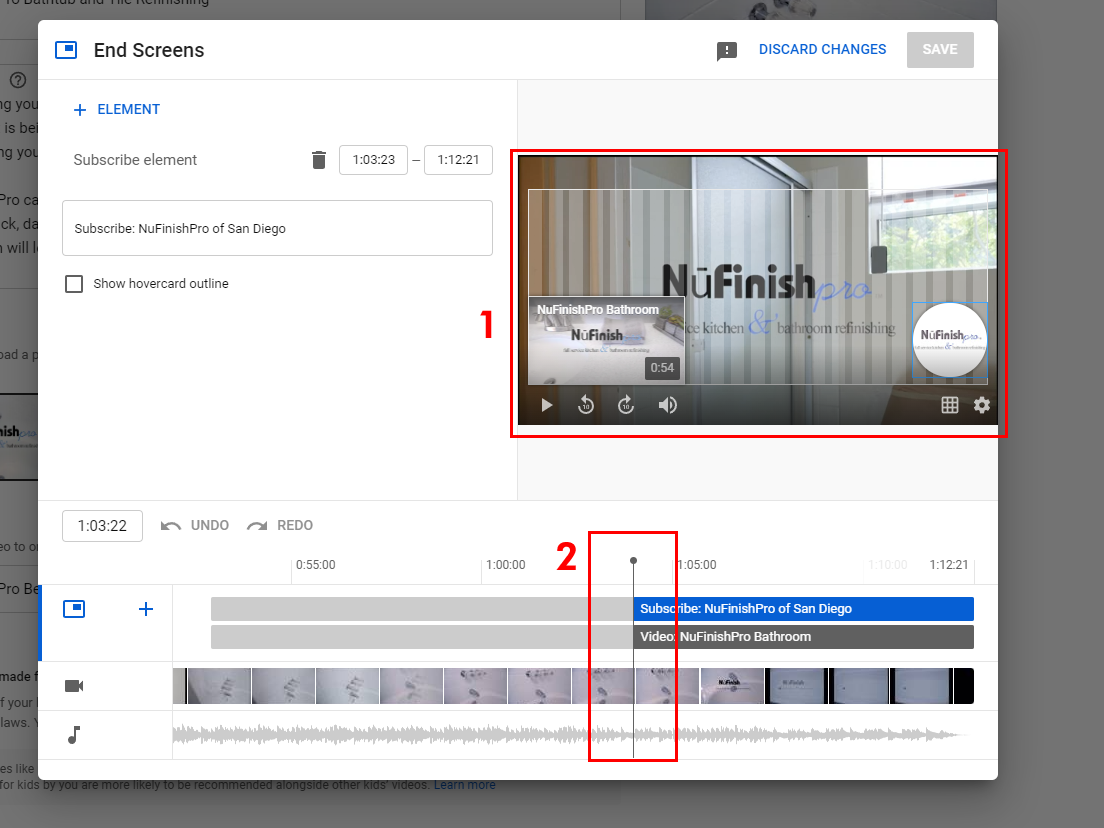
Όταν κάνετε όλες τις αλλαγές σας, η τελική οθόνη θα πρέπει να μοιάζει κάπως με την παρακάτω εικόνα. Η εικόνα στα δεξιά θα εμφανίσει μια προεπισκόπηση της εμφάνισης της τελικής οθόνης και πότε θα εμφανιστεί.
- Το βίντεο που επιλέχθηκε βρίσκεται στα αριστερά και το εικονίδιο εγγραφής μας βρίσκεται στα δεξιά της προεπισκόπησης.
- Οι μπλε και γκρι γραμμές βρίσκονται στο σημείο της χρονογραμμής όταν εμφανίζεται η τελική οθόνη και για πόσο καιρό θα διαρκέσει. Στη συνέχεια, μετακινήστε τις γραμμές ρυθμιστικού αριστερά για να εμφανιστεί η τελική οθόνη νωρίτερα και δεξιά για να εμφανιστεί αργότερα.
Αφού προσθέσετε το βίντεο και κάνετε όλες τις αλλαγές σας, κάντε κλικ στο κουμπί «Αποθήκευση» για να αποθηκεύσετε τυχόν αλλαγές που έχουν γίνει.
Πληροφορίες για το YouTube
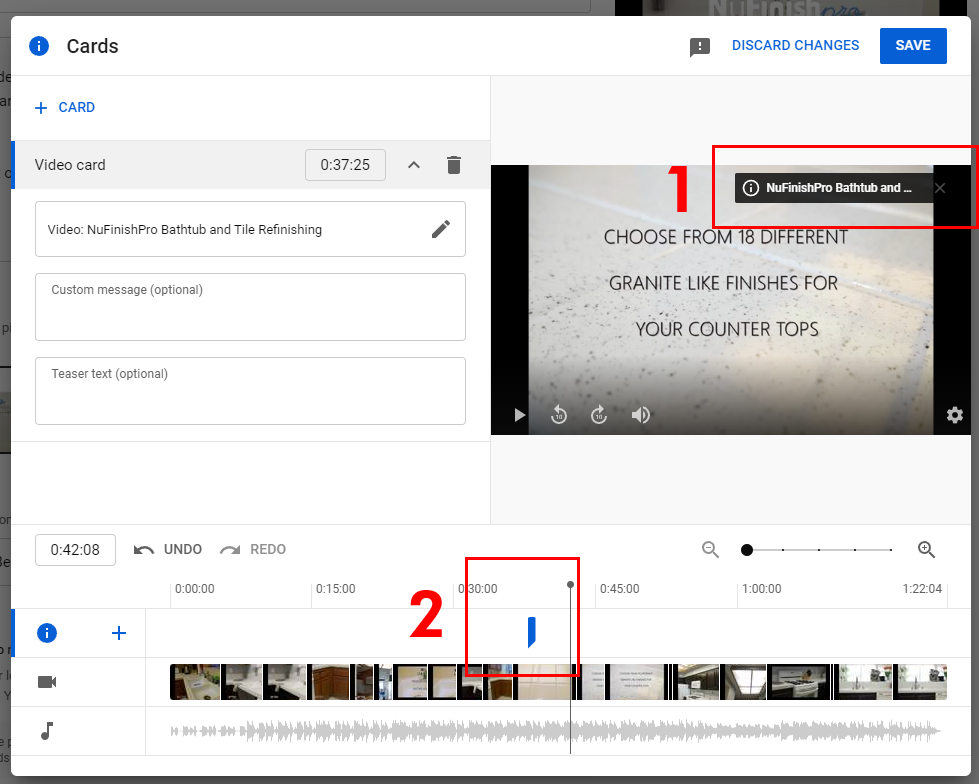
Οι κάρτες YouTube είναι μια σημαντική πηγή πληροφοριών. Σε ένα βίντεο, ο δημιουργός μπορεί να προσθέσει επιπλέον πληροφορίες. Προσθέτοντας μια κάρτα βίντεο, μπορείτε να προσθέσετε έναν σύνδεσμο, ένα άλλο κανάλι YouTube, μια λίστα αναπαραγωγής ή έναν σύνδεσμο προς έναν εξωτερικό ιστότοπο.
Για να ξεκινήσετε, κάντε κλικ στον τύπο κάρτας που θέλετε να προσθέσετε στο βίντεο. Θα εμφανιστεί ένα αναδυόμενο παράθυρο πάνω από το υπάρχον παράθυρο. Πληκτρολογήστε το όνομα του καναλιού που θέλετε να προσθέσετε ή επιλέξτε από ένα υπάρχον στοιχείο που εμφανίζεται κάτω από τη γραμμή αναζήτησης. Όταν τελειώσετε, το παράθυρο κλείνει.
- Η κάρτα θα εμφανιστεί στην επάνω δεξιά γωνία της μικρογραφίας. Κατά την αναπαραγωγή του βίντεο, θα εμφανιστεί το στοιχείο και θα επιτρέψει στον θεατή να κάνει κλικ στον σύνδεσμο.
- Μετακινήστε τον μπλε δείκτη κάρτας στη χρονογραμμή σε διαφορετικό σημείο της χρονογραμμής για να αλλάξετε τη θέση εμφάνισης των πληροφοριών.
Στη συνέχεια, κάντε κλικ στην επιλογή «Αποθήκευση» για να εφαρμόσετε τις αλλαγές που κάνατε στο στοιχείο.
Χρήσιμες πληροφορίες
https://support.google.com/youtube/answer/6140493?hl=en&co=GENIE.Platform%3DDesktop
Επεξεργασία βίντεο
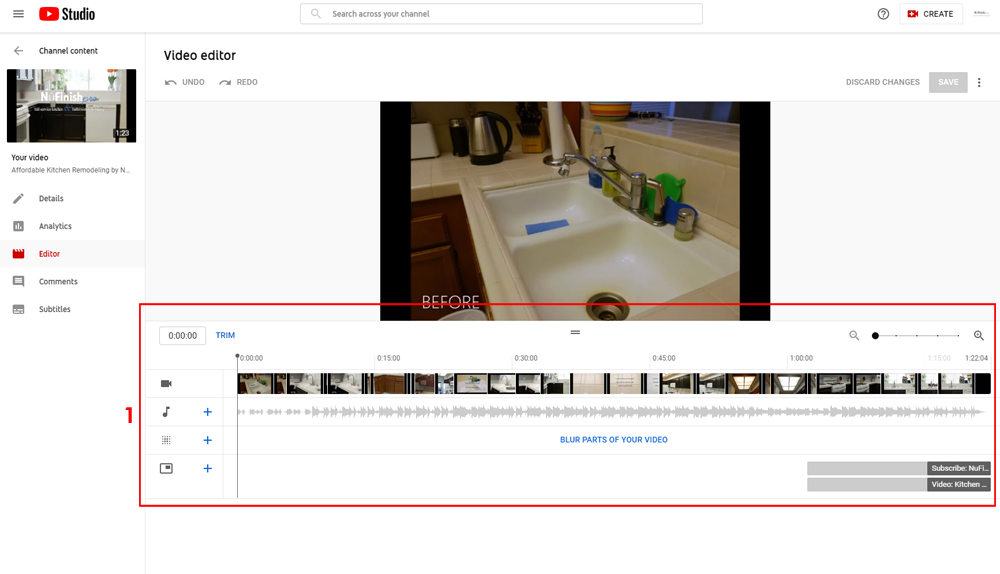
Το YouTube σας παρέχει ένα απλό πρόγραμμα επεξεργασίας, το οποίο δεν αντικαθιστά ένα πρόγραμμα όπως το Adobe Premiere ή το Apple Final Cut Pro. Αλλά αν θέλετε, μπορείτε να περικόψετε το βίντεο και να κάνετε μερικές απλές αλλαγές σε αυτό. Οι άλλες διαθέσιμες επιλογές είναι να θολώσετε ένα μέρος του περιεχομένου, να προσθέσετε μουσική ή να αλλάξετε τη διάρκεια της τελικής οθόνης. Το πρόγραμμα επεξεργασίας σάς δίνει πολύ λίγες επιλογές για να επεξεργαστείτε το βίντεό σας.
Ορατότητα βίντεο
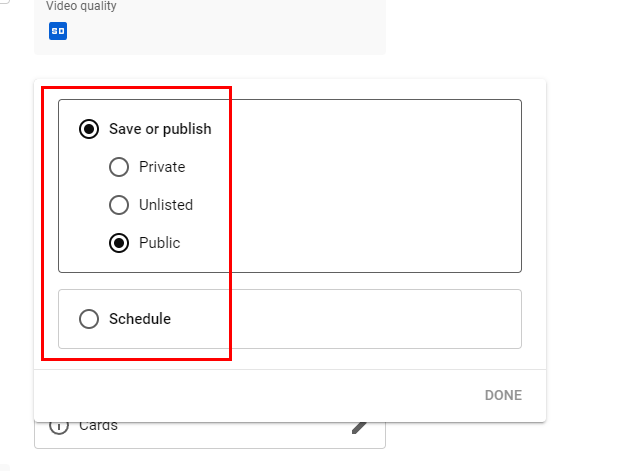
Έχετε την επιλογή να αλλάξετε την κατάσταση του βίντεό σας. Κάντε κλικ στο προεπιλεγμένο εικονίδιο δημόσιου για να ανοίξετε ένα αναπτυσσόμενο μενού. Για να ξεκινήσετε, ορίστε το στοιχείο σε Ιδιωτικό, Μη καταχωρημένο ή Δημόσιο. Αν θέλετε το βίντεο να είναι ορατό σε όλο το YouTube, επιλέξτε Δημόσιο. Τέλος, κάντε κλικ στο κουμπί "Ολοκληρώθηκε" για να αποθηκεύσετε τις αλλαγές που έγιναν.
Υπότιτλοι βίντεο
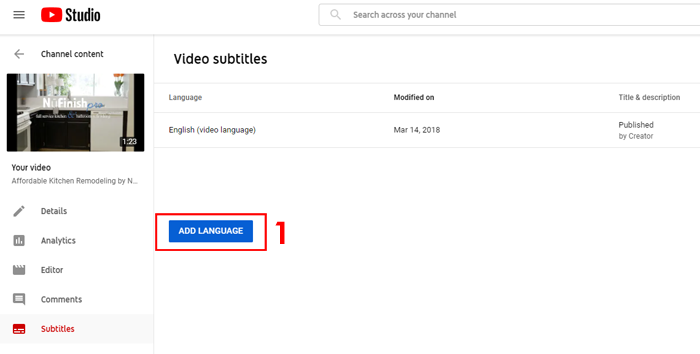
Το YouTube σάς επιτρέπει να προσθέσετε υπότιτλους. Επιλέξτε μια γλώσσα και κάντε κλικ στο κουμπί "προσθήκη γλώσσας" για να προσθέσετε την επιθυμητή γλώσσα. Εάν δεν επιλέξετε προεπιλεγμένη γλώσσα, οι υπότιτλοι δεν θα είναι ενεργοί. Για να διορθώσετε αυτό το πρόβλημα, επιλέξτε μια προεπιλεγμένη γλώσσα για το περιεχόμενό σας.
Αυτόματος συγχρονισμός
Πληκτρολογήστε ή επικολλήστε μια πλήρη μεταγραφή του βίντεο και ο χρόνος των υποτίτλων θα οριστεί αυτόματα.
Πληκτρολογήστε χειροκίνητα
Δημιουργήστε υπότιτλους πληκτρολογώντας τους καθώς παρακολουθείτε το βίντεο.
Χρήσιμες πληροφορίες
Ανέβασμα αρχείου
https://support.google.com/youtube/answer/2734698?hl=en
Χρήση αυτόματων υπότιτλων
https://support.google.com/youtube/answer/6373554?hl=en