

Edición de contenido de YouTube
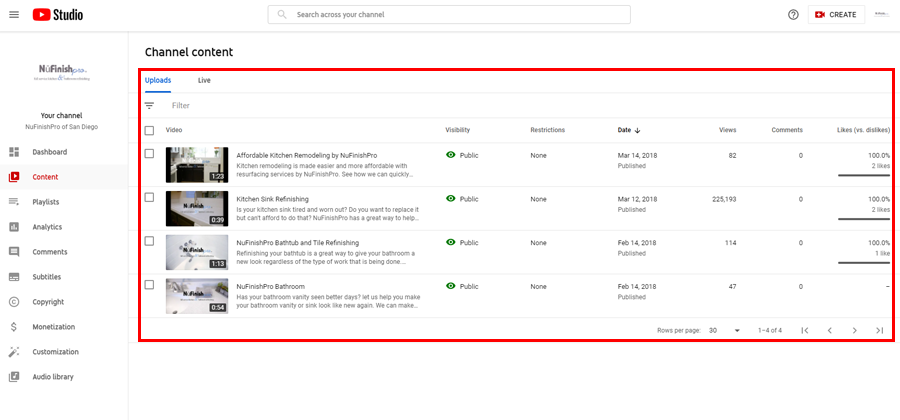
Todos los vídeos subidos se encuentran aquí.
En el menú Contenido de tu canal de YouTube, podrás ver todos tus videos subidos y transmitidos. Las transmisiones en vivo completadas se guardan en YouTube y se encuentran en la página Contenido del canal. Edita todo el contenido del canal con las herramientas disponibles.
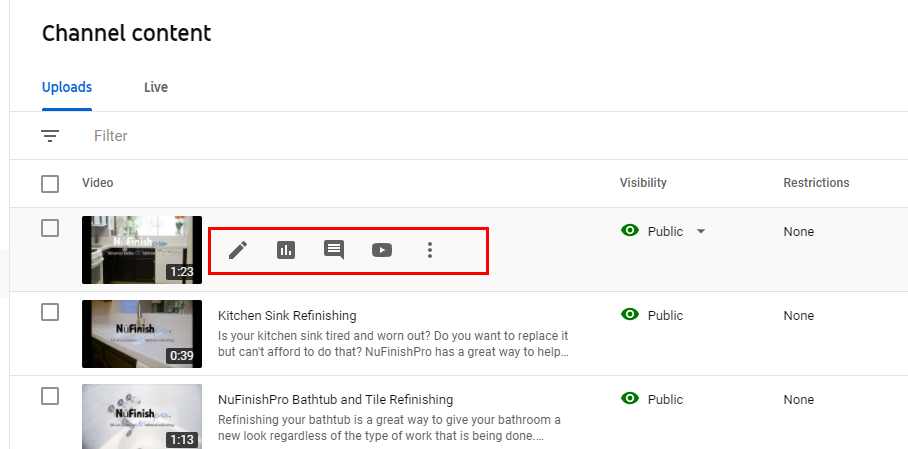
Para comenzar, mueva el cursor del ratón sobre el vídeo para que aparezca una fila de opciones de edición en el menú.
Puedes editar, ver las estadísticas, consultar los comentarios o ver el contenido en YouTube. Los tres puntos te mostrarán más opciones, como eliminar y descargar los vídeos. Simplemente coloca el cursor sobre la opción que desees.
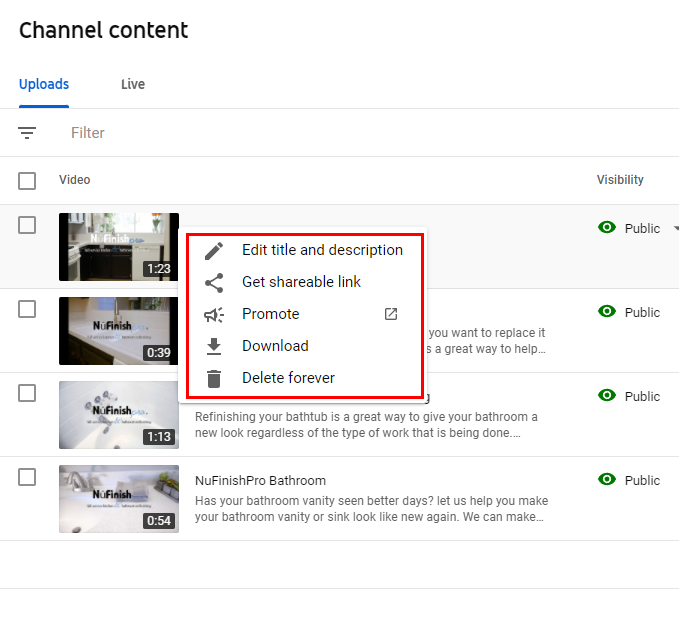
Al hacer clic en los tres puntos, aparecerá un menú desplegable. En este menú, podrá elegir entre varias opciones. Cuando Google determine que el video está listo para ser promocionado, el enlace se activará. La opción para eliminar elementos también se encuentra en este menú.
Detalles del video
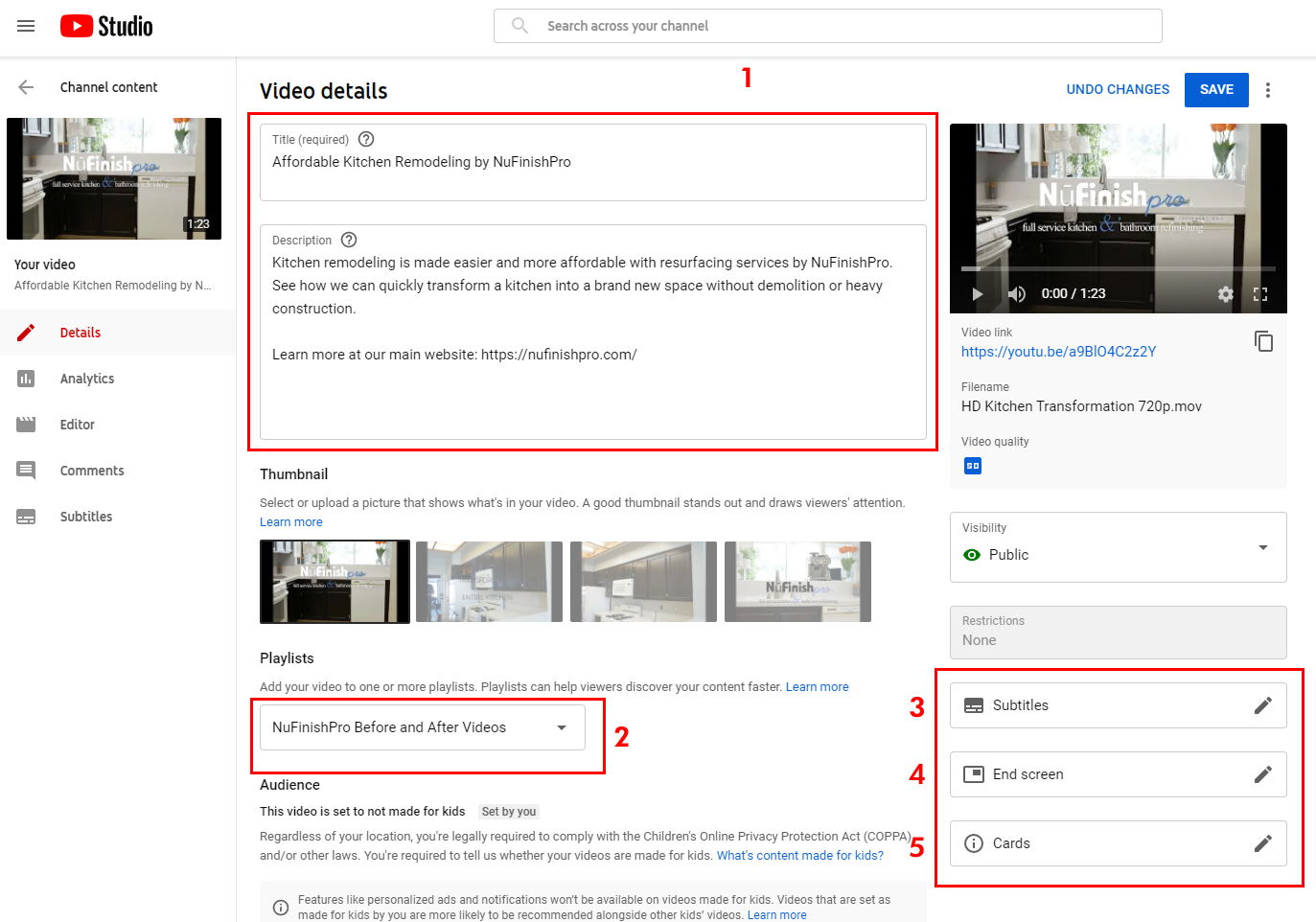
Cada video de tu canal tendrá su propio panel de detalles. Podrás editar el contenido, ver las estadísticas, los comentarios y los subtítulos. Usa el editor de contenido de YouTube para cambiar el subtítulo, la miniatura, los subtítulos, la pantalla final y las tarjetas.
- Modifique el texto en los dos campos de texto situados en la parte superior de la página añadiendo el título y la descripción.
- Asigna un vídeo a una lista de reproducción existente mediante el menú desplegable.
- Puedes usar este enlace para añadir o cambiar los subtítulos.
- Crea una pantalla al final del vídeo con un enlace de suscripción, enlaces a vídeos relacionados y otra información.
- Una tarjeta de YouTube muestra el texto, los enlaces y otra información sobre una parte específica del vídeo.
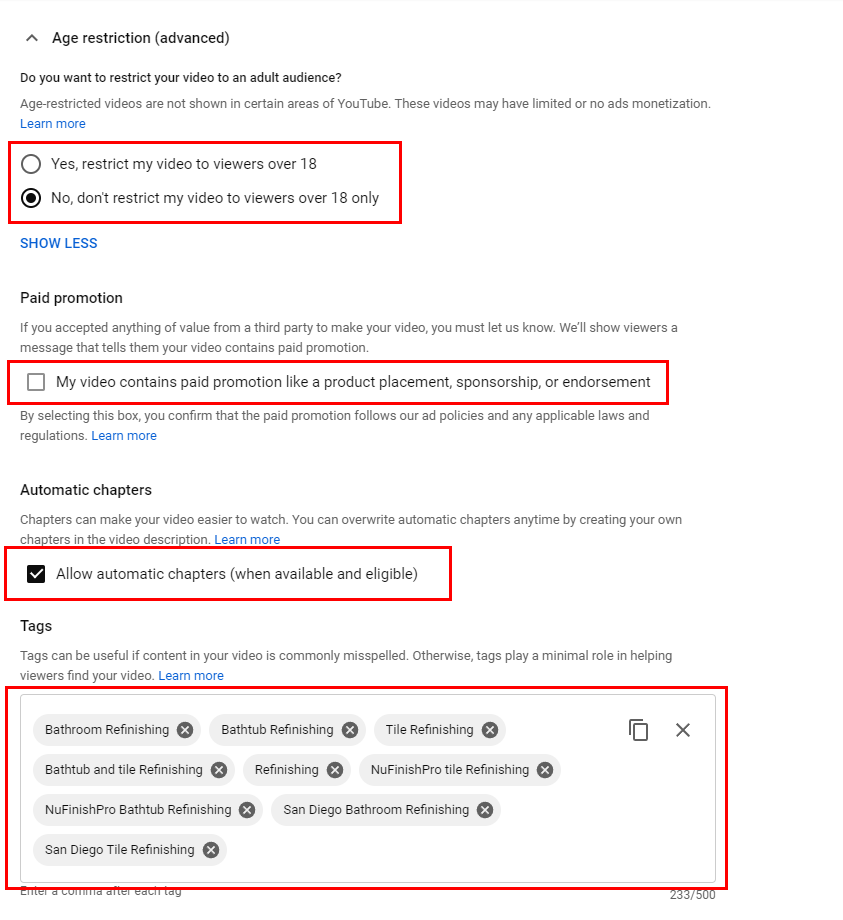
Si desea ver más opciones, haga clic en «Mostrar más». Más abajo encontrará la configuración para restricciones de edad, promociones pagas, adición automática de capítulos y etiquetas a un video. Haga clic en el botón de opción o marque la casilla para cambiar la configuración de estas secciones. Puede agregar o eliminar las etiquetas asignadas haciendo clic en la «x» para borrar una etiqueta o utilizando la herramienta de texto y haciendo clic dentro del cuadro de texto para agregar una nueva etiqueta.
Otras Opciones
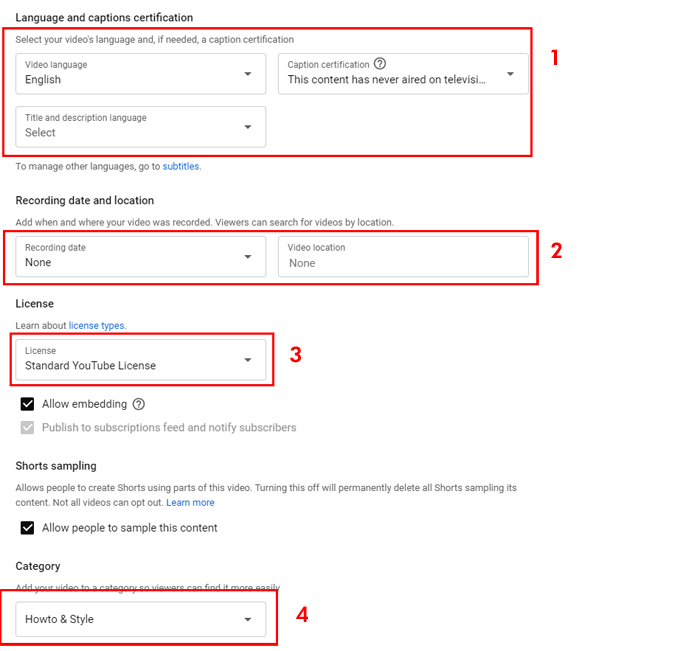
Más abajo en la página encontrará más opciones para cambiar el idioma predeterminado, la fecha de grabación, el tipo de licencia y la categoría de vídeo.
- El vídeo viene con un idioma predeterminado; puedes añadir otro idioma, subtítulos, título y descripción. Selecciona una de las opciones haciendo clic en el menú desplegable para modificar la configuración.
- Por defecto, no se especifica ninguna fecha ni lugar de grabación. Para ello, puedes seleccionar la fecha y el lugar de grabación haciendo clic en el calendario. Empieza a escribir el nombre del lugar de rodaje y aparecerá un menú desplegable con algunas sugerencias.
- Una licencia estándar de YouTube cubre las subidas y las transmisiones. Otra opción es usar una licencia Creative Commons. Para obtener más información sobre Creative Commons, consulte el enlace a continuación.
- Cambia la categoría desde la lista de opciones en el menú desplegable.
Creative Commons en YouTube
Comentarios y valoraciones
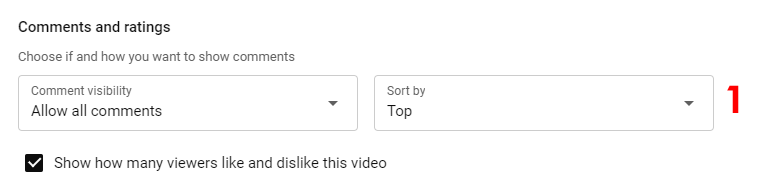
La última opción, al final de la página, permite o deshabilita los comentarios. Por defecto, la opción de comentarios está activada; haz clic en el menú desplegable para cambiar las opciones del video. El segundo menú desplegable te permite modificar el orden de clasificación.
Banner de participantes
Todos los vídeos tienen la opción de añadir una miniatura. Al subir un vídeo, aparece un cuadro gris titulado "Subir miniatura". Se puede crear una imagen que represente el contenido del vídeo y añadirla al principio del mismo.
- Al hacer clic en el cuadro gris, aparecerá un cuadro de diálogo. Haga clic en la imagen que desea agregar al inicio del video. Una vez agregada la miniatura, aparecerá al principio de la tira de video en la sección "Miniaturas", debajo de "Detalles del video". Para obtener más información, haga clic en el enlace a continuación.
Pantallas finales
Una pantalla final es algo que ves en muchos videos de YouTube. Puedes crear una tú mismo después de subir un video a tu canal. Para empezar, haz clic en el botón "Pantalla final" que se encuentra a la derecha de la página de detalles. A continuación, aparecerá una ventana emergente que te permitirá crear la pantalla para el video.
- Elige una plantilla para tu pantalla final. Hay varias opciones diferentes para elegir.
- Para empezar, elige la que quieras usar; a continuación, aparecerá en la vista previa de la derecha.
- Mueva el cursor del ratón hacia la vista previa de la derecha. Con el cursor, haga clic en la parte de la plantilla que desea modificar.
- Tras realizar los cambios, dispondrá de más opciones.
- Puedes elegir una de las opciones que aparecerán en el lado izquierdo de la ventana.
- A continuación, mueva las franjas gris oscuro y azul al final de la línea de tiempo del vídeo.
- Una de las franjas muestra el nombre de la suscripción, y la otra indica cuándo aparecerán los demás enlaces de vídeo en la pantalla.
- Lo ideal es mover las dos tiras al final de la línea de tiempo, dejando unos 10 segundos para que aparezca la pantalla final.
- Además, si mueves las barras grises y azules demasiado hacia la izquierda, la pantalla final aparecerá antes.
Añadiendo contenido al final.
Para añadir un vídeo a la pantalla final, haz clic en el recuadro con el título «Vídeo: el mejor vídeo de la historia». Verás tres opciones; haz clic en la tercera: «Elegir un vídeo específico». Aparecerán todos los vídeos de tu canal; haz clic en el que quieras añadir.
Finalizando la pantalla final
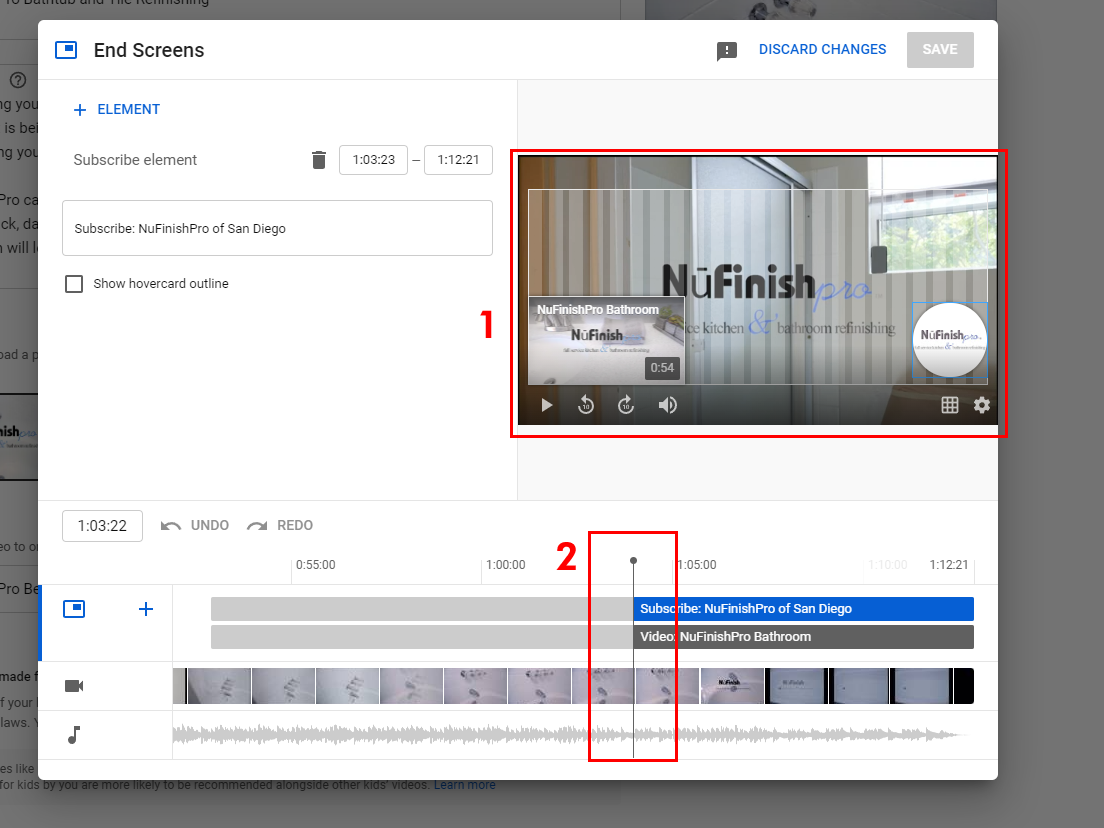
Una vez realizados todos los cambios, la pantalla final debería verse similar a la imagen que aparece a continuación. La imagen de la derecha muestra una vista previa de cómo se verá la pantalla final y cuándo aparecerá.
- El vídeo seleccionado se encuentra a la izquierda, y nuestro icono de suscripción está a la derecha de la vista previa.
- Las barras azules y grises indican el momento en que se muestra la pantalla final y su duración. Para que la pantalla final aparezca antes, desliza las barras hacia la izquierda; para que aparezca después, desliza hacia la derecha.
Una vez que hayas añadido el vídeo y realizado todos los cambios, haz clic en el botón "Guardar" para guardar los cambios realizados.
Elementos informativos de YouTube
Las tarjetas de YouTube son una fuente importante de información. En un video, el creador puede agregar información adicional. Al agregar una tarjeta de video, puede agregar un enlace, otro canal de YouTube, una lista de reproducción o un enlace a un sitio web externo.
Para empezar, haz clic en el tipo de tarjeta que deseas añadir al vídeo. Aparecerá una ventana emergente superpuesta a la ventana actual. Escribe el nombre del canal que quieres añadir o elige uno de los que aparecen debajo de la barra de búsqueda. Cuando termines, la ventana se cerrará.
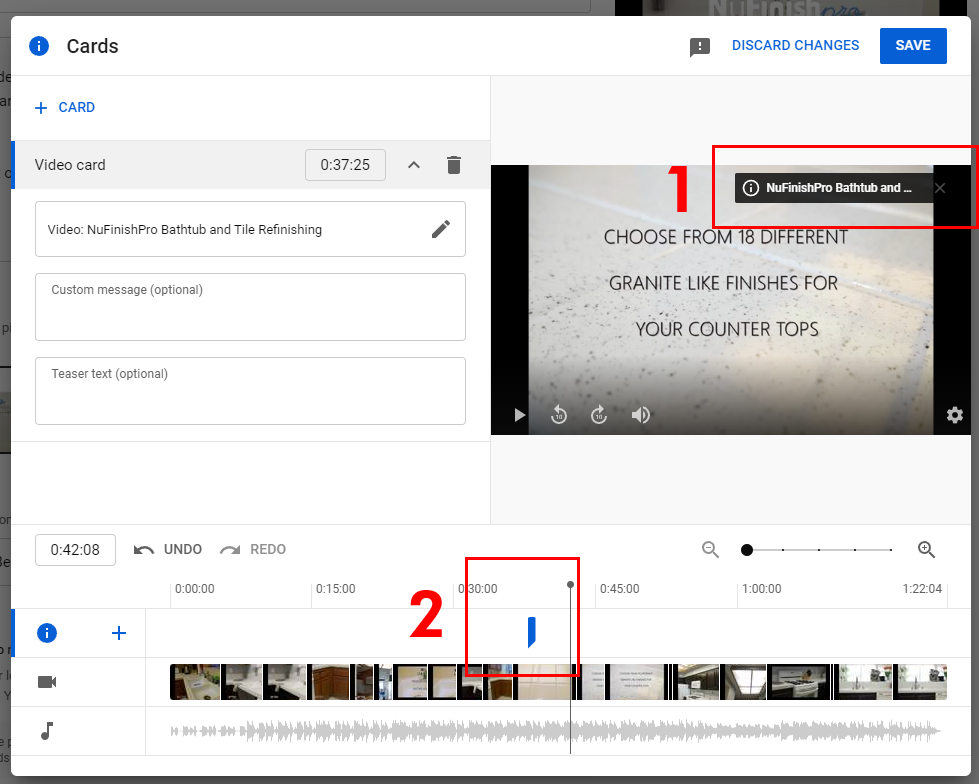
- La tarjeta aparecerá en la esquina superior derecha de la miniatura. Cuando se reproduzca el vídeo, el elemento aparecerá y permitirá al espectador hacer clic en el enlace.
- Mueva el marcador de tarjeta de color azul en la línea de tiempo a una parte diferente de la misma para cambiar la ubicación donde aparecerá la información.
Después, haz clic en "Guardar" para aplicar los cambios que hayas realizado en el elemento.
Editando un video
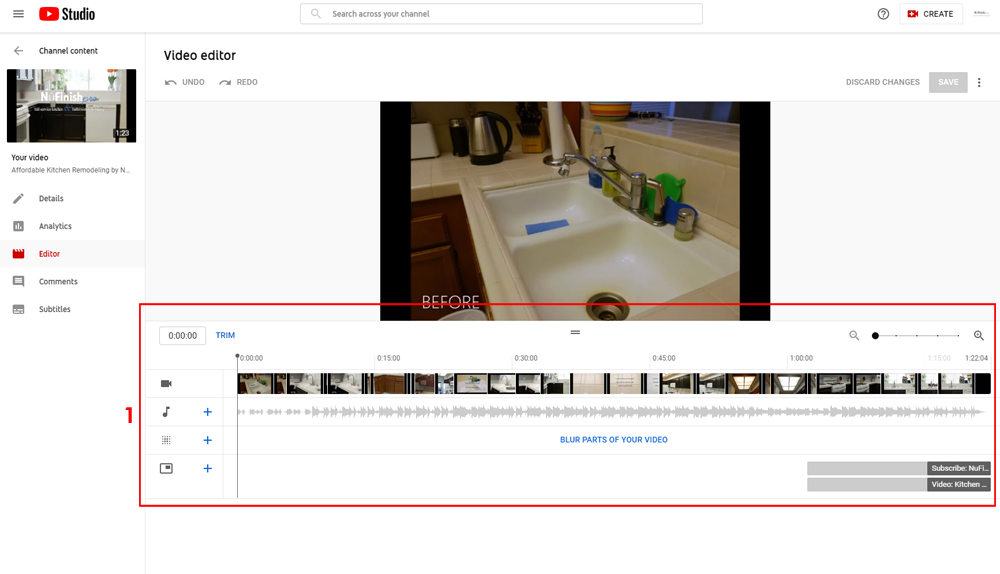
YouTube te ofrece un editor sencillo, pero no sustituye a programas como Adobe Premiere o Apple Final Cut Pro. Sin embargo, si quieres, puedes recortar el vídeo y hacerle algunos ajustes básicos. Otras opciones disponibles son difuminar una parte del contenido, añadir música o cambiar la duración de la pantalla final. El editor te ofrece muy pocas opciones para editar tu vídeo.
Visibilidad de vídeo
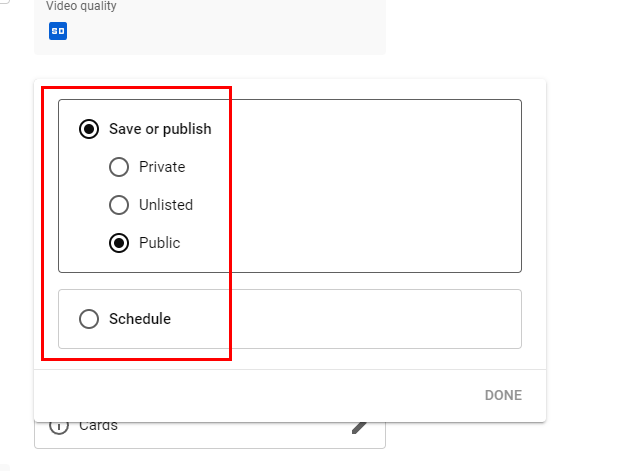
Puedes cambiar el estado de tu video. Haz clic en el icono de público predeterminado para abrir un menú desplegable. Para empezar, selecciona Privado, No listado o Público. Si quieres que el video sea visible para todos los usuarios de YouTube, elige Público. Finalmente, haz clic en Listo para guardar los cambios.
Subtítulos de video
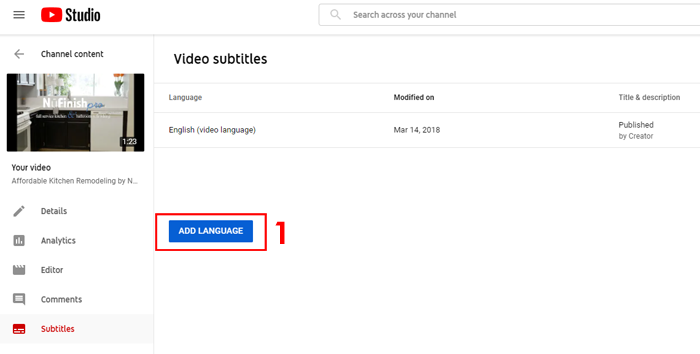
YouTube te permitirá añadir subtítulos. Elige un idioma y haz clic en el botón «Añadir idioma». Si no seleccionas un idioma predeterminado, los subtítulos no se activarán. Para solucionar este problema, elige un idioma predeterminado para tu contenido.
Sincronización automática
Escribe o pega la transcripción completa del vídeo y la sincronización de los subtítulos se ajustará automáticamente.
Escriba manualmente
Crea subtítulos y leyendas escribiéndolos mientras ves el vídeo.
Información útil
Subir archivos
https://support.google.com/youtube/answer/2734698?hl=en
Utilizar subtítulos automáticos
https://support.google.com/youtube/answer/6373554?hl=en