

Meilikonto lisamine Microsoft 365-sse
Microsoft 365-sse meiliaadressi lisamiseks on vaja kontot.
Pärast Microsoft 365 installimist saab alustada Outlook 365-s meilikonto seadistamist. Rakendus või äpp peab olema teie lauaarvutis, sülearvutis või mobiilseadmes. Seadistamise alustamiseks peate Microsoft 365-sse sisse logima.
Teil on vaja vaid järgida häälestusviisardi juhiseid ja klõpsata alloleval lingil, et saada juhiseid Outlook for Office 365 meilikonto seadistamise kohta.

Microsoft 365 e-post
Microsoft Exchange'i abil meilikonto seadistamine
GoDaddy Microsoft 365 meilikontole sisselogimiseks järgige neid juhiseid. Kui Outlook või teie meiliprogramm ei luba teil kontot lisada, kasutage konto seadistamiseks Outlooki valiku asemel Microsoft Exchange'i. See on lehe ülaosast teine valik, valikute lehe ülaosas valiku „iCloud” all.
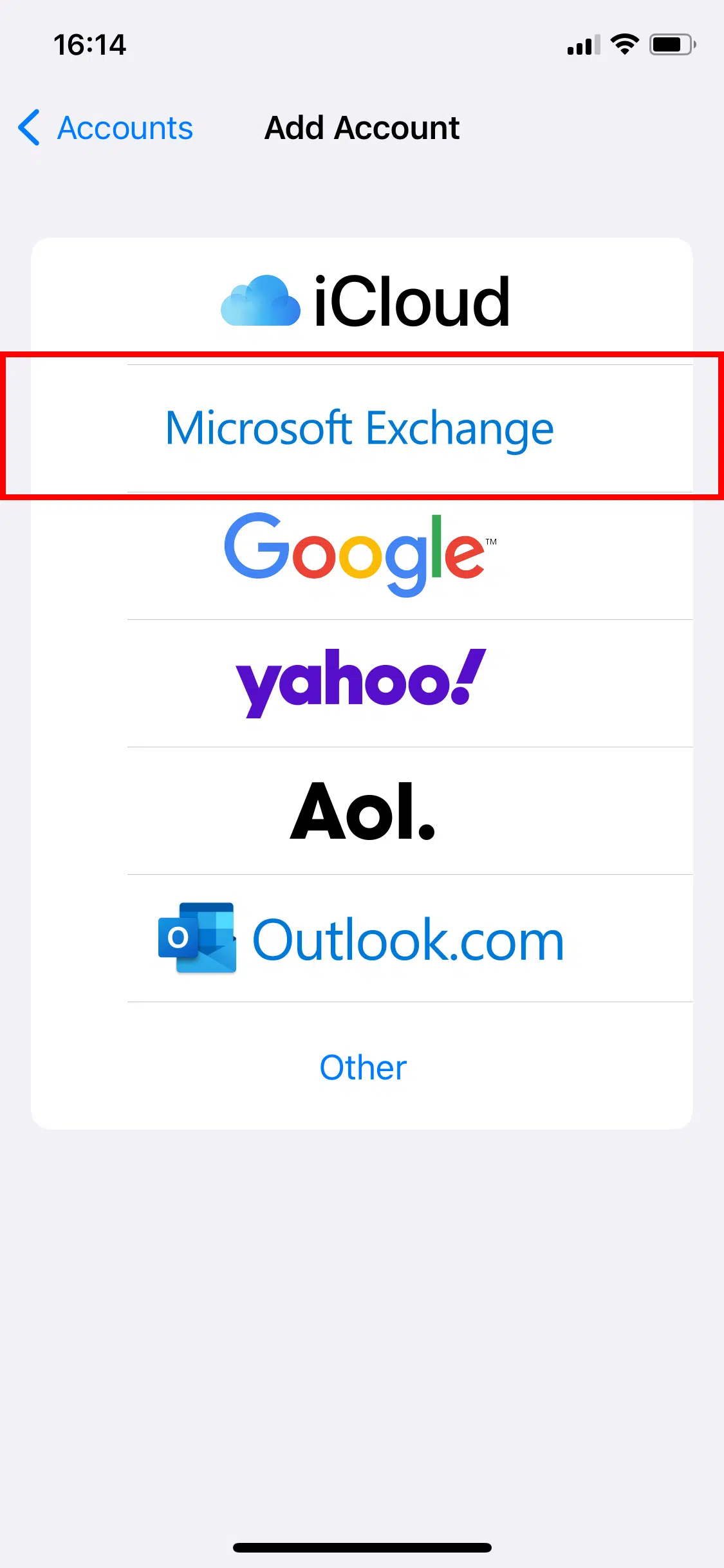
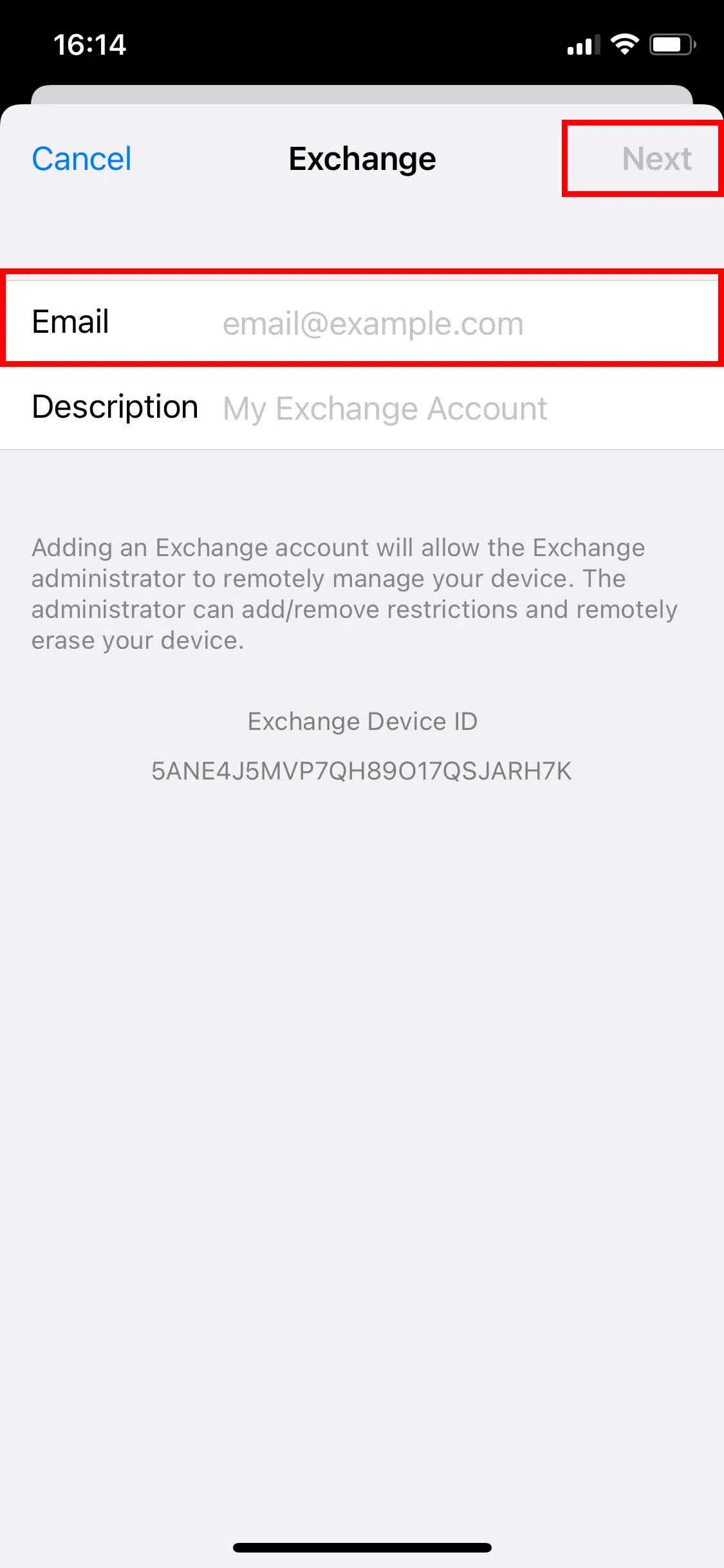
Seadistamisprotsess sarnaneb Outlooki omaga. Kui küsitakse, klõpsake nupul „Logi sisse“, et sisestada oma konto e-posti aadress ja parool. Pärast „Microsoft Exchange“ klõpsamist järgige kontole sisselogimiseks juhiseid ja nõustuge teenusetingimustega, klõpsates nupul „Nõustu“.
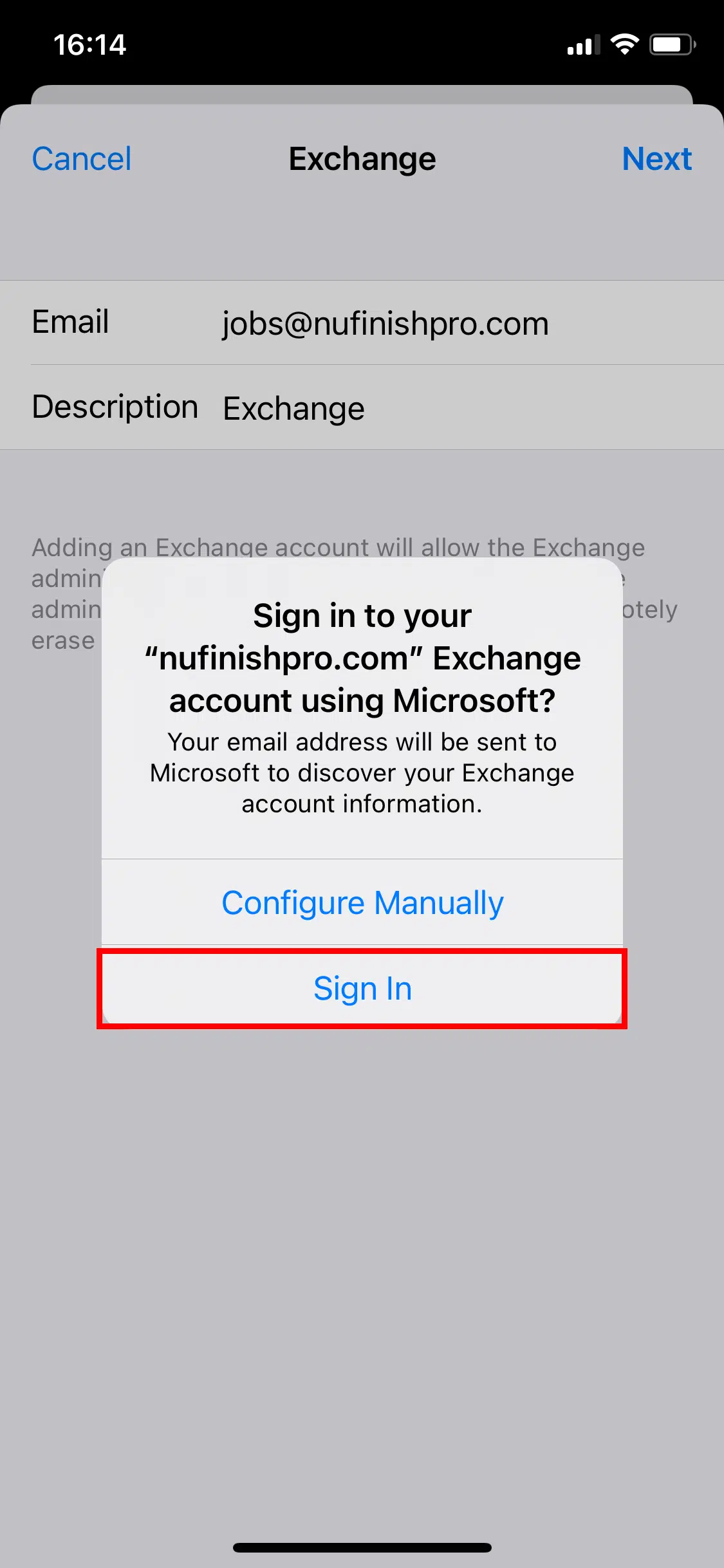
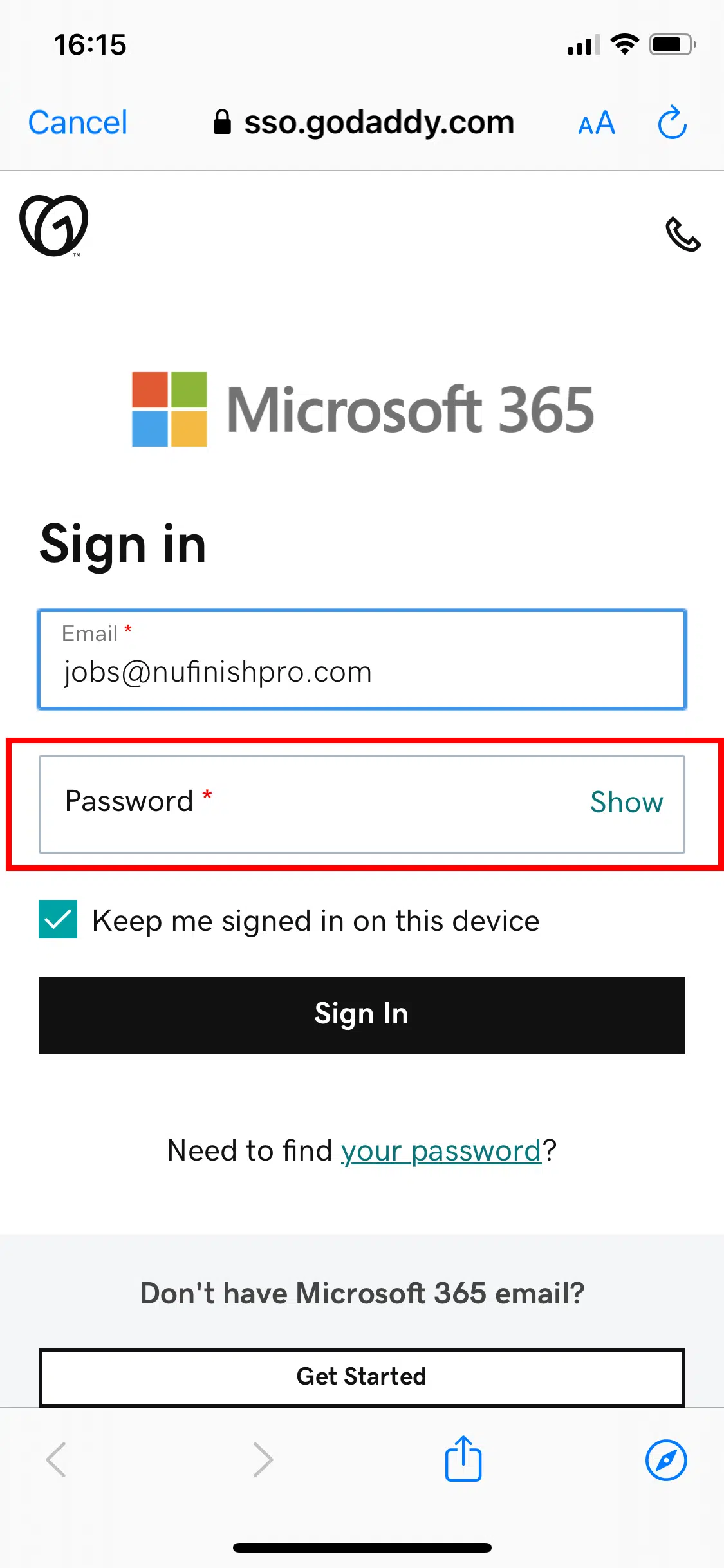
Kui olete Microsoft 365-sse sisse loginud, näete mitmeid valikuid oma e-kirjade, kalendri, kontaktide ja muude asjade sünkroonimiseks. Kui teenuseleping kuvatakse, klõpsake järgmise sammu juurde liikumiseks nuppu Nõustu. Seadistusprotsess on nüüd lõppenud, saate muudatused salvestada, klõpsates nupul „Salvesta“.
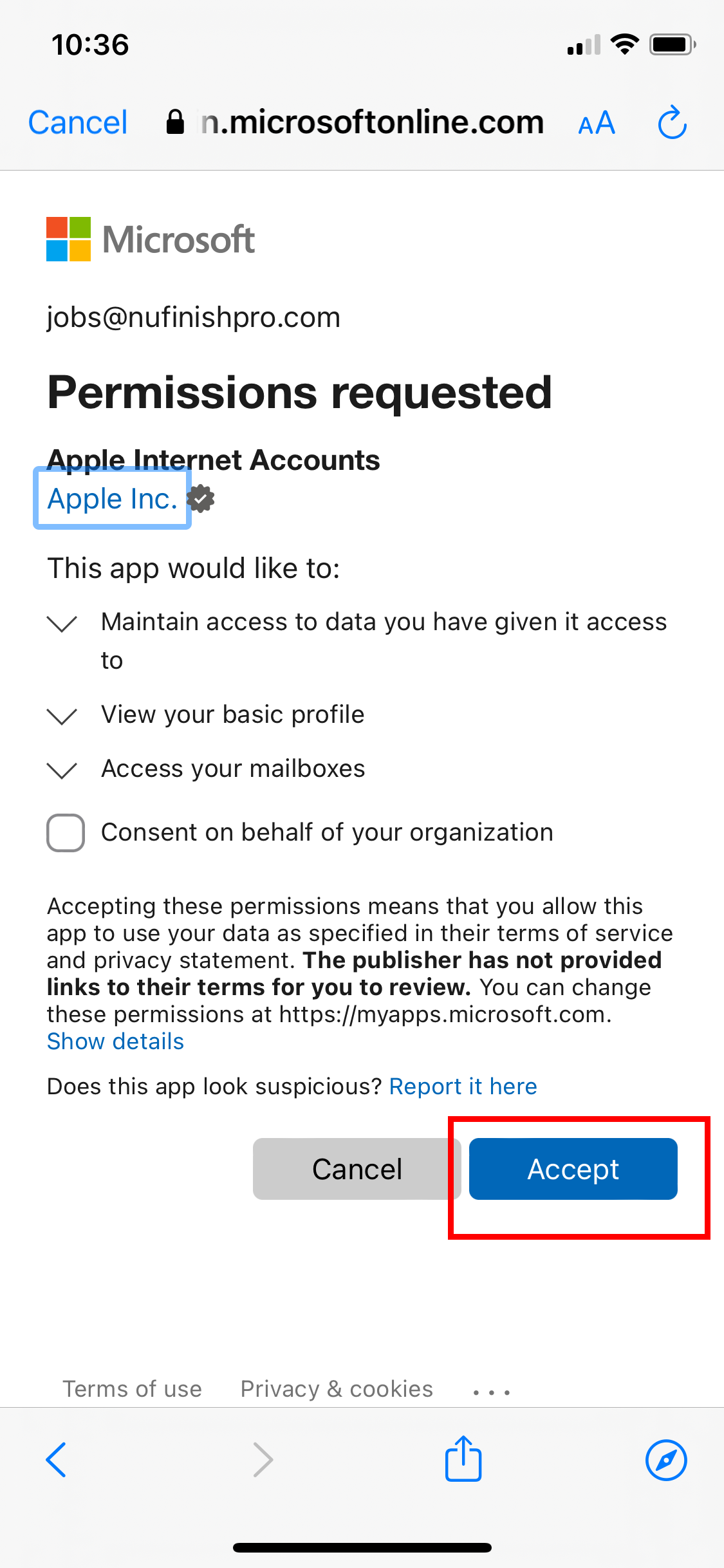
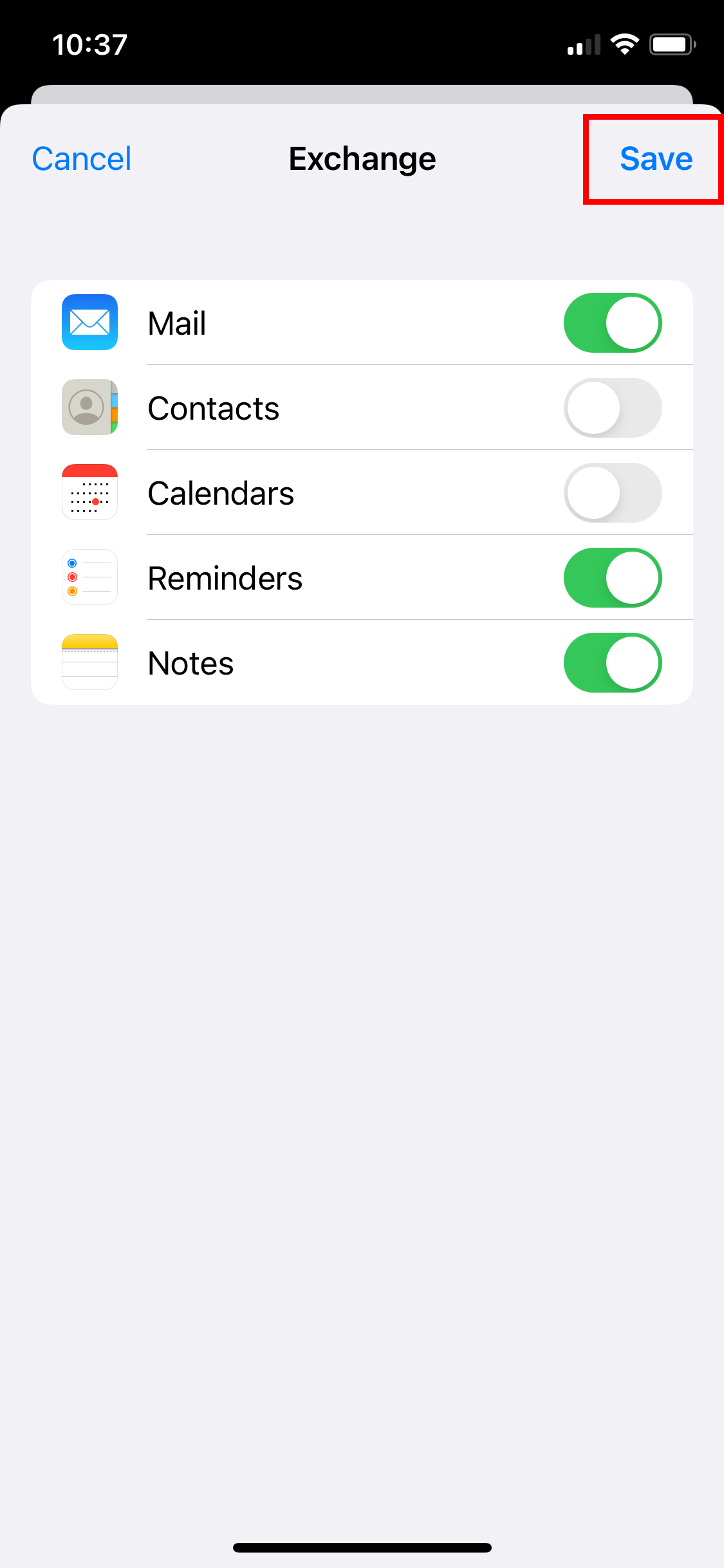
Meilikonto kuvatakse nüüd meilikontode loendis ja Apple Mail laadib nüüd kõik kontol olevad meilid. Android-telefonis on nupp nimega „Valmis“. Seadistamise lõpetamiseks klõpsake sellel nupul.
Sisselogimine ebaõnnestus ja näete punast kasti.
Kui sisselogimine ebaõnnestub liiga palju kordi, kuvatakse teade, mis palub teil enne uuesti sisselogimist 10 minutit oodata. See tähendab, et ebaõnnestunud sisselogimiskatseid on liiga palju. Microsoft jälgib sisselogimiskatsete arvu. Liiga palju sisselogimiskatseid käivitab lukustuse.
Järgige sisselogimisväljade kohal olevas punases kastis olevaid juhiseid. Oodake, kuni taimer on oma loenduse lõpetanud. Seejärel proovige uuesti sisse logida. Logo ja tekst muutuvad olenevalt teie kasutatavast seadmest, kuid hoiatusteave ja toimingud on samad.
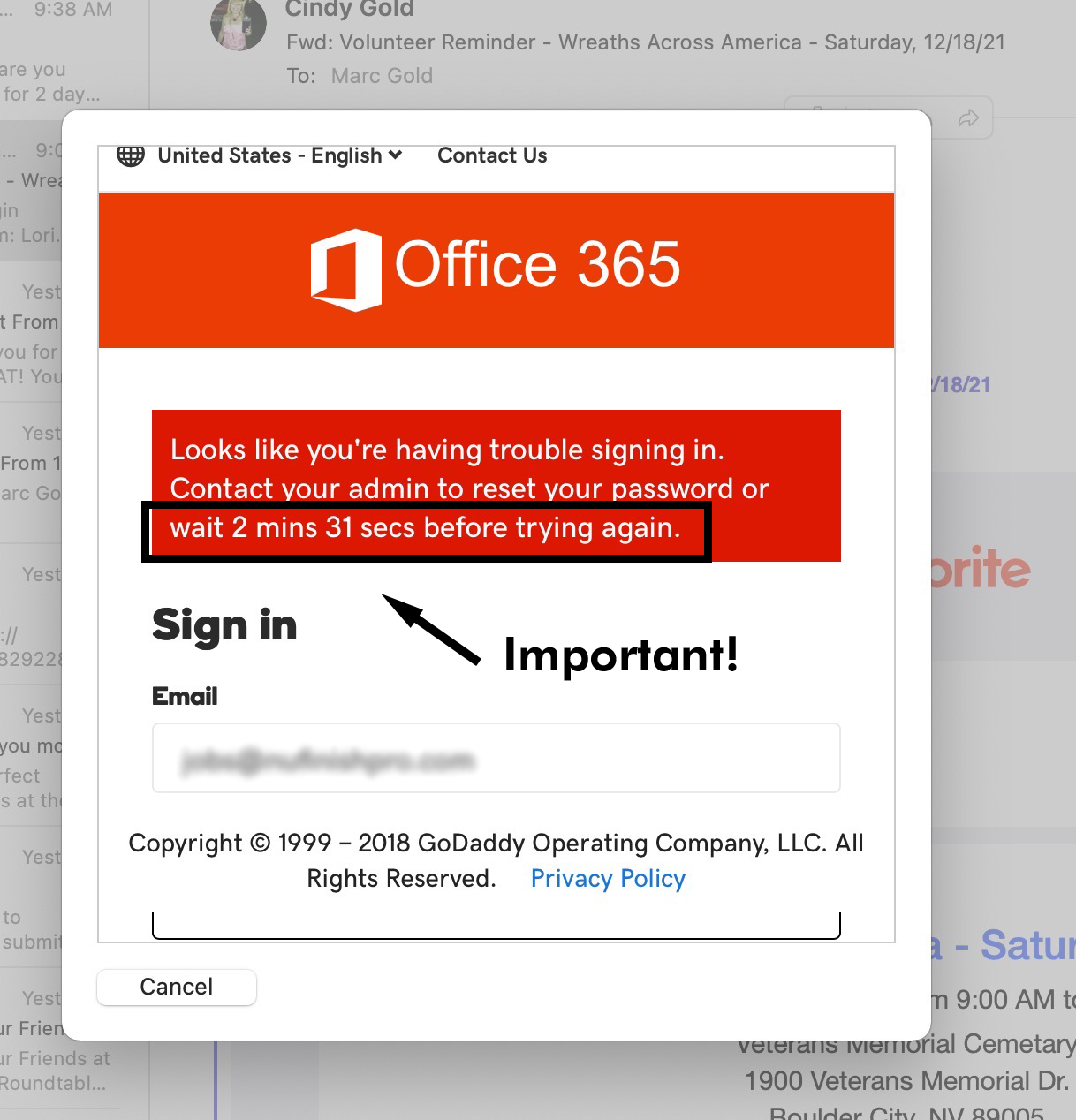
Enne uuesti sisselogimist jälgige loendurit. Kui loendur on tagasilugemise lõpetanud, peaks punane kast kaduma.
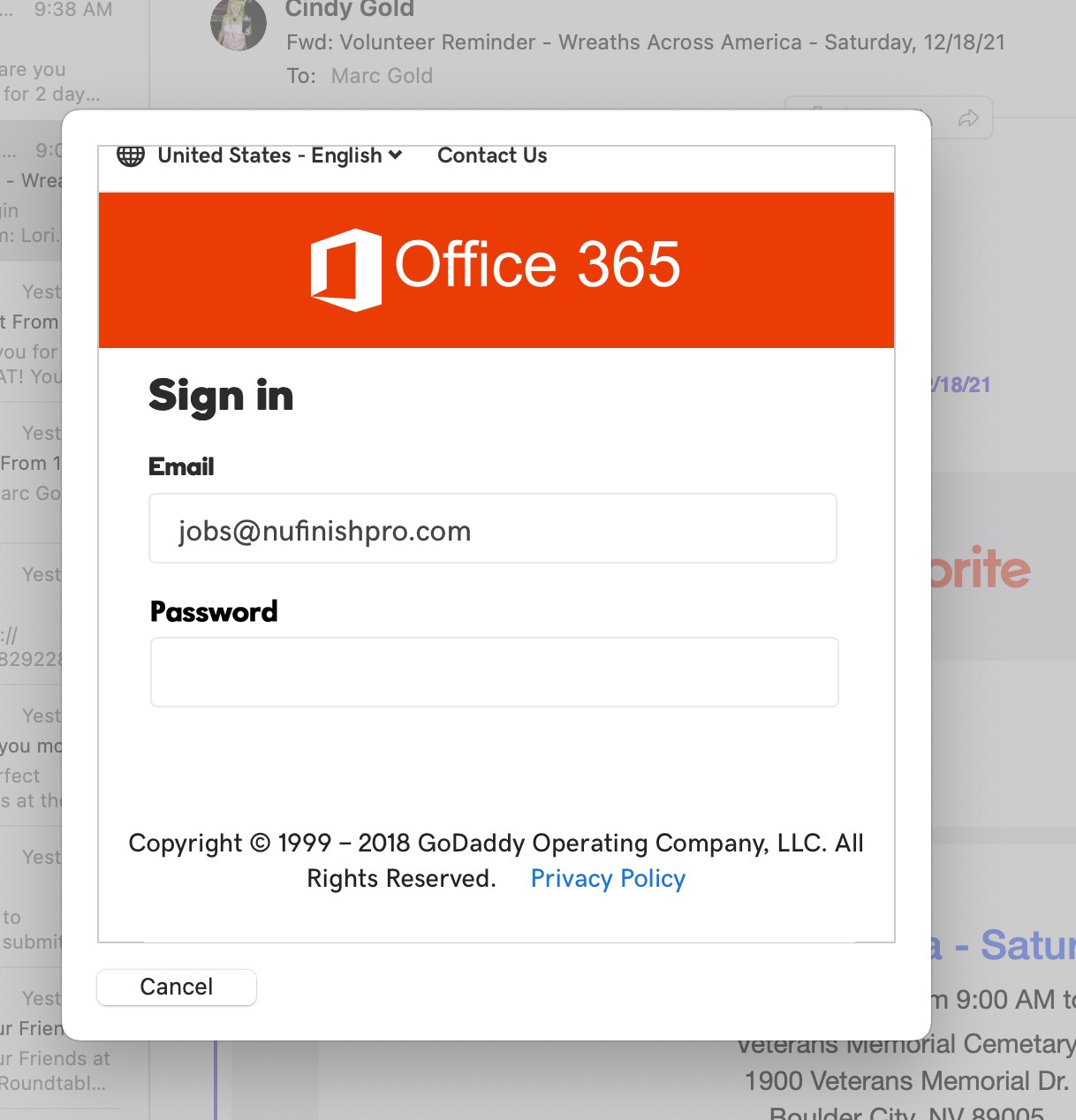
Logige uuesti sisse, sisestades parooli.

Microsoft Outlook.com
Microsofti outlook.com-i meilikonto seadistamine iPhone'is, iPadis või muudes seadmetes.
Outlook.com-i, live.com-i või muu mitte-Microsoft 365 meilikontoga kasutajad peaksid järgima alltoodud juhiseid. Telefonis või lauaarvutis meilikonto seadistamiseks peate Microsoft Exchange'i asemel kasutama Outlooki.
Outlook iPhone'i konto lisamine
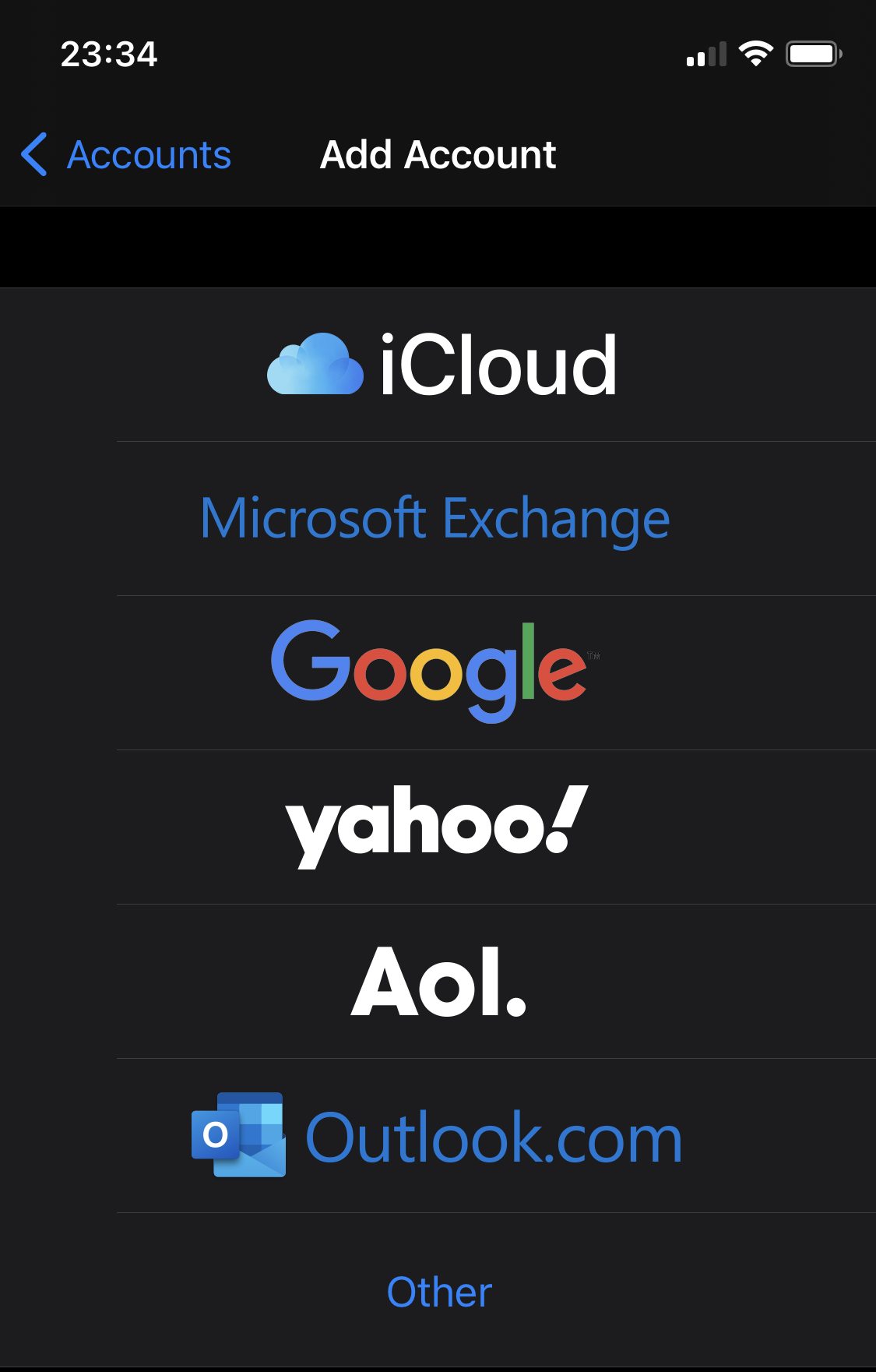
Outlook Windows Mail Lisa konto
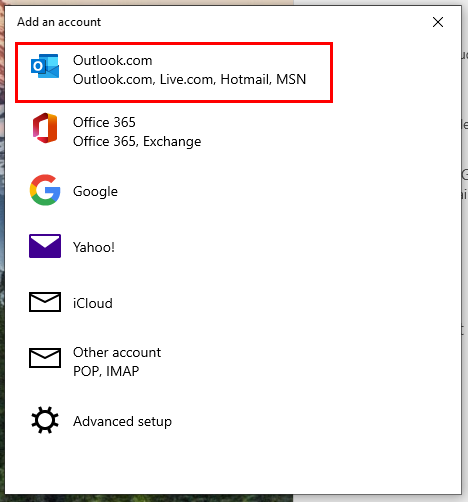
Outlooki meilikonto lisamiseks oma meiliklienti või meilirakendusse klõpsake Outlooki.
Outlooki iPhone'i meilirakendusse sisselogimine
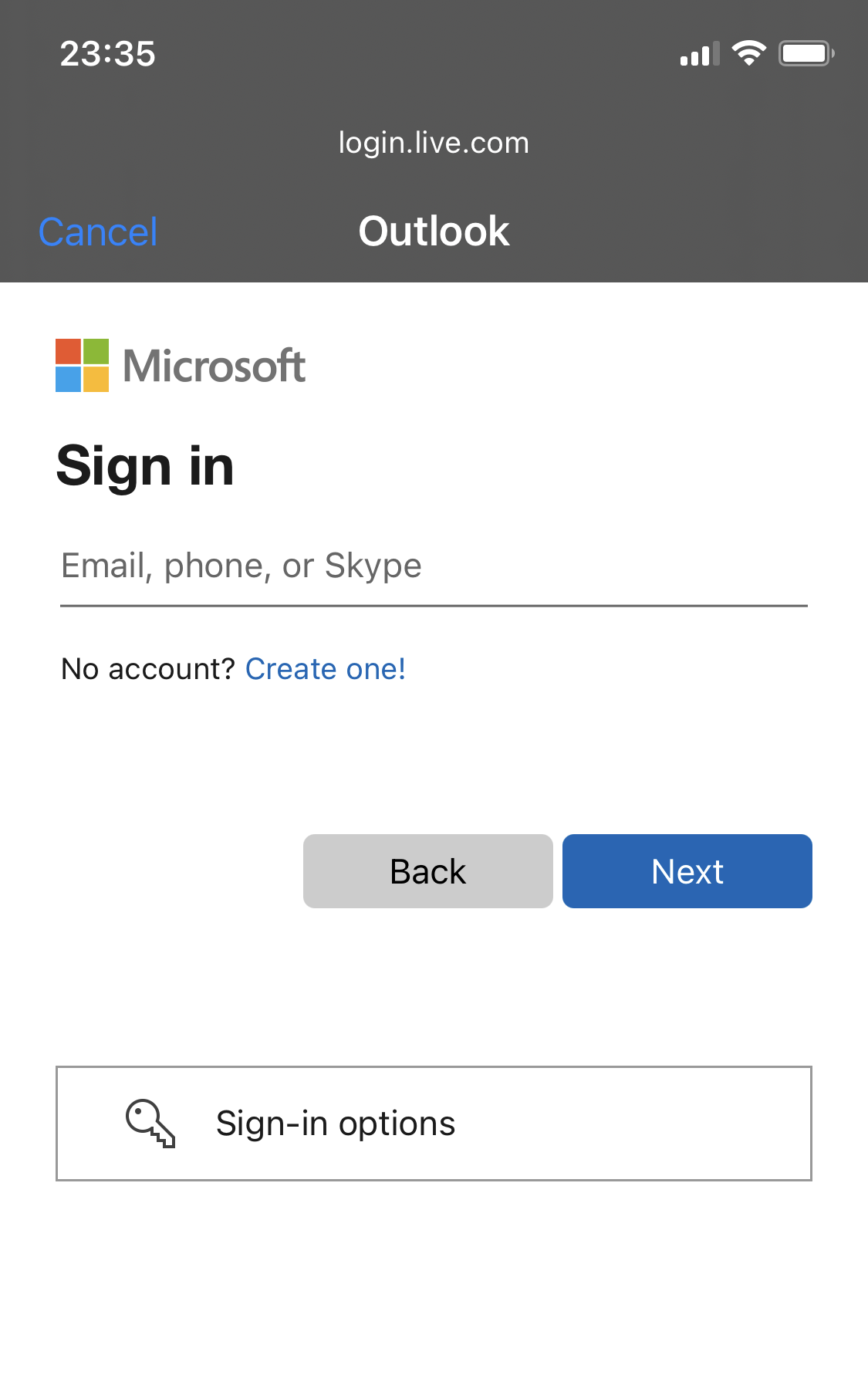
Outlooki Windowsi meili sisselogimine
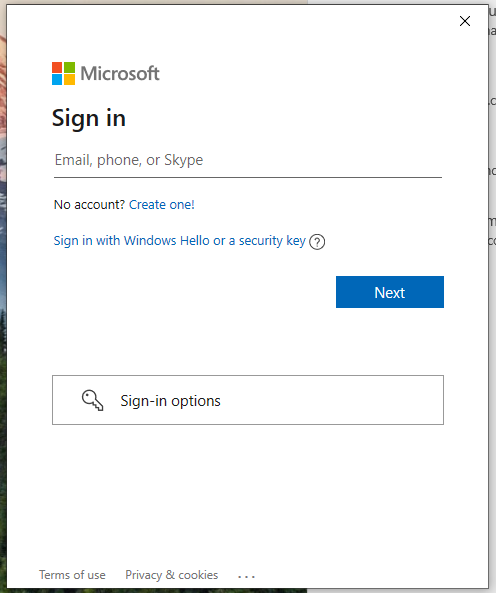
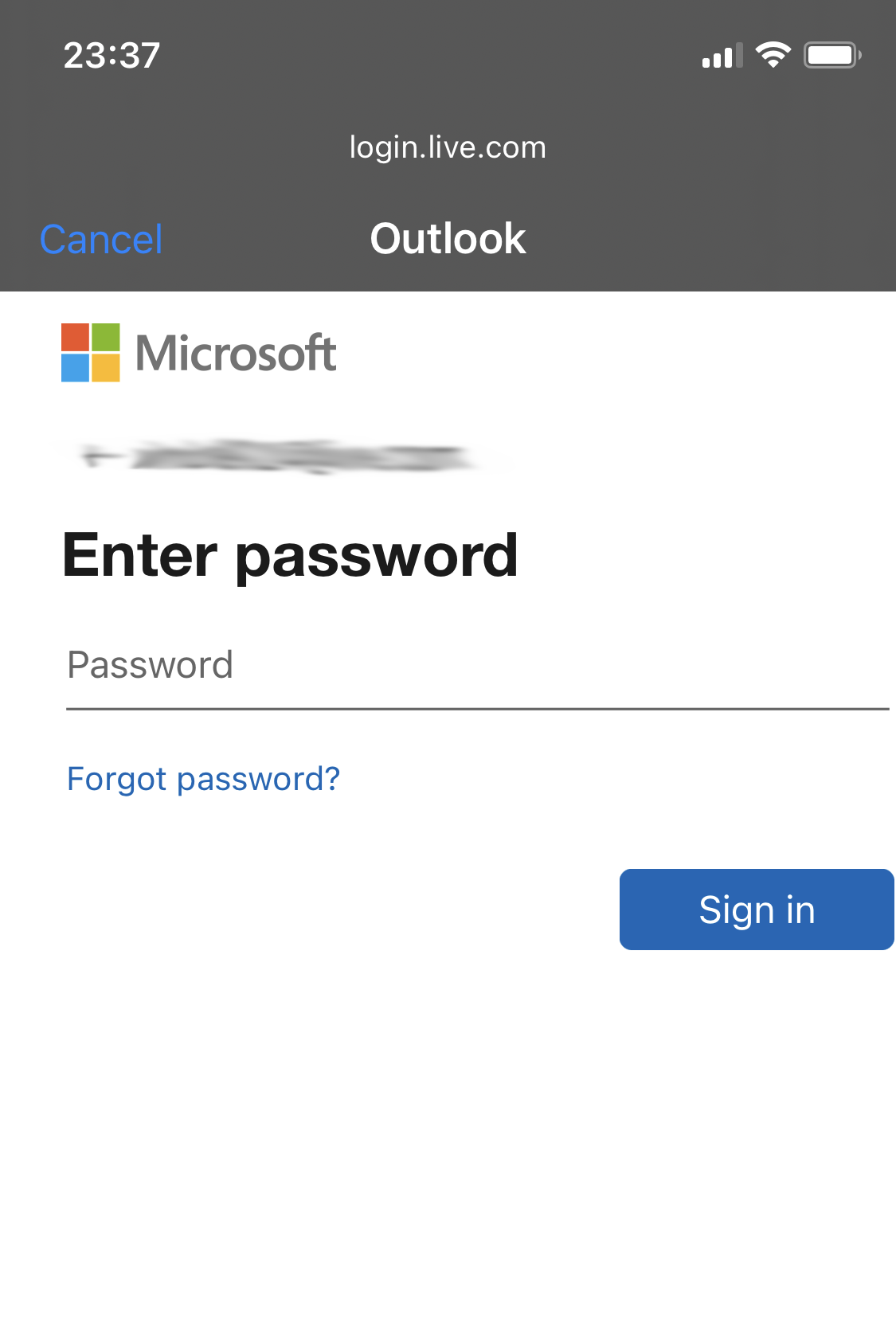
Sisestage oma Outlooki e-posti aadress ja seejärel klõpsake parooli sisestamiseks nuppu „Järgmine”.
Outlooki iPhone'i parool
Outlooki Windowsi meili parool
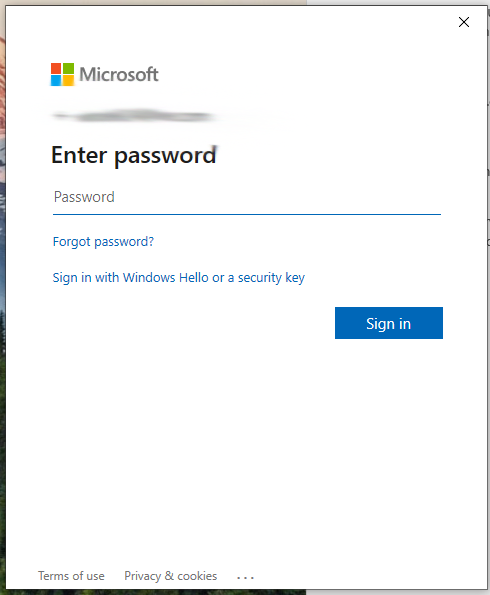
Viimane samm on parooli sisestamine ja seadistusprotsessi lõpuleviimine. See on kõik.