
Google Adsi aruanne
Looge oma tulemuslikkuse kohta aruanne
Kas otsite teavet oma reklaamide toimivuse kohta? Google Adsis saate luua aruandeid oma reklaamikampaaniate toimivuse, reklaamilaiendite, arvelduse, kulutuste ja muude Google Adsis jälgitavate asjade kohta. Google Adsi aruandlusfunktsioon asub lehe ülaosas hallil ribal otsingu- ja tööriistaikoonide vahel. Google Ads võimaldab teil luua kampaaniaaruande ja seejärel saate aruande koopia Google Adsist oma laua- või sülearvutisse alla laadida.
Siin on mõned kasulikud lingid.
https://support.google.com/analytics/answer/4355493?hl=en
https://support.google.com/google-ads/answer/6201327?hl=en
https://support.google.com/google-ads/answer/2404176?hl=en&ref_topic=3119142
Aruande genereerimine
1 ja 2. Protsessi alustamiseks klõpsake ikooni „Aruanded“, mille hulgast saate valida aruannete hulgast, mis võimaldab teil seadistada kohandatud aruande. Sel juhul valige soovitud aruande tüübi valimiseks „Eelmääratletud aruanded“, genereerida on palju erinevat tüüpi aruandeid. Sel juhul käitame klikkide arvu jälgimiseks põhiaruannet või võite valida teist tüüpi aruande.


Lõpetatud aruanne
3. Nii näeb välja genereeritud aruanne. Kõik erinevad mõõdikud on aruandes loetletud rea ja veeru kaupa. Aruandes kuvatava teabe muutmiseks saate lisada või eemaldada erinevaid andmeatribuute.

Andmete korraldamine
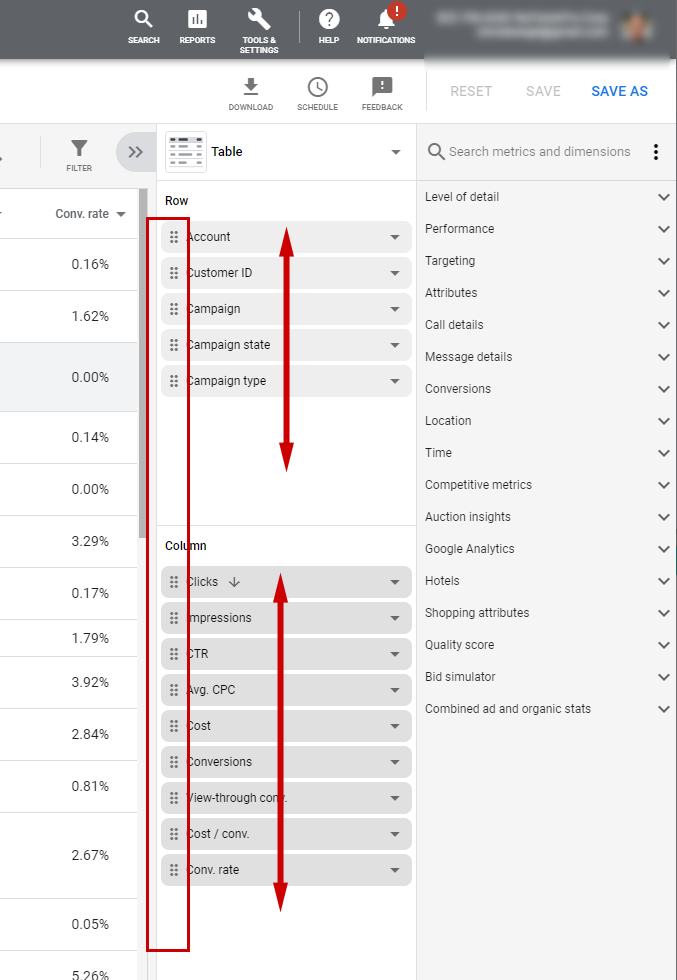
4. Paremal pool on külgriba, mis võimaldab teil erinevaid veerge ja ridu liigutada, et muuta teabe järjekorda. Andmerea üles või alla liigutamiseks ja rea või veeru asukoha muutmiseks klõpsake lihtsalt selle vasakus otsas asuval ikoonil.
Vidinate lisamine
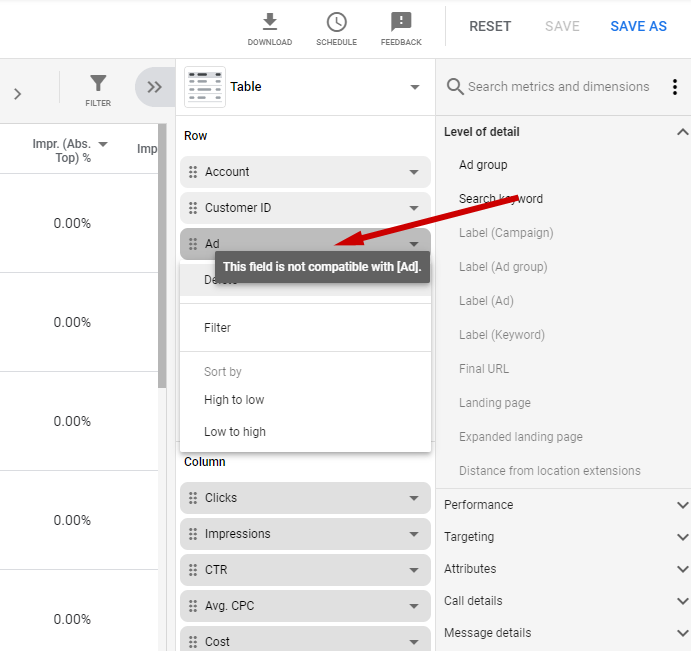
5. Aruandetööriist võimaldab teil lisada täiendavat tüüpi teaberidu ja -veergusid. Google Ads otsustab, millist tüüpi teabevidinat saate sisestada. Helehalli värvi vidinaid ei saa kasutada.
Kuupäevavahemiku muutmine.
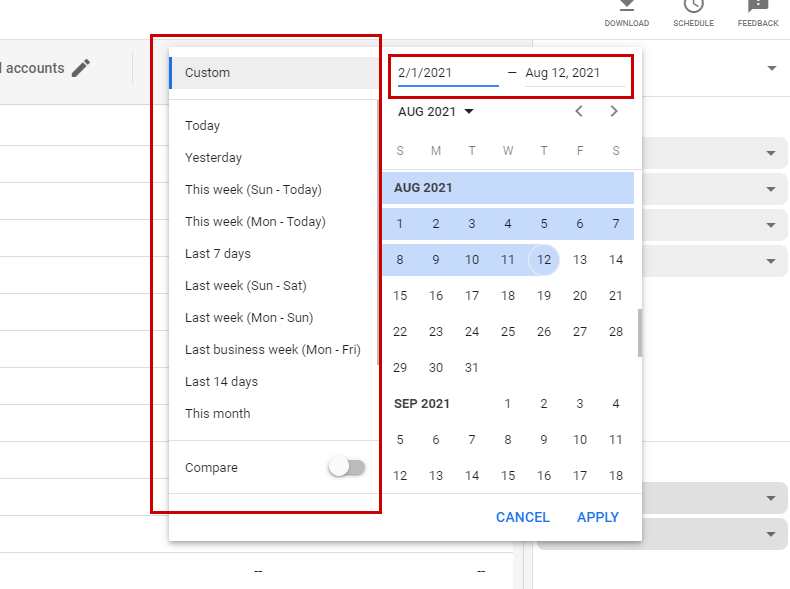
6. Kuupäevavahemiku muutmiseks klõpsake kuupäeval, millel on silt „Kohandatud“.

7. Kuupäevavahemikku saab muuta kalendri abil või valida külgribal eelnevalt määratletud kuupäevavahemike hulgast. Salvesta muudatused, kui oled kuupäevavahemiku määranud.
Laadi alla aruanne
8. Google Ads lubab teil loodud aruande alla laadida. Alustamiseks klõpsake ikooni „Laadi alla“.

9. Valige failitüüp, milles soovite aruande kättesaadavaks teha. Seejärel saab aruande pärast selle genereerimist alla laadida.
