
GBP kohalik reklaamikampaania
Loo nutikas kohalik reklaamikampaania Google'i ettevõtteprofiilide abil.
Google Mapsis saame Google'i ettevõtteprofiilide kaudu seadistada kindla asukoha jaoks kohaliku reklaami. See on spetsiifiline lahendus: Google Ads eemaldatakse kohalike reklaamikampaaniatena ja Smart Ads on meetodid kohaliku reklaami seadistamiseks Google Mapsis. Kui seadistusprotsess on lõppenud, luuakse Google Adsi siseküljele reklaamikampaania kirje. Pärast reklaami loomist saab kasutaja minna oma Google Adsi kontole, et reklaamikampaaniat Google Adsi halduris muuta ja jälgida.
Enne reklaamikampaania loomist tuleb enne kohaliku reklaamikampaania alustamist seadistada Google'i konto ja Google'i ettevõtte profiil. Kui Google'i konto ja Google'i ettevõtte profiil on seadistatud, jätkake allolevate juhiste esimese sammuga. Kohaliku reklaamikampaania loomiseks kasutage reklaamide seadistamise viisardit. Kui teil pole olemasolevat Google'i reklaamikontot, peate reklaamikampaania eest tasumiseks esitama krediitkaardi või muu makseviisi. See on seadistamisprotsessi viimane samm.
Kohalik reklaamikampaania hangib kogu teabe Google'i ettevõtte profiililt ja kasutab seda reklaamikampaanias. Kõik Google'i nutikad kampaaniad tuleb nüüd luua Google'i ettevõtte profiilide kaudu. Google Ads on lõpetanud nutikate kampaaniate pakkumise Google Ads Manageris, asendades kohalikud reklaamikampaaniad ja nutikad kampaaniad tulemuslikkuse maksimaalkampaaniatega. Jah, Ad Manager saab nutikat kampaaniat kuvada ja muuta, kuid Google'i nutikate kampaaniate loomiseks vajalikud funktsioonid on eemaldatud. Allpool on toodud juhised kohaliku reklaamikampaania loomiseks.
Seadistusprotsessi alustamine.
Enne alustamist veendu, et oled sisse logitud Google'i kontole, millele Google'i ettevõtte profiil on määratud. Seejärel sisesta ettevõtte täpne nimi Google'i otsinguväljale. Kui tulemused on laaditud, näed hulga ikoone ja profiilividinat, nagu allpool näidatud.
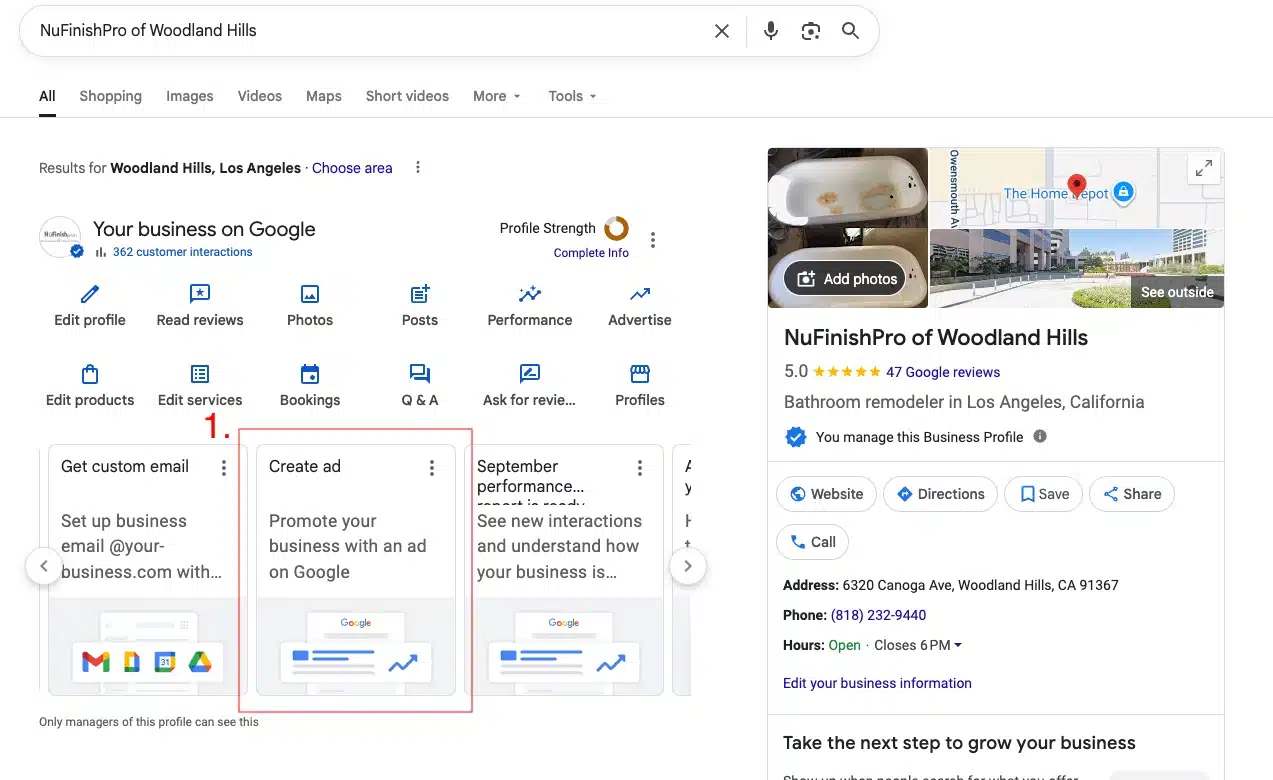
1. Kohaliku reklaamikampaania loomiseks minge Google'i ettevõtte profiilile ja klõpsake nuppu „Loo reklaam”.
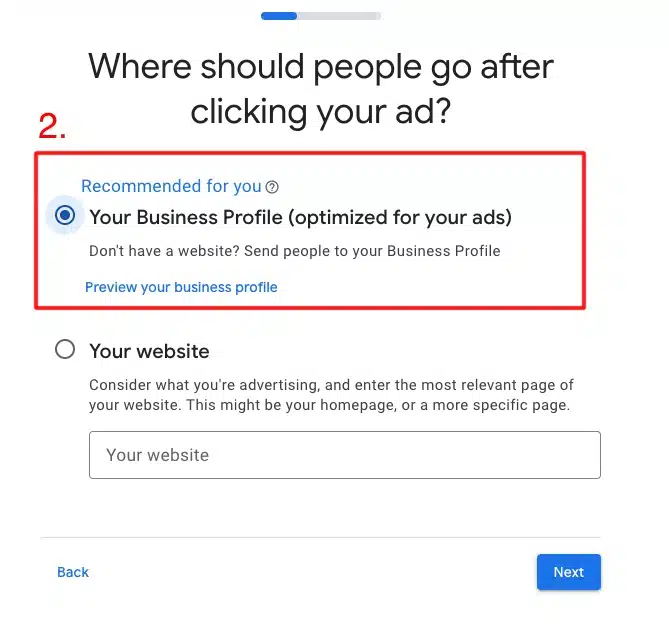
2. Reklaami seadistamise alustamiseks klõpsake esimesel valikul „Teie ettevõtte profiil“, et valida reklaamimiseks soovitud ettevõte.
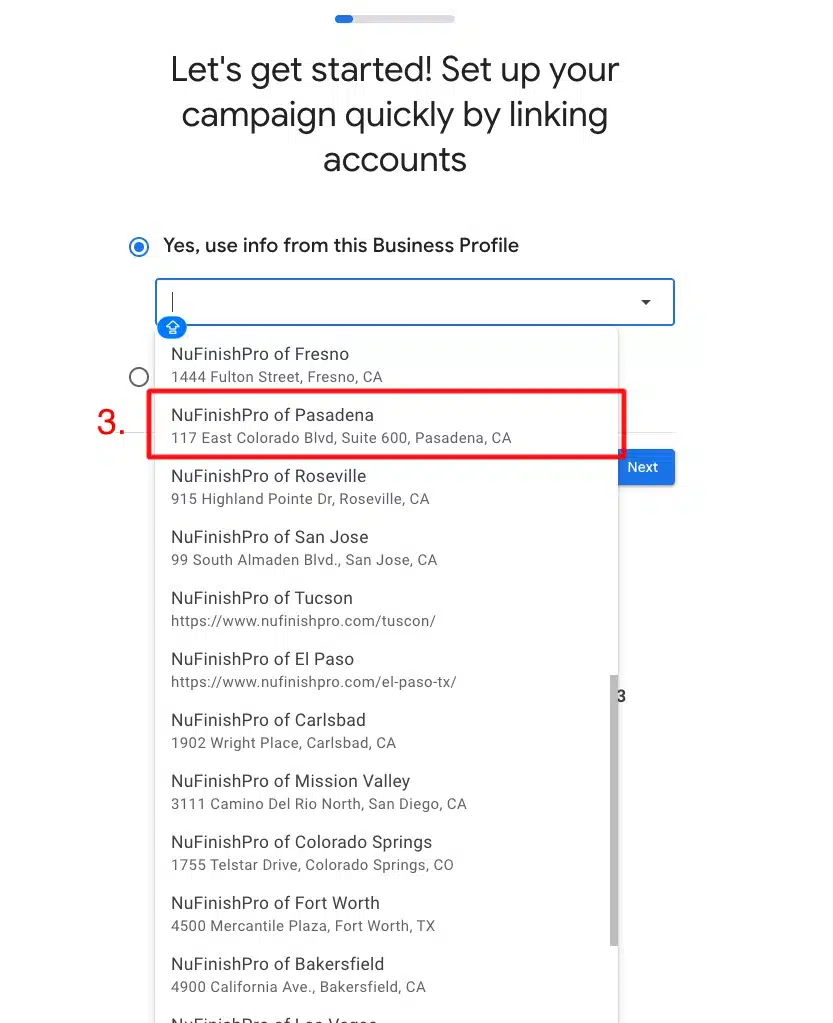
3. Nupul klõpsamisel ilmub rippmenüü, kus saate klõpsata sobival asukohal, kus soovite reklaamida.
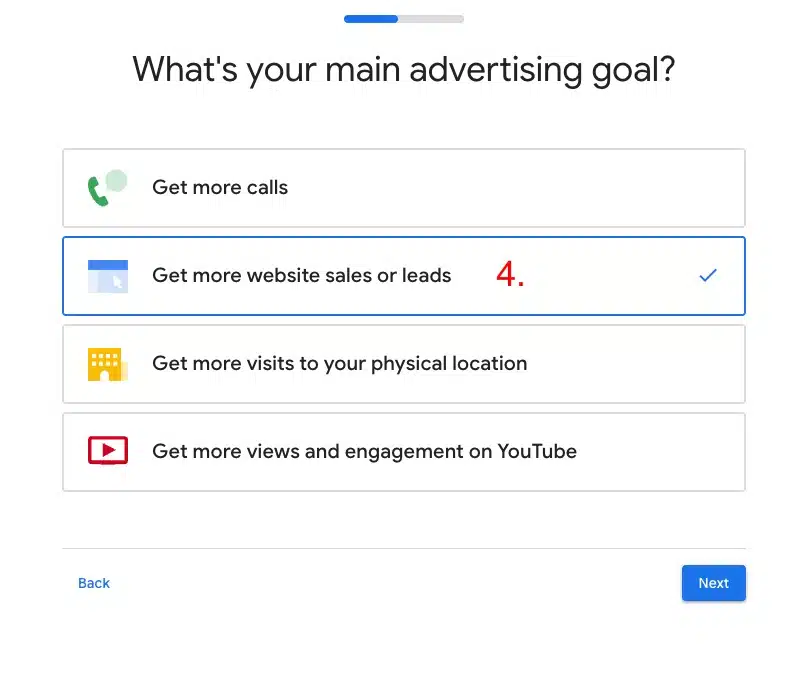
- Järgmisel ekraanil klõpsake soovitud eesmärgil. Peate valima ühe reklaamieesmärgi.
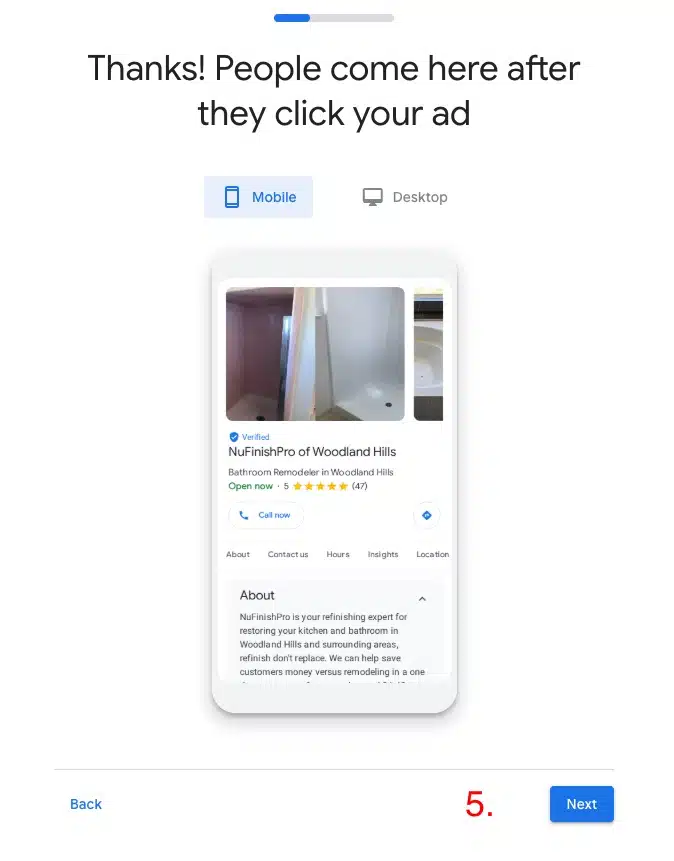
5. Kui olete soovitud asukoha valinud, näete reklaamikampaania eelvaadet. Kui olete valmis, klõpsake nuppu „Järgmine“.
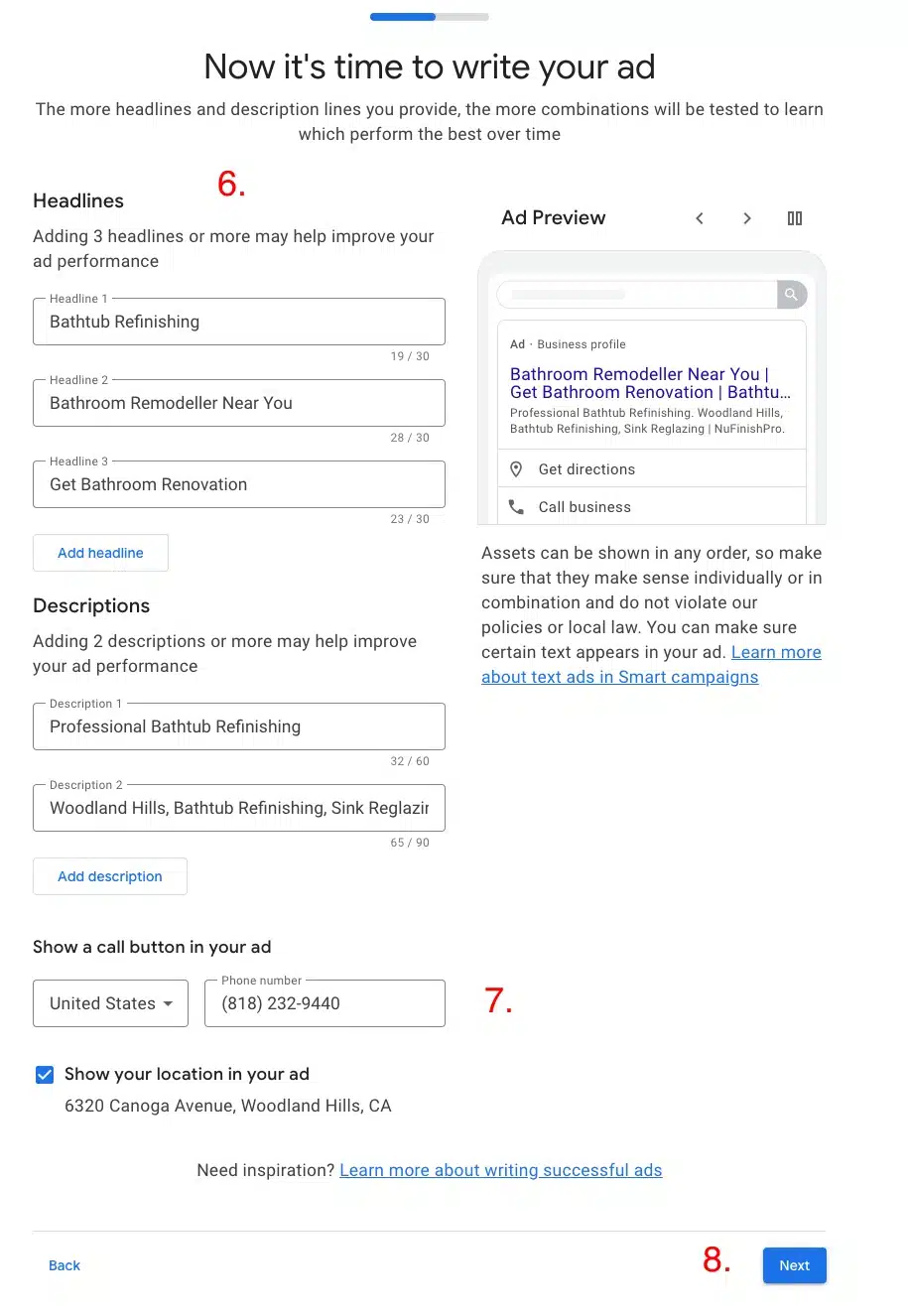
6. Seadistusviisard täidab reklaami sisu teie Google'i ettevõtte profiili soovitustega.
7. Enne järgmise sammu juurde liikumist tuleb profiili sisestada telefoninumber.
8. Kui olete valmis, minge järgmise sammu juurde.
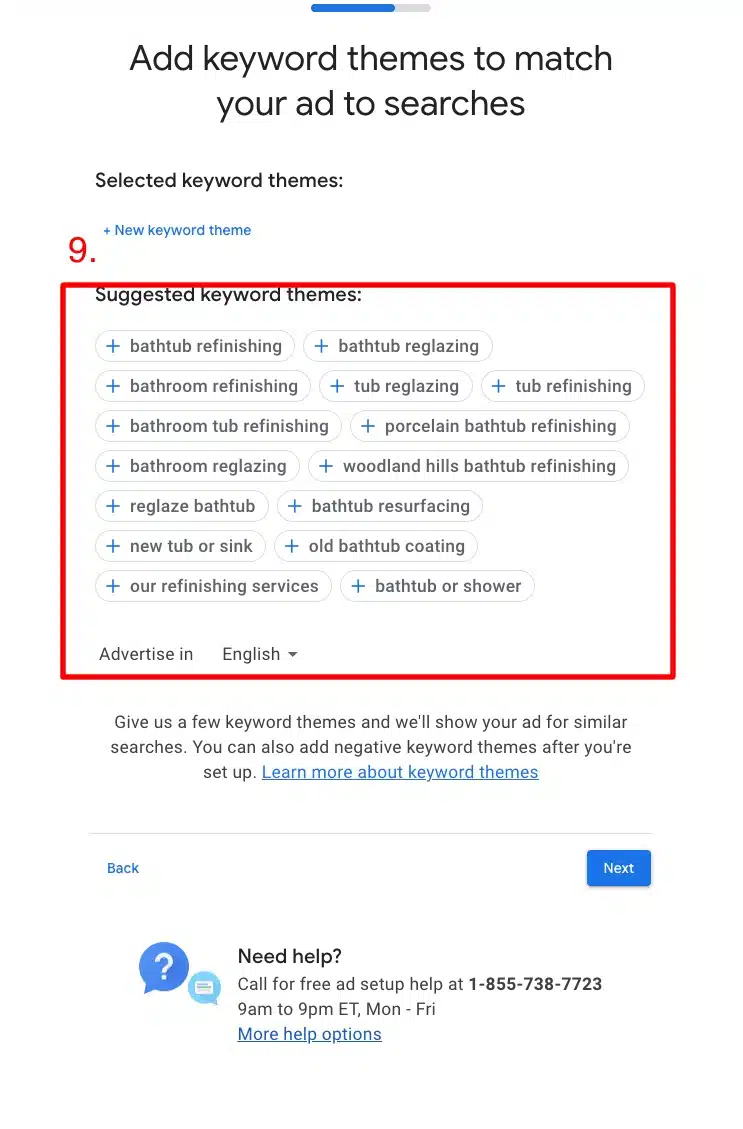
9. Järgmine samm on reklaamikampaania soovitud märksõnade sisestamine. Seadistusviisard valib teile kasutamiseks märksõnafraasid ja soovitused. Klõpsake soovitud märksõnadel, et lisada need soovitatud märksõnateemade hulka.
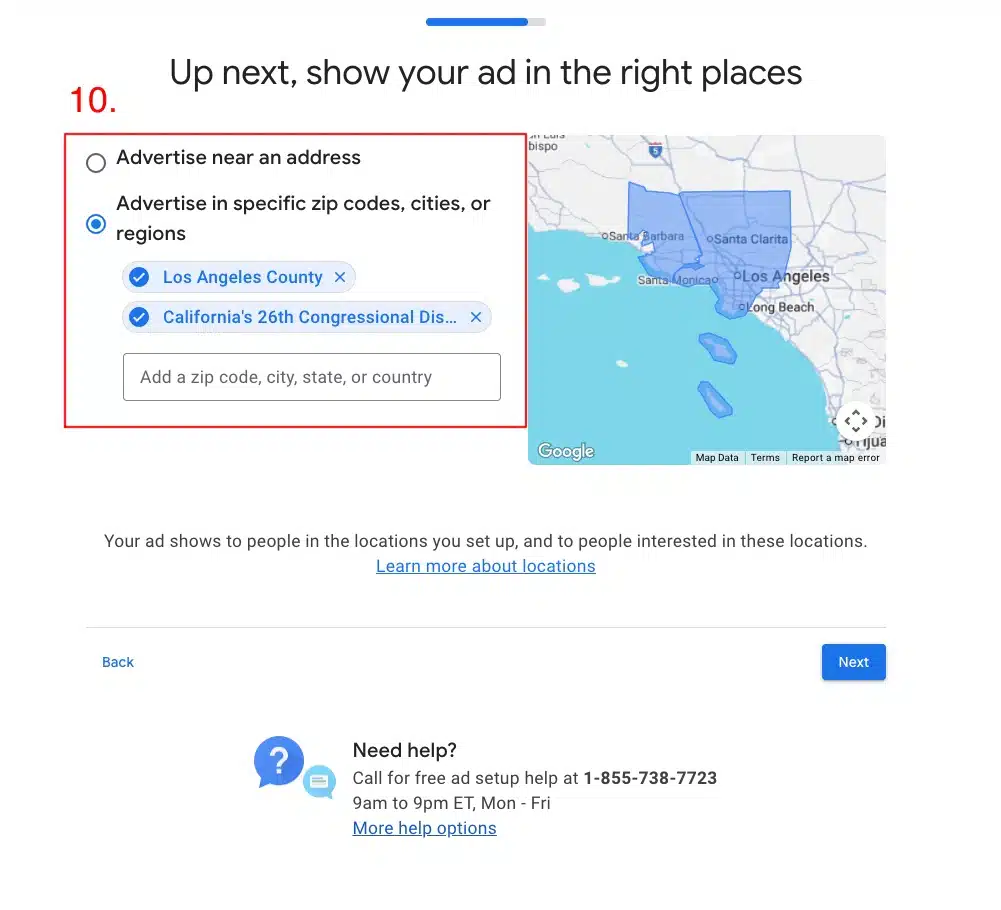
10. Kui olete valmis, valige kohaliku reklaamikampaania jaoks asukoht. Eelnevalt lisatud asukohtade eemaldamiseks klõpsake nuppu „X” ja sisestage soovitud asukohad tekstiväljale. Kui soovite reklaamida kindlat aadressi, klõpsake ülemist kordusvalimisnuppu. Kui olete valmis järgmise sammu juurde minema, klõpsake nuppu „Järgmine”.
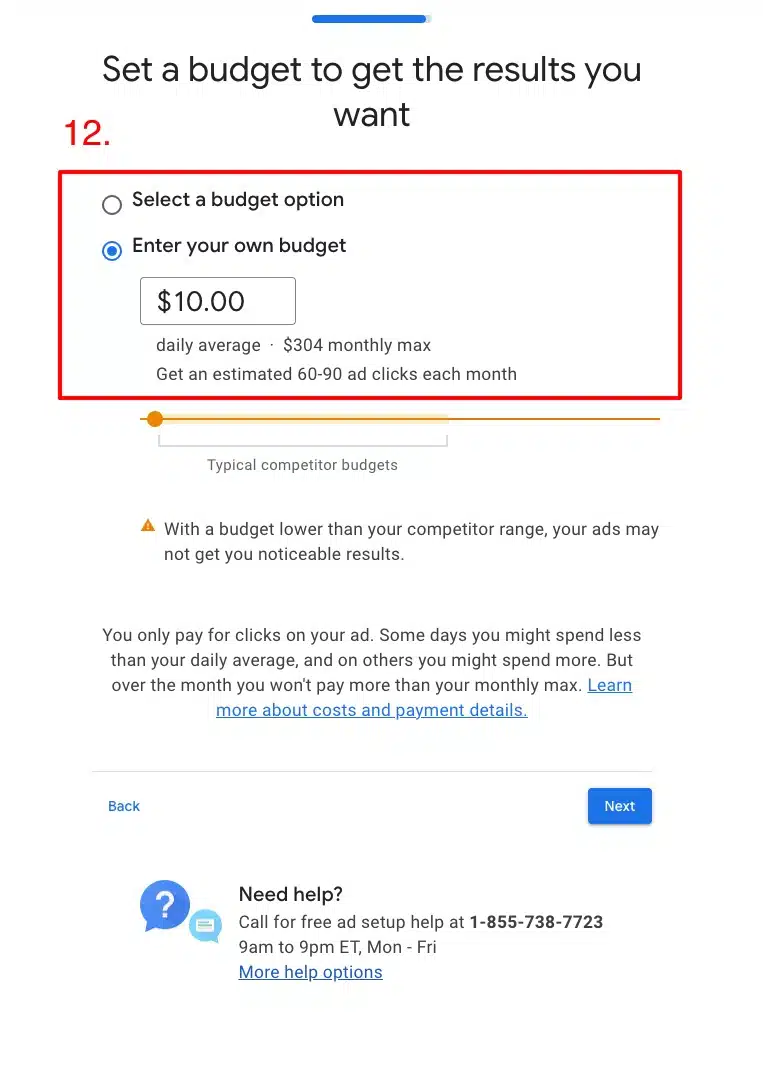
12. Sellel ekraanil saate määrata reklaamieelarve. Saate valida soovitusliku eelarve või sisestada oma reklaamikampaania eelarve.
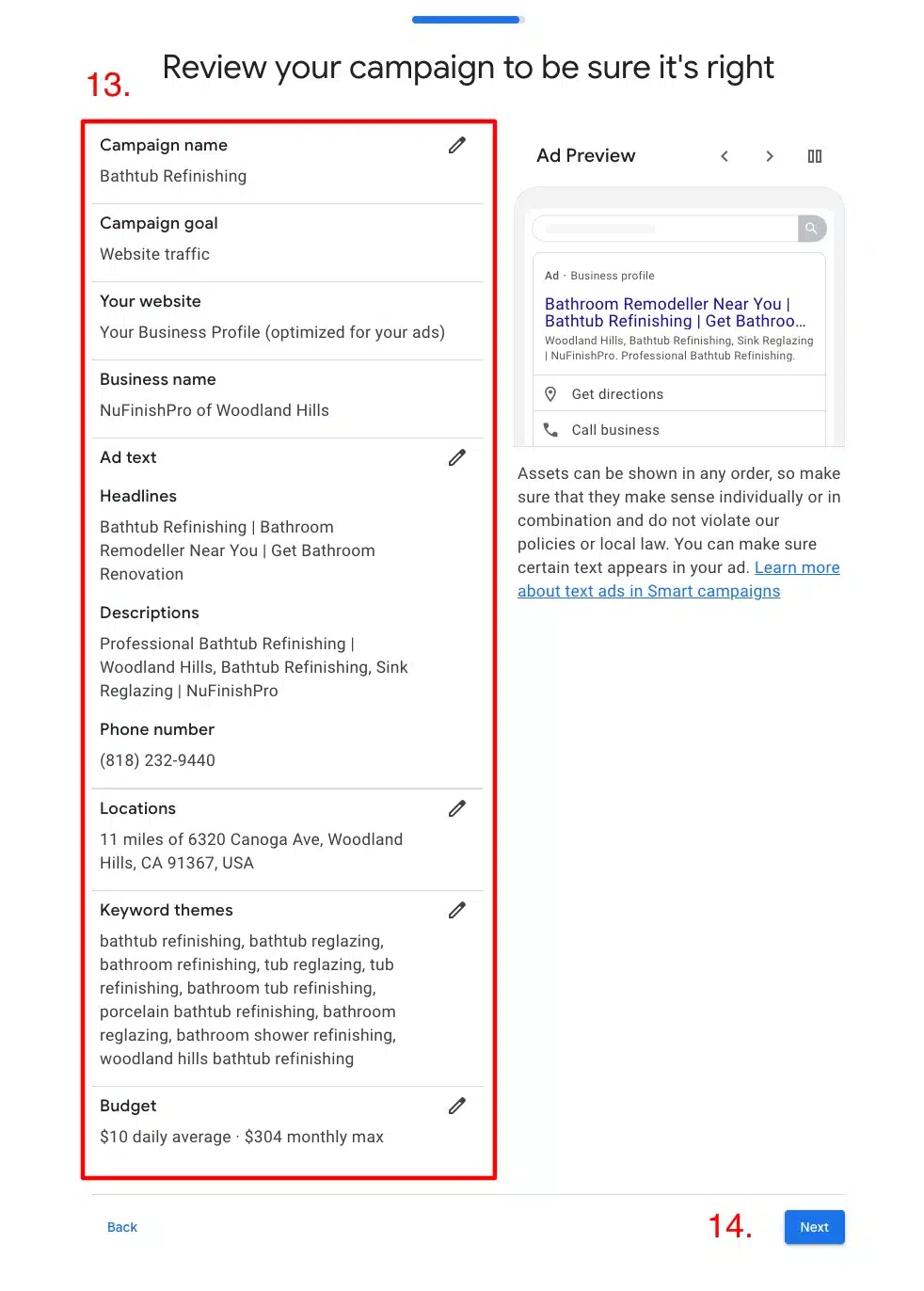
13. Kui olete reklaamikampaania seadistamise lõpetanud, vaadake üle kõik muudatused. Olete valmis reklaami seadistamise lõpetama.
14. Reklaami seadistamise lõpetamiseks klõpsake nuppu „Järgmine“. Kui olete lõpetanud, kuvatakse Google Ad Manager. Vastasel juhul palutakse teil sisestada makseviis.
Kasulikud infolingid.
Google'i ettevõtte profiil
https://business.google.com/us/business-profile/
Kuidas nutikad kampaaniad toimivad.
https://support.google.com/google-ads/answer/7652860
Nutikate kampaaniate eeliste ja funktsioonide kohta
https://support.google.com/google-ads/answer/7457632