

YouTube Studio fonoteek
Videotele heli lisamine
Sinu YouTube'i konto loomingulises stuudios on helikogu, mida saad oma videotes kasutada. See ressurss aitab sul oma kontol olevaid videoid redigeerida ja luua.
Helifailid on allalaadimiseks saadaval või saate need otse oma videole lisada YouTube'i videoredaktori abil. Kõik teegis olevad helifailid on mõeldud kasutamiseks teie YouTube'i lisatavates videotes.
YouTube'i teegis olevaid faile ei saa üldiseks videote tootmiseks kasutada.
YouTube Studio kontol olevate failide kasutamine.
Videole saab lisada heliklippe. Kõik YouTube'i teegis olevad klipid on YouTube'i litsentsiga kaetud. Praegu on heliteegis üle 1,500 erineva videoklipi. Klippe saab alla laadida ja kasutada YouTube'i üleslaaditavas sisus.
See on oluline, kuna teeki kuuluvat meediat saab kasutada YouTube'i teenusetingimuste alusel, mis lubab teil teeki kasutada sisus, mis laaditakse üles YouTube'i.
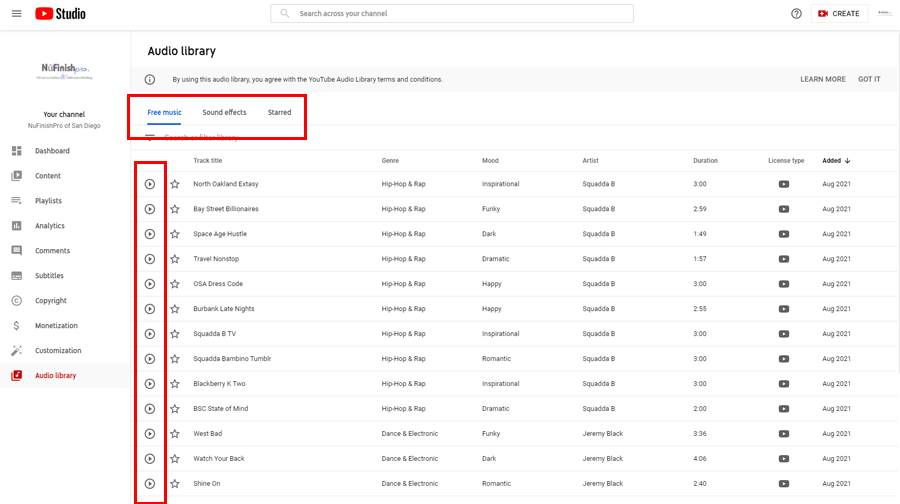
Igal heliklipil on loo pealkiri, žanr, meeleolu, esitaja, kestus, litsentsi tüüp ja lisamise kuupäev. Heliklipi esitamiseks saate klõpsata faili pealkirjal.
Seejärel liigutage hiirekursorit klipi pealkirja kohale, et muuta „Lisatud“ kuupäevaks „Laadi alla“ ja fail oma arvutisse alla laadida. Ilmub aken, mis lubab teil MP3-faili oma arvutisse alla laadida.
Parempoolses alanurgas on navigeerimislingid, mille abil saate muuta igal lehel kuvatavate helifailide arvu. Seal on vasak- ja parempoolsed navigeerimisnooled, mis võimaldavad teil liikuda helikogu teistele lehtedele.
Videole heli lisamine
Kõiki Audio Library heliklippe saab YouTube'i videole lisada. Saate klipid alla laadida või lisada YouTube'i redaktori abil.
Heliklipi lisamiseks minge esmalt videole, mida soovite redigeerida, klõpsates sisul, seejärel klõpsake video redigeerimiseks pliiatsiikoonil. Seejärel järgige allolevaid juhiseid.
1. YouTube Studio redaktor võimaldab teil monteeritavale videole video lisada.
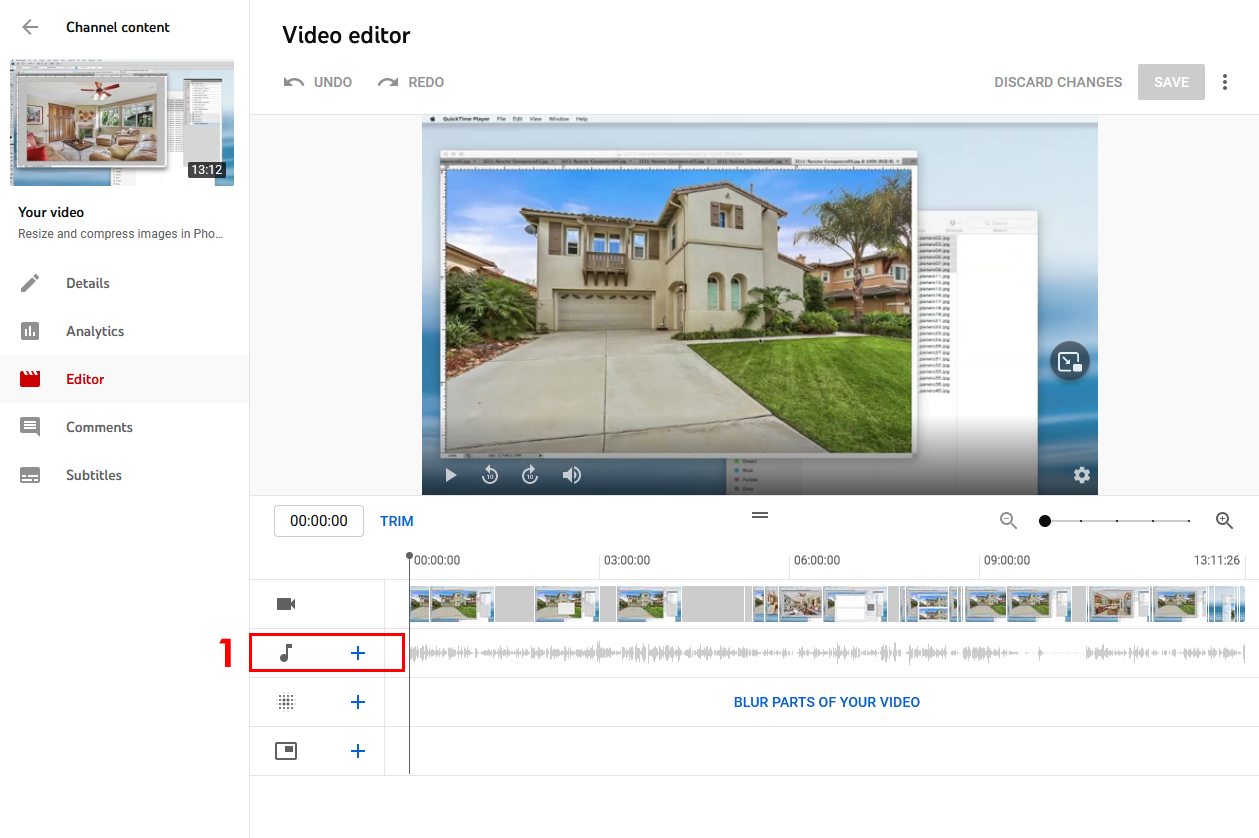
2. Alustamiseks klõpsake noodi kõrval oleval plussmärgil, seejärel ilmub fonoteegi otsingu vidin.
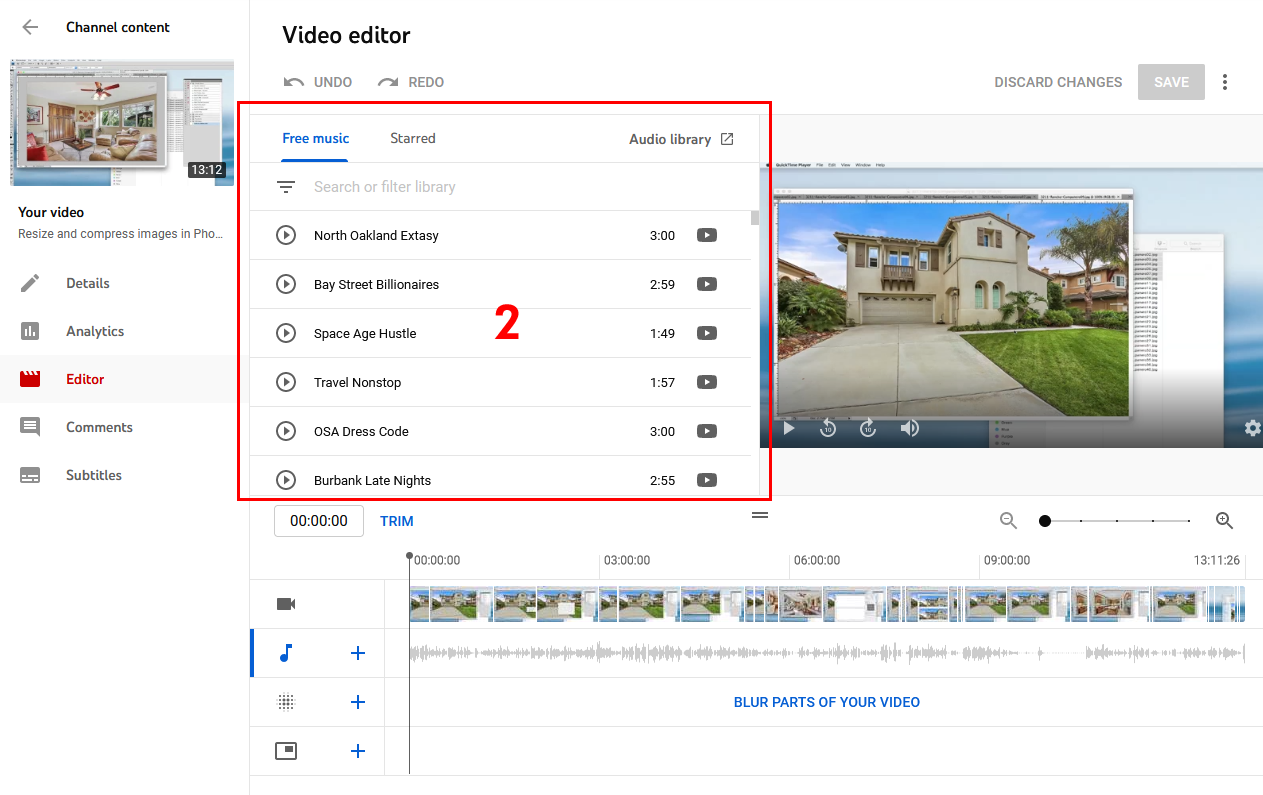
3. Kui klõpsate otsinguribal, kuvatakse rippmenüü. Valige otsingu alustamiseks filtri tüüp või sisestage lihtsalt nimi. Kui midagi leitakse, kuvatakse see otsinguaknas.
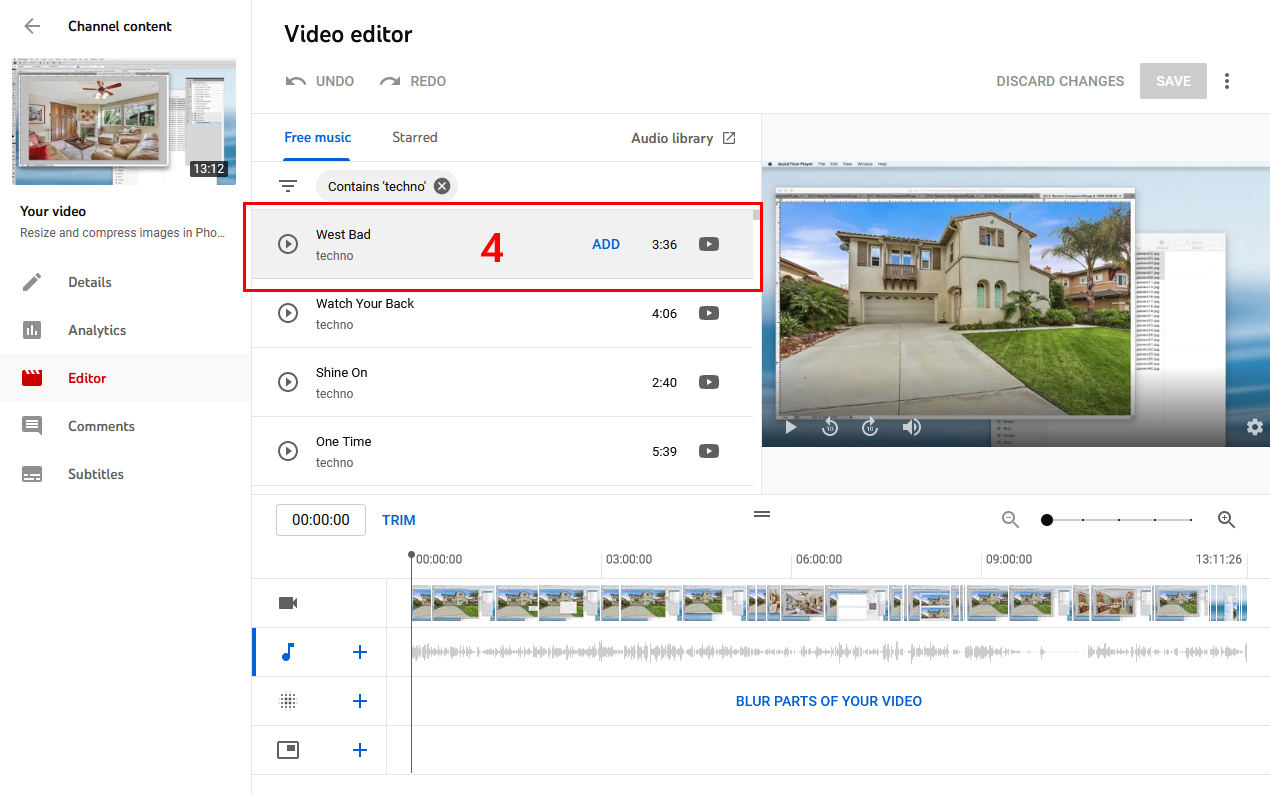
4. Liigutage hiirekursori nool heliklipi peale, mille soovite videole lisada. Video lisamiseks klõpsake heliklipile nuppu „Lisa“.
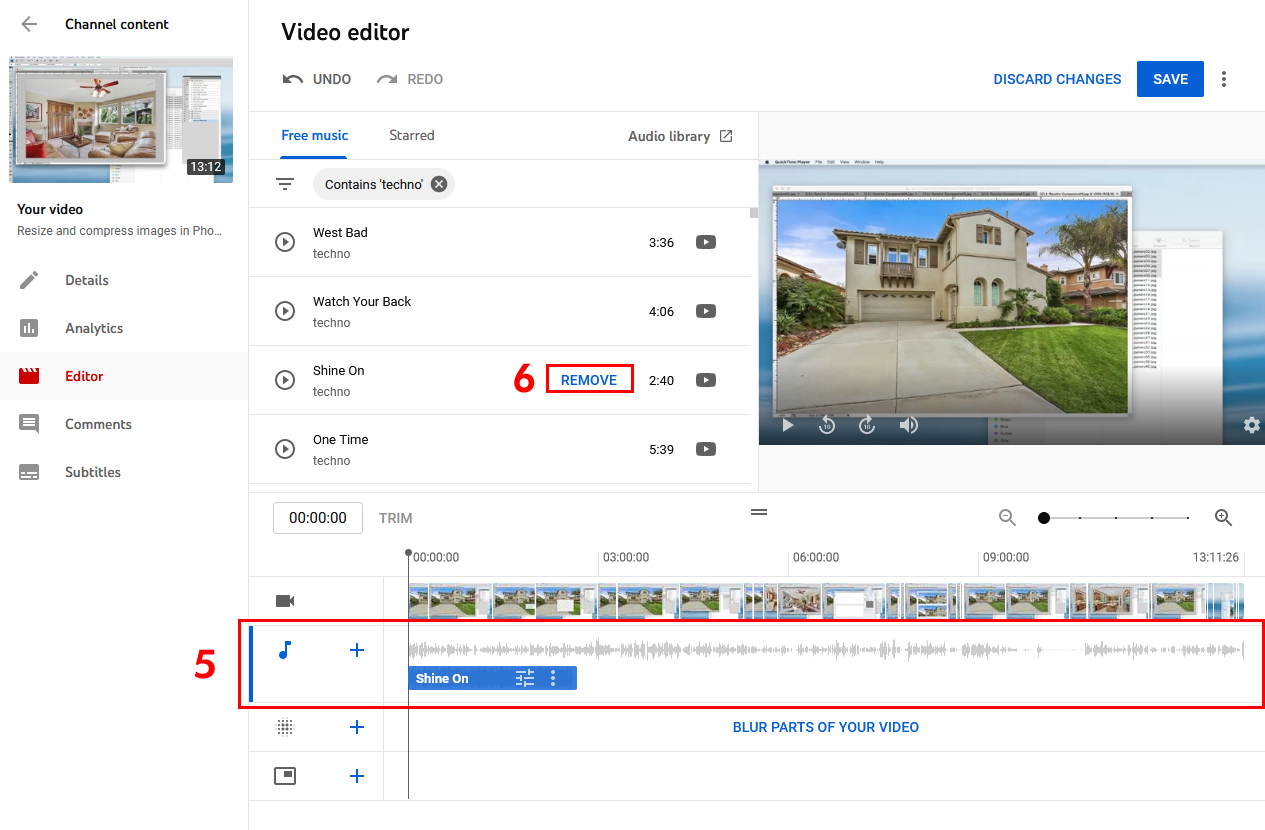
5. Pärast video lisamist kuvatakse see heli ajajoonel. Saate heliklippi ajajoonel vasakule või paremale liigutada, et see soovitud kohta paigutada. Kui olete lõpetanud, klõpsake muudatuste rakendamiseks nuppu Salvesta.
Lisa klippe, liigutades hiirekursori noolt soovitud klipi nime kohale ja klõpsates seejärel reklaaminupul. Uus klipp ilmub ajajoonele, seejärel liiguta see soovitud kohta.
6. Klipi eemaldamiseks klõpsake helifaili nimes sõnal „Eemalda”.
Tähtis!
YouTube'i redaktoriga saab lisada nii palju heliklippe, kui soovitakse. Kuid YouTube'i redaktor ei asenda Adobe Premiere'i ega Apple Final Cut Pro'd ning selle funktsionaalsus on äärmiselt piiratud.
Heli on parem, kui kasutate professionaalset videotöötlusprogrammi. Kõiki teegis olevaid heliklippe saab hilisemaks kasutamiseks alla laadida.
Kasulik informatsioon
Täiustage üleslaadimisi mobiilseadmetes täiustuste abil
https://support.google.com/youtube/answer/1388383
Kasutage muusikat ja heliefekte audioteegist
https://support.google.com/youtube/answer/3376882?hl=en