

Eagarthóireacht Ábhar YouTube
Tá na físeáin uile a uaslódáileadh anseo.
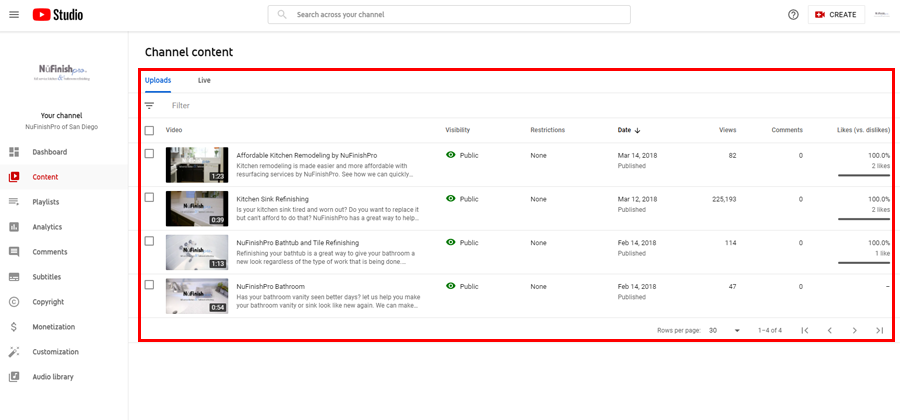
Maidir le gach mír ar chainéal YouTube atá le fáil sa Roghchlár Ábhair. Is féidir leat féachaint ar do chuid físeáin uaslódáilte agus sruthaithe go léir. Tá sruthanna beo iomaíocha atá sábháilte ar YouTube anseo ar leathanach Ábhar an Chainéil. Cuir an t-ábhar go léir ar an gcainéal in eagar trí na huirlisí a chuirtear ar fáil a úsáid.
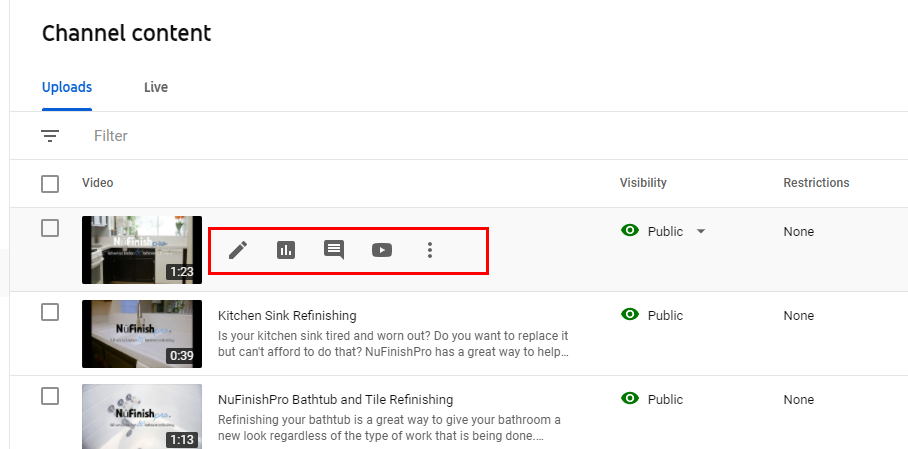
Chun tús a chur leis, bog saighead na luiche thar an bhfíseán chun sraith roghanna eagarthóireachta a thaispeáint sa roghchlár.
Tá an rogha agat Eagarthóireacht a dhéanamh, féachaint ar an anailís, féachaint ar na tuairimí, nó féachaint ar an ábhar ar YouTube. Taispeánfaidh na trí phonc níos mó roghanna duit amhail na físeáin a scriosadh agus a íoslódáil. Níl le déanamh ach saighead na luiche a bhogadh thar an mír ar mhaith leat dul chuici.
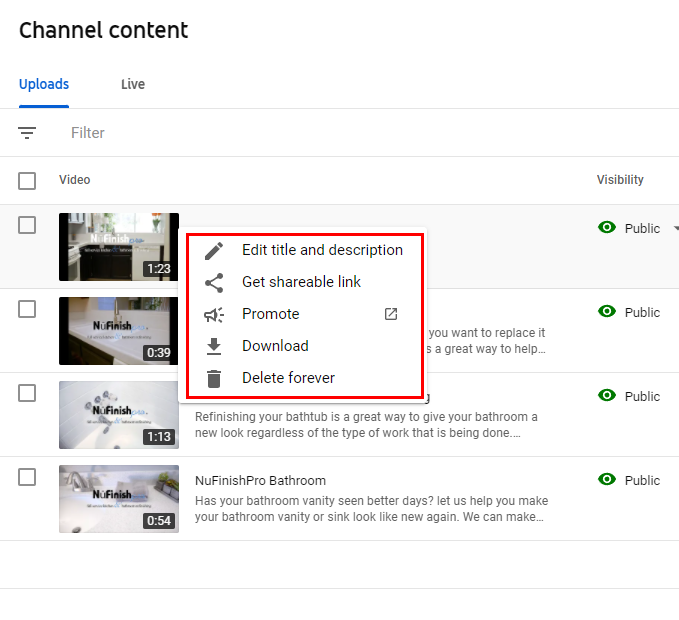
Nuair a chliceálann tú ar na trí phonc, feicfear roghchlár anuas. Is féidir leat rogha a dhéanamh as roinnt roghanna eile sa roghchlár. Nuair a chinneann Google go bhfuil an físeán réidh le cur chun cinn, beidh an nasc gníomhach ansin. Tá an rogha chun míreanna a scriosadh le fáil ar an roghchlár seo chomh maith.
Sonraí Físe
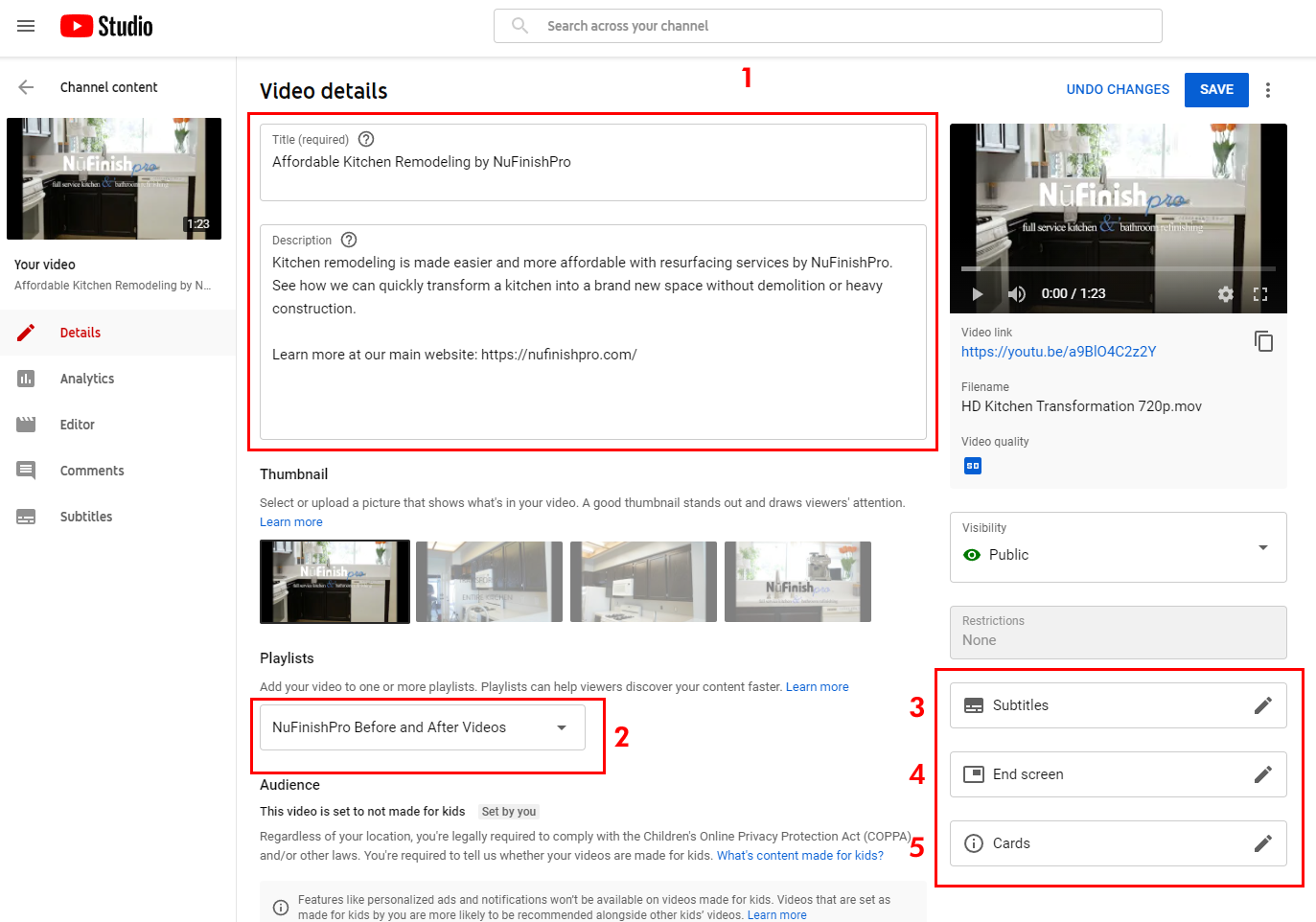
Beidh painéal sonraí uathúil ag gach físeán i do chainéal. Beidh tú in ann an t-ábhar a chur in eagar, na hanailísíochtaí, na tuairimí agus na fotheidil a fheiceáil. Bain úsáid as eagarthóir ábhair Youtube chun an fotheideal, an mionsamhail, na fotheidil, an scáileán deiridh agus na cártaí a athrú.
- Athraigh an téacs sna dhá réimse téacs ag barr an leathanaigh trí do theideal agus do thuairisc a chur leis.
- Sannadh físeán le seinmliosta atá ann cheana féin leis an roghchlár anuas.
- Is féidir leat an nasc seo a úsáid chun na fotheidil a chur leis nó a athrú.
- Cruthaigh scáileán ag deireadh an fhíseáin le nasc síntiúis, naisc chuig físeáin ghaolmhara, agus faisnéis eile.
- Taispeánann cárta YouTube an téacs, naisc agus faisnéis eile faoi chuid ar leith den fhíseán.
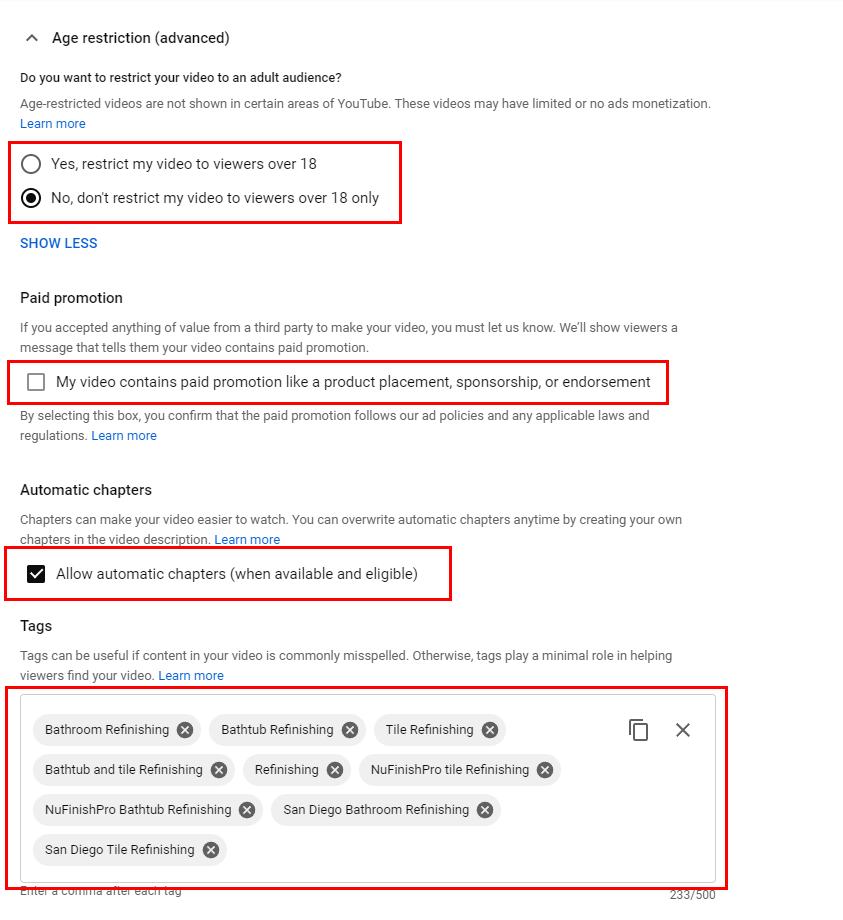
Más mian leat tuilleadh roghanna a fheiceáil, cliceáil ar “taispeáin níos mó”. Níos faide síos an leathanach tá socruithe le haghaidh srianta aoise, ardú céime íoctha, caibidlí a chur leis go huathoibríoch, agus clibeanna a chur le físeán. Cliceáil ar an gcnaipe raidió nó seiceáil an bosca chun na socruithe a athrú do na rannóga éagsúla seo. Is féidir leat na clibeanna sannta a chur leis nó a bhaint trí chliceáil ar an x chun clib a scriosadh nó an uirlis téacs a úsáid agus cliceáil taobh istigh den bhosca téacs chun clib nua a chur leis.
Roghanna Eile
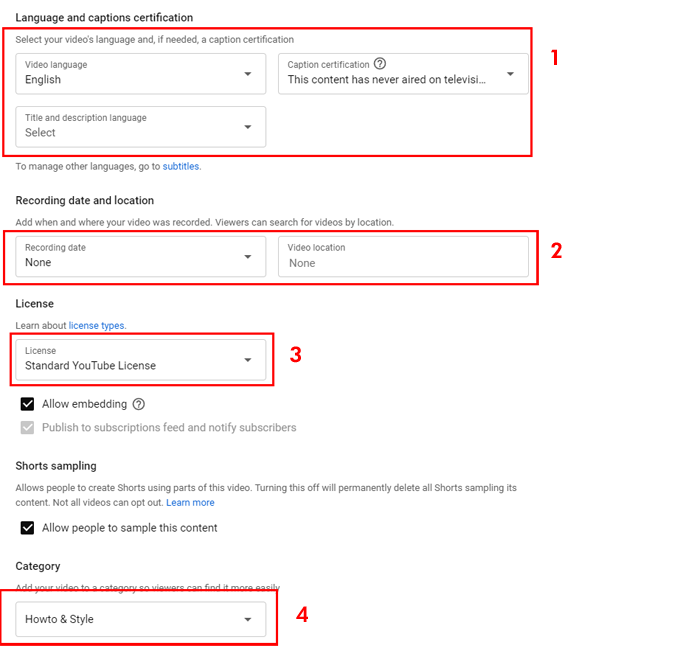
Tá níos mó roghanna níos faide síos an leathanach chun an teanga réamhshocraithe, an dáta taifeadta, an cineál ceadúnais agus an chatagóir físe a athrú.
- Tugtar teanga réamhshocraithe don fhíseán, is féidir leat teanga bhreise, deimhniú fotheideal, teideal agus teanga tuairisce a chur leis. Roghnaigh ceann de na roghanna trí chliceáil ar an roghchlár anuas chun na socruithe a athrú.
- Is é an réamhshocrú ná "dada", tá an rogha ann dáta agus suíomh taifeadta a chur leis. Ligeann an roghchlár anuas duit dáta taifeadta a roghnú trí chliceáil ar an bhféilire. Tosaigh ag clóscríobh ainm an ionaid scannánaíochta, agus feicfear roghchlár anuas ina mbeidh roinnt moltaí.
- Clúdaíonn ceadúnas caighdeánach YouTube na huaslódálacha agus na sruthanna. Is é an rogha eile ná Creative Commons a úsáid mar cheadúnas. Chun tuilleadh eolais a fháil faoi Creative Commons féach ar an nasc thíos.
- Athraigh an chatagóir ón liosta roghanna sa roghchlár anuas.
Creative Commons ar YouTube
Tuairimí agus Rátálacha
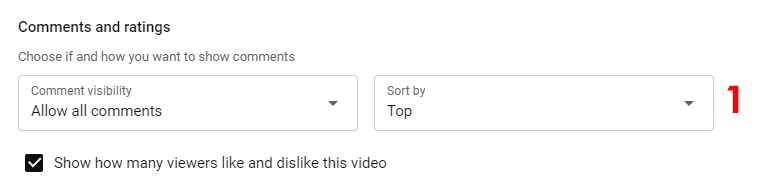
Is é an rogha dheireanach ar fad ag bun an leathanaigh ná tuairimí a cheadú nó a dhícheadú. Tá ceadú tuairimí ar siúl de réir réamhshocraithe, cliceáil ar an roghchlár anuas chun roghanna an fhíseáin a athrú. Ligeann an dara roghchlár anuas duit an t-ord sórtála a athrú.
Mionsamhlacha Físeáin
Tá an cumas mionsamhail físe a chur leis na físeáin go léir, agus nuair a uaslódálann tú físeán, bíonn bosca liath ann dar teideal “Uaslódáil Mionsamhail”. Is féidir íomhá a léiríonn ábhar an fhíseáin a chruthú agus a chur leis ag tús an fhíseáin.
- Nuair a chliceálann tú ar an mbosca liath, feicfear bosca dialóige, cliceáil ar an íomhá is mian leat a chur le tús an fhíseáin. Nuair a bheidh an mionsamhail curtha leis an bhfíseán agat, feicfear í ag tús an stiall físe i “Mionsamhlacha” faoi “Sonraí Físeáin”. Chun tuilleadh eolais a fháil, cliceáil ar an nasc thíos le haghaidh tuilleadh eolais.
Scáileáin Deiridh
Is rud é scáileán deiridh a fheiceann tú ar go leor físeáin YouTube, is féidir leat ceann a chruthú duit féin tar éis duit físeán a chur le do chainéal. Chun tús a chur leis, cliceáil ar an nasc cnaipe Scáileán deiridh ar thaobh na láimhe deise den leathanach sonraí. Ina dhiaidh sin, beidh fuinneog aníos le feiceáil ansin chun ligean duit scáileán a chruthú don fhíseán.
- Roghnaigh teimpléad do do scáileán deiridh. Tá roinnt roghanna éagsúla ar fáil le roghnú astu.
- Chun tús a chur leis, roghnaigh an ceann is mian leat a úsáid, agus ansin taispeánfar é ar an réamhamharc ar dheis.
- Bog saighead na luiche go dtí an réamhamharc ar dheis. Ag baint úsáide as saighead na luiche, cliceáil ar an gcuid den teimpléad is mian leat a athrú.
- Gheobhaidh tú níos mó roghanna ar fáil tar éis athruithe a dhéanamh.
- Is féidir leat ceann de na roghanna a thaispeánfar ar thaobh na láimhe clé den fhuinneog a roghnú.
- Ansin, bog na stiallacha liatha dorcha agus gorma go cúl amlíne an fhíseáin.
- Is é ceann de na stiallacha ainm an tsíntiúis, agus socraíonn an ceann eile cathain a bheidh na naisc físe eile le feiceáil ar an scáileán.
- Go hidéalach, ba mhaith leat an dá stiall a bhogadh go dtí cúl an ama ama agus thart ar 10 soicind fágtha sula bhfeicfear an scáileán deiridh.
- Chomh maith leis sin, má bhogann tú na barraí liatha agus gorma rófhada ar chlé, beidh an scáileán deiridh le feiceáil níos luaithe.
Ag cur ábhar leis an deireadh.
Chun físeán a chur leis an scáileán deiridh, cliceáil ar an mbosca leis an teideal “Físeán: an físeán is fearr riamh”. Beidh trí rogha le roghnú astu, cliceáil ar an tríú ceann “Roghnaigh físeán ar leith”. Beidh na físeáin go léir i do chainéal le feiceáil, cliceáil ar an bhfíseán is mian leat a chur leis.
Ag críochnú an scáileáin deiridh
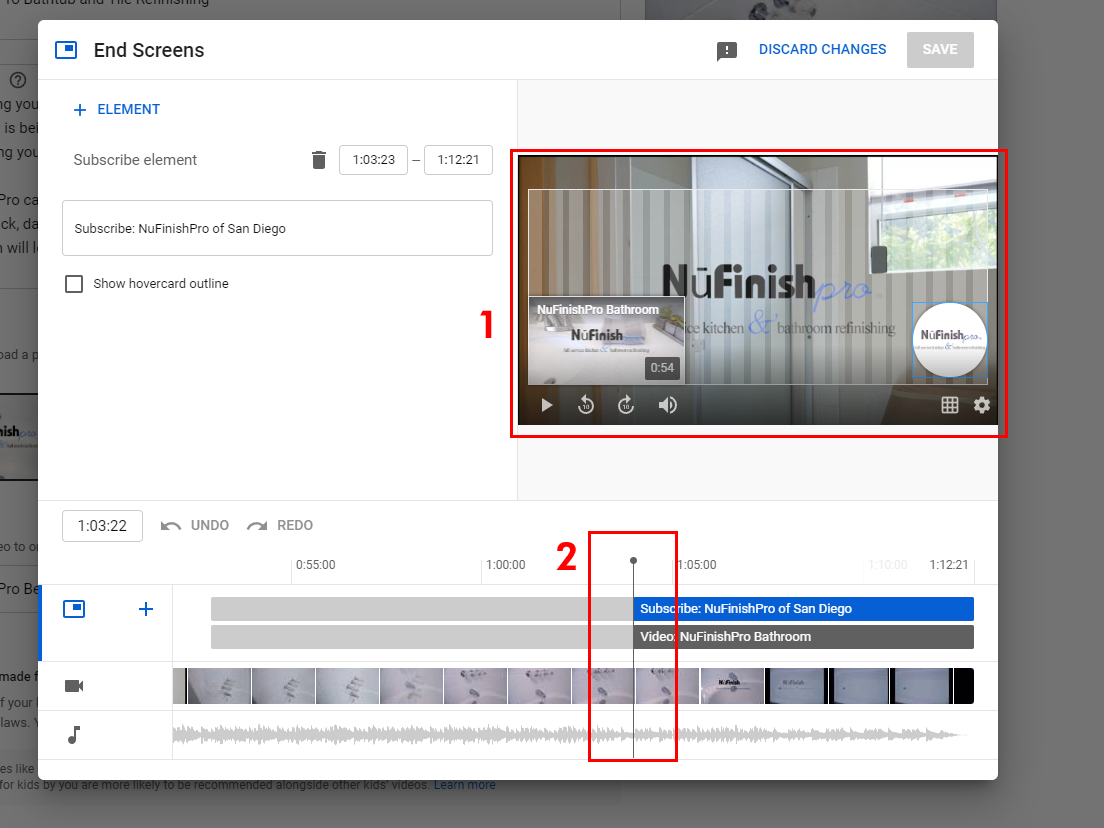
Nuair a bheidh do chuid athruithe go léir déanta agat, ba chóir go mbeadh an scáileán deiridh cosúil leis an íomhá thíos. Taispeánfaidh an íomhá ar dheis réamhamharc ar chuma an scáileáin deiridh, agus cathain a bheidh sé le feiceáil.
- Tá an físeán a roghnaíodh ar thaobh na láimhe clé, agus tá ár ndeilbhín síntiúis ar dheis an réamhamhairc.
- Tá na barraí gorma agus liatha i láthair an amalíne nuair a thaispeántar an scáileán deiridh, agus cé chomh fada a bheidh sé ar siúl. Ansin, bog na barraí sleamhnáin ar chlé chun an scáileán deiridh a thaispeáint níos luaithe, agus ar dheis chun é a thaispeáint níos déanaí.
Tar éis duit an físeán a chur leis agus do chuid athruithe go léir a dhéanamh. Cliceáil ar an gcnaipe “Sábháil” chun aon athruithe atá déanta a shábháil.
Míreanna faisnéise YouTube
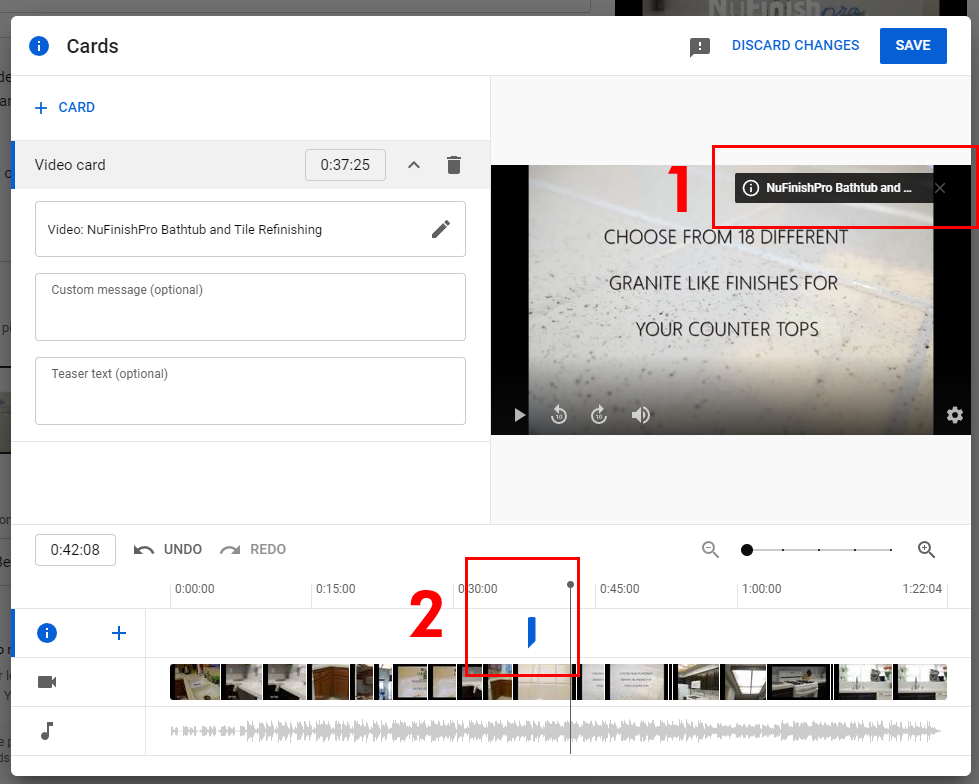
Is foinse thábhachtach eolais iad Cártaí YouTube. I bhfíseán, is féidir leis an gcruthaitheoir eolas breise a chur leis. Trí chárta físe a chur leis, is féidir leat nasc, cainéal YouTube eile, Seinmliosta, nó nasc chuig suíomh Gréasáin seachtrach a chur leis.
Chun tús a chur leis, cliceáil ar an gcineál cárta is mian leat a chur leis an bhfíseán, feicfidh tú fuinneog aníos le feiceáil os cionn na fuinneoige atá ann cheana féin. Clóscríobh ainm an chainéil is mian leat a chur leis nó roghnaigh ó mhír atá ann cheana féin a thaispeántar faoin mbarra cuardaigh. Nuair a bheidh tú críochnaithe, dúnann an fhuinneog.
- Beidh an cárta le feiceáil sa chúinne uachtarach ar dheis den mhionsamhail. Nuair a sheinntear an físeán, beidh an mhír le feiceáil agus ligfidh sé don lucht féachana cliceáil ar an nasc.
- Bog an marcóir cárta gorm sa líne ama go cuid dhifriúil den líne ama chun an áit a mbeidh an fhaisnéis le feiceáil a athrú.
Ina dhiaidh sin, cliceáil ar “Sábháil” chun na hathruithe atá déanta agat ar an mír a chur i bhfeidhm.
Eagarthóireacht ar fhíseán
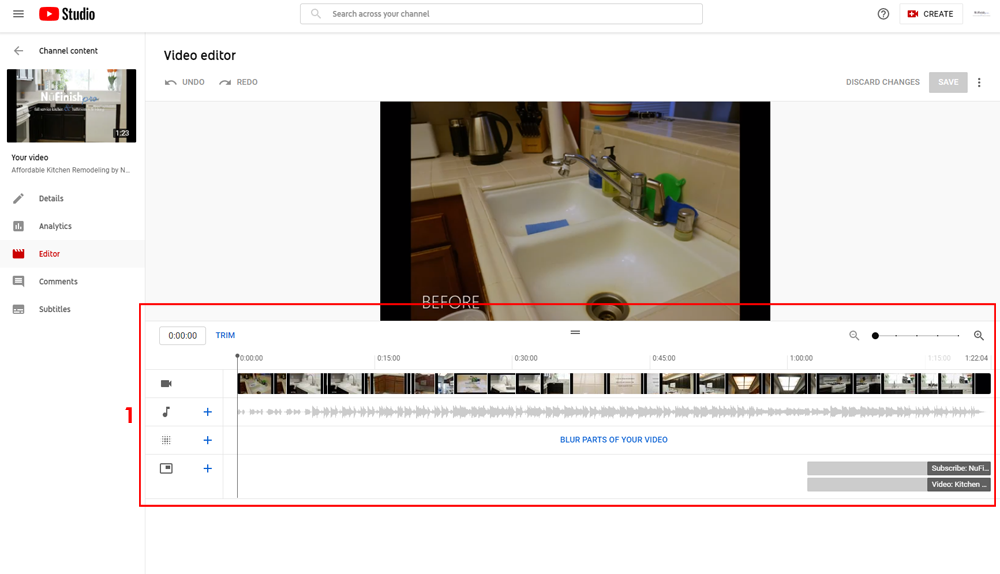
Tá eagarthóir simplí curtha ar fáil ag YouTube duit, ní hionadú é seo ar chlár cosúil le Adobe Premiere nó Apple Final Cut Pro. Ach más mian leat, is féidir leat an físeán a bhearradh agus roinnt athruithe simplí a dhéanamh air. I measc na roghanna eile atá ar fáil tá cuid den ábhar a dhoiléiriú, ceol a chur leis, nó fad an scáileáin deiridh a athrú. Tugann an t-eagarthóir an-bheagán roghanna duit chun do fhíseán a chur in eagar.
Infheictheacht Físeáin
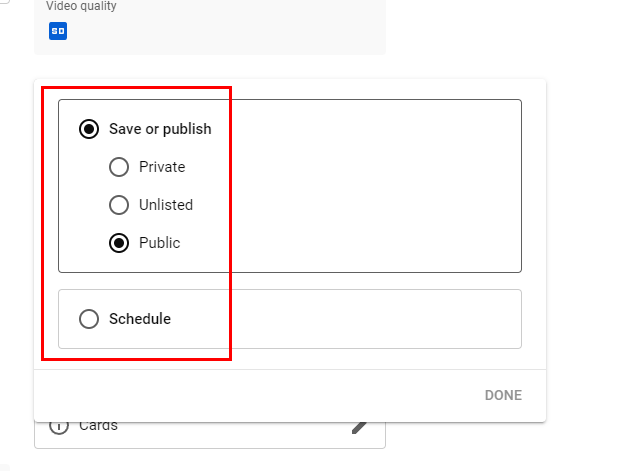
Tá an rogha agat stádas do fhíseáin a athrú, cliceáil ar an deilbhín poiblí réamhshocraithe chun roghchlár anuas a oscailt. Chun tús a chur leis, déan an mhír a roghnú mar Phríobháideach, Gan Liosta, nó Poiblí, más mian leat go mbeadh an físeán le feiceáil ar YouTube ar fad, ansin roghnaigh Poiblí. Ar deireadh, cliceáil ar déanta chun na hathruithe atá déanta a shábháil.
Fotheidil Físe
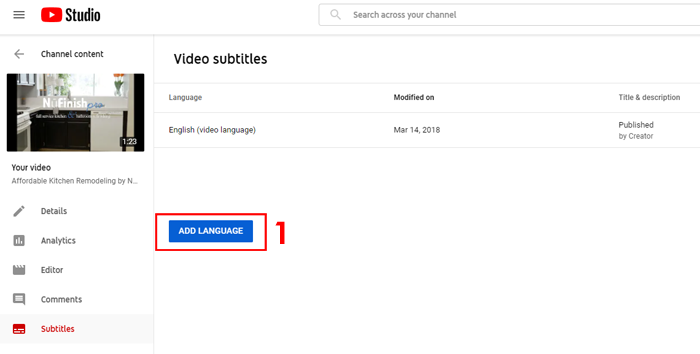
Ligfidh YouTube duit fotheidil a chur leis, teanga a roghnú, agus cliceáil ar an gcnaipe “cuir teanga leis” chun an teanga atá uait a chur leis. Mura roghnaíonn tú teanga réamhshocraithe, ní bheidh fotheidil gníomhach. Chun an fhadhb seo a réiteach, roghnaigh teanga réamhshocraithe do d’ábhar.
Sioncronú Uathoibríoch
Clóscríobh nó greamaigh isteach trascríbhinn iomlán den fhíseán agus socrófar amanna na bhfotheideal go huathoibríoch.
Clóscríobh de Láimh
Cruthaigh fotheidil agus fotheidil dhúnta trí iad a chlóscríobh isteach agus tú ag féachaint ar an bhfíseán.
Faisnéis Úsáideach
Uaslódáil comhad
https://support.google.com/youtube/answer/2734698?hl=en
Úsáid fotheidealú uathoibríoch
https://support.google.com/youtube/answer/6373554?hl=en