

Cuntas ríomhphoist a chur le Microsoft 365
Chun seoladh ríomhphoist a chur le Microsoft 365 teastaíonn cuntas.
Ní mór Microsoft 365 a shuiteáil, agus ansin is féidir tosú ag bunú cuntas ríomhphoist ar Outlook 365. Caithfidh an feidhmchlár nó an aip a bheith ar do dheasc, ríomhaire glúine, nó gléas soghluaiste. Beidh ort logáil isteach i Microsoft 365 chun an próiseas socraithe a thosú.
Níl le déanamh agat ach na treoracha sa draoi socraithe a leanúint, cliceáil ar an nasc thíos le haghaidh treoracha maidir le conas cuntas ríomhphoist a bhunú ar Outlook d’oifig 365.

Ríomhphost Microsoft 365
Bunaigh cuntas ríomhphoist ag baint úsáide as Microsoft Exchange
Úsáid an tsraith treoracha seo chun logáil isteach i gcuntas ríomhphoist GoDaddy Microsoft 365. Mura gceadaíonn Outlook ná do chlár ríomhphoist duit an cuntas a chur leis. Úsáid Microsoft Exchange chun cuntas a bhunú in ionad an rogha Outlook. Seo an dara rogha ó bharr an leathanaigh, faoin rogha “iCloud” ag barr an leathanaigh roghanna.
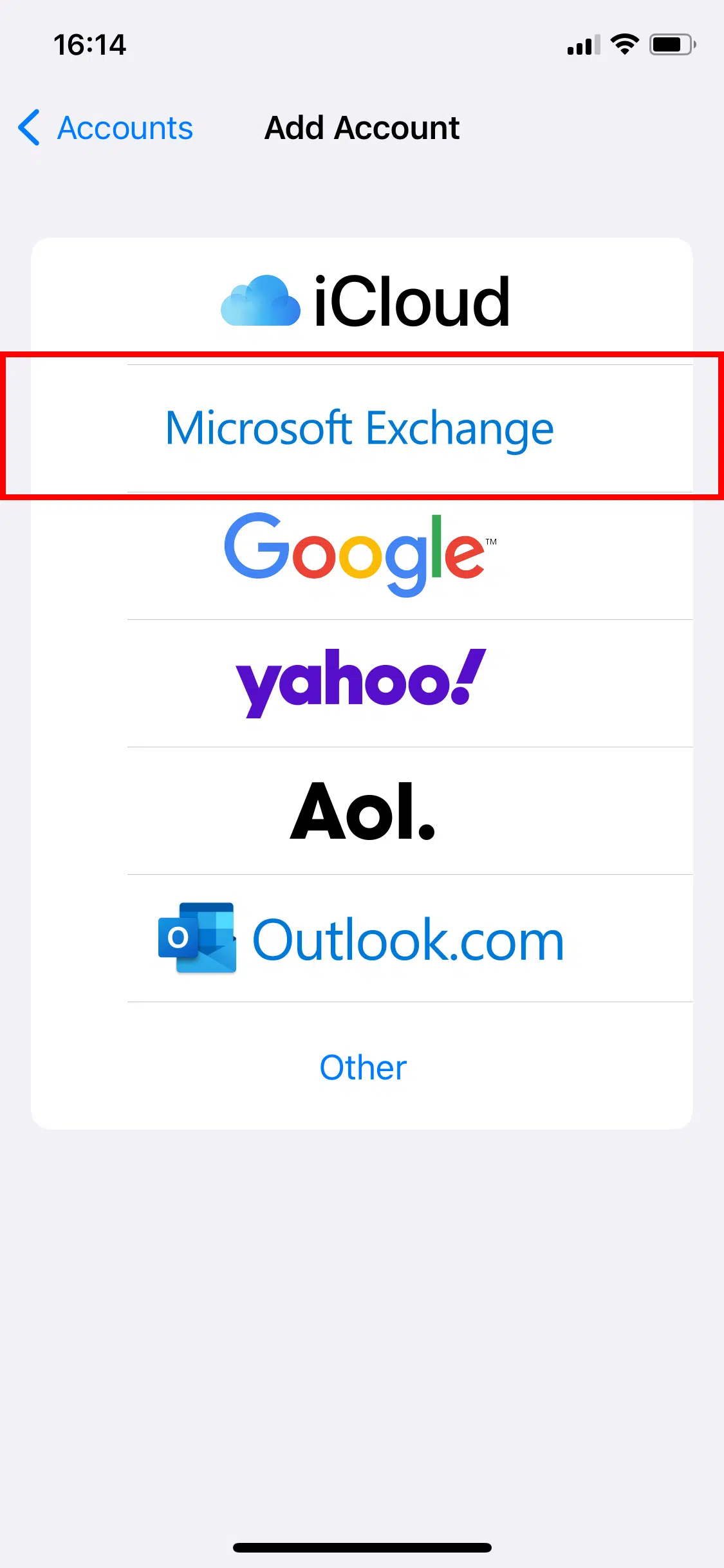
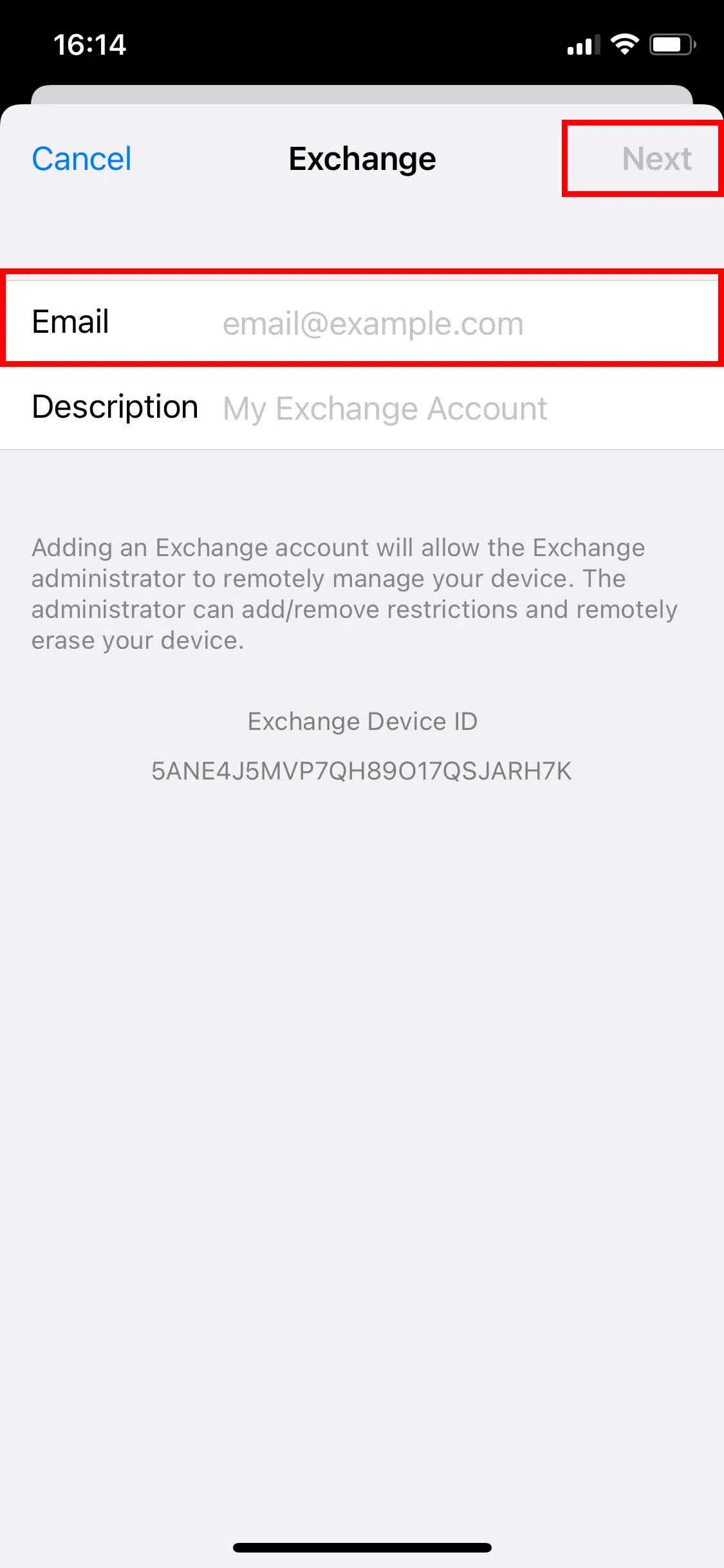
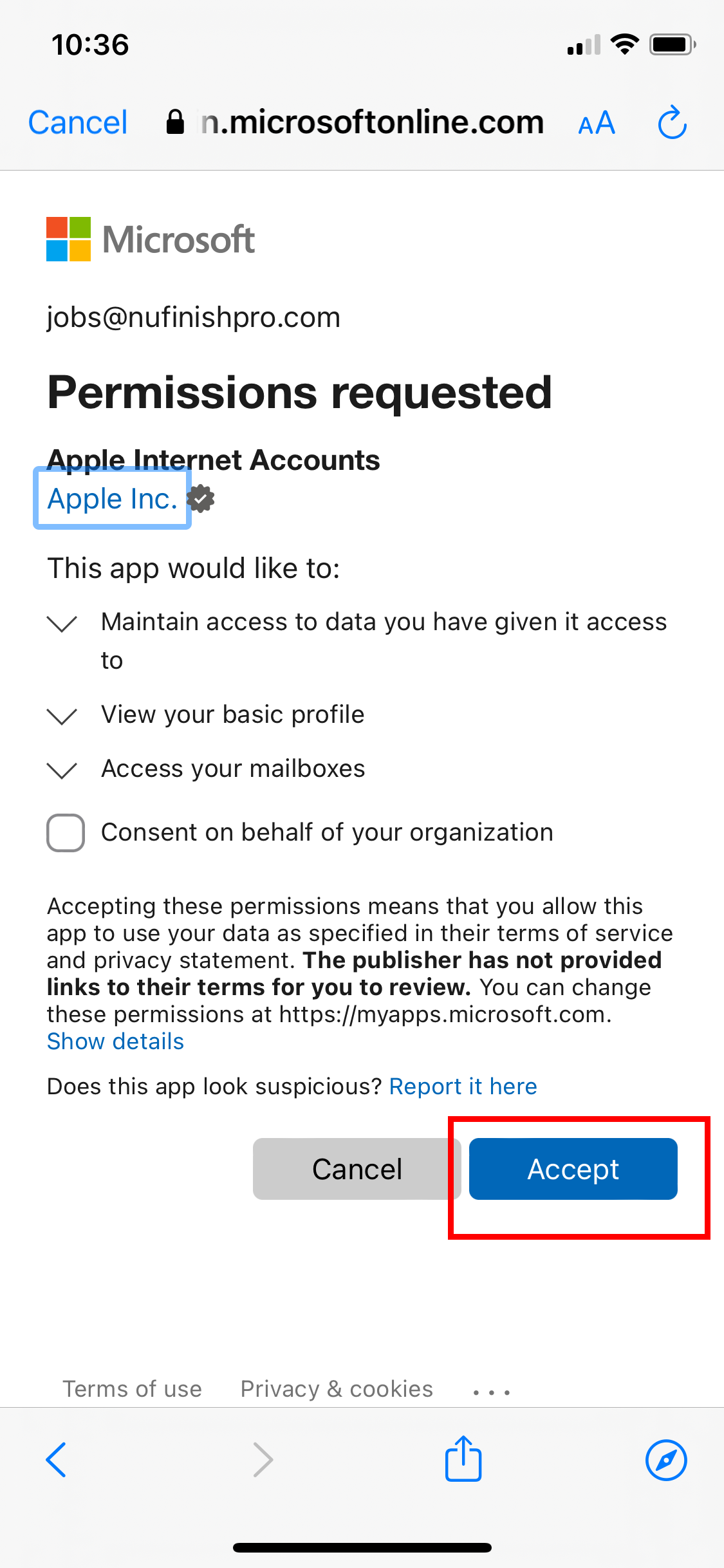
Tá an próiseas socraithe cosúil le Outlook. Nuair a iarrtar ort, cliceáil ar “Sínigh Isteach” chun seoladh ríomhphoist agus pasfhocal do chuntais a iontráil. Tar éis duit cliceáil ar “Microsoft Exchange”, lean na treoracha chun logáil isteach sa chuntas, aontaigh leis na téarmaí seirbhíse trí chliceáil ar an gcnaipe Glac.
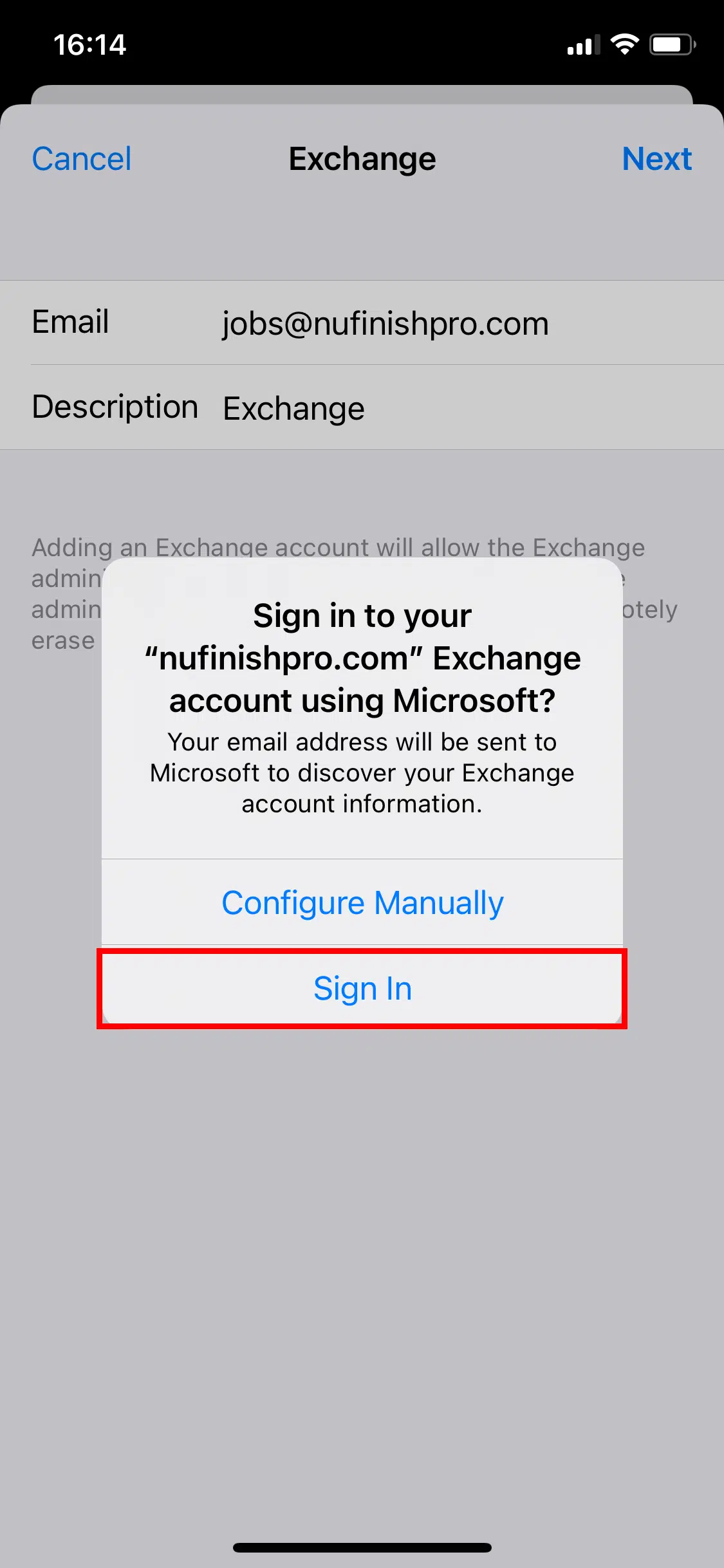
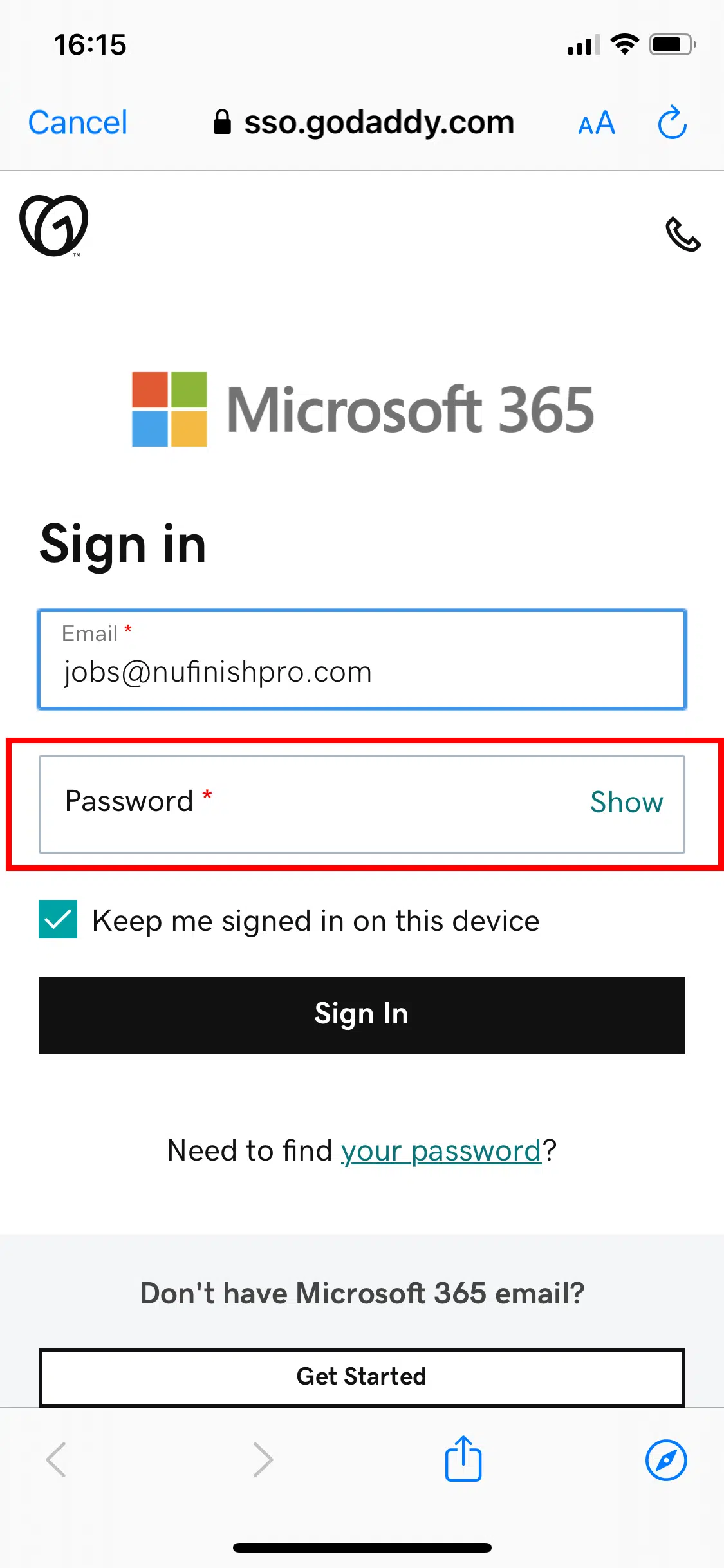
Nuair a bheidh tú logáilte isteach i Microsoft 365, feicfidh tú roinnt roghanna chun do ríomhphoist, féilire, teagmhálacha agus rudaí eile a shioncronú. Nuair a thaispeántar an comhaontú seirbhíse, cliceáil ar ghlacadh chun dul go dtí an chéad chéim eile. Tá an próiseas socraithe críochnaithe anois, is féidir leat aon athruithe a shábháil trí chliceáil ar “Sábháil”.
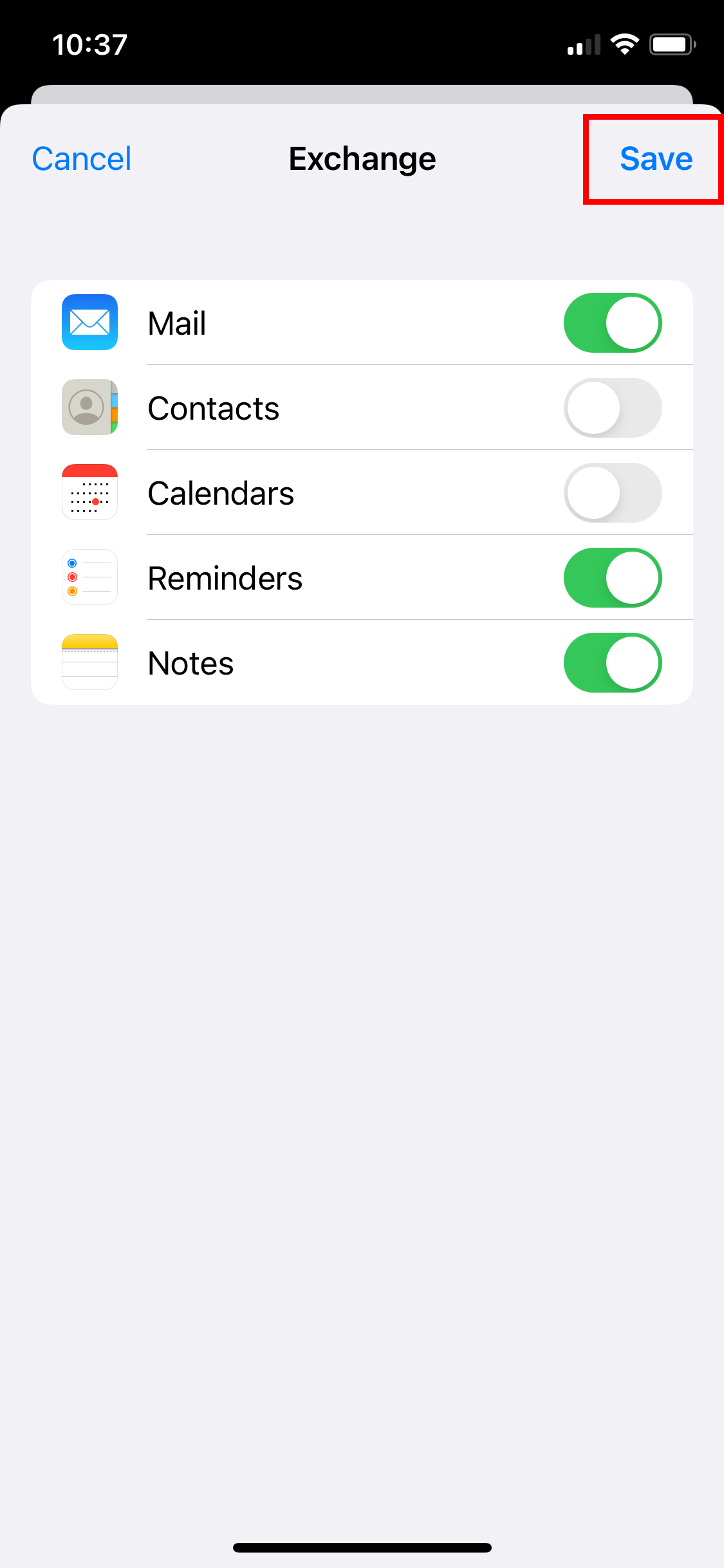
Beidh an cuntas ríomhphoist le feiceáil anois i liosta na gcuntas ríomhphoist, agus lódálfaidh Apple Mail na ríomhphoist go léir sa chuntas anois. Ar ghuthán Android, beidh cnaipe ann darb ainm “Críochnaithe”. Cliceáil ar an gcnaipe seo chun an socrú a chríochnú.
Ní féidir logáil isteach agus feiceann tú bosca dearg.
Tar éis duit mainneachtain logáil isteach an iomarca uaireanta, feicfear foláireamh a iarrfaidh ort fanacht 10 nóiméad sula ndéanfaidh tú iarracht logáil isteach arís. Ciallaíonn sé seo go bhfuil an iomarca iarrachtaí logála isteach teipthe ann. Déanfaidh Microsoft monatóireacht ar líon na n-iarrachtaí chun logáil isteach. Má dhéantar an iomarca iarrachtaí logála isteach, cuirfear glasáil amach.
Lean na treoracha sa bhosca dearg os cionn na réimsí logála isteach. Fan go dtí go mbeidh an lasc ama críochnaithe lena chomhaireamh síos. Ansin déan iarracht logáil isteach arís. Athróidh an lógó agus an téacs ag brath ar an bhfeiste a úsáideann tú, ach tá an fhaisnéis agus na céimeanna foláirimh mar a chéile.
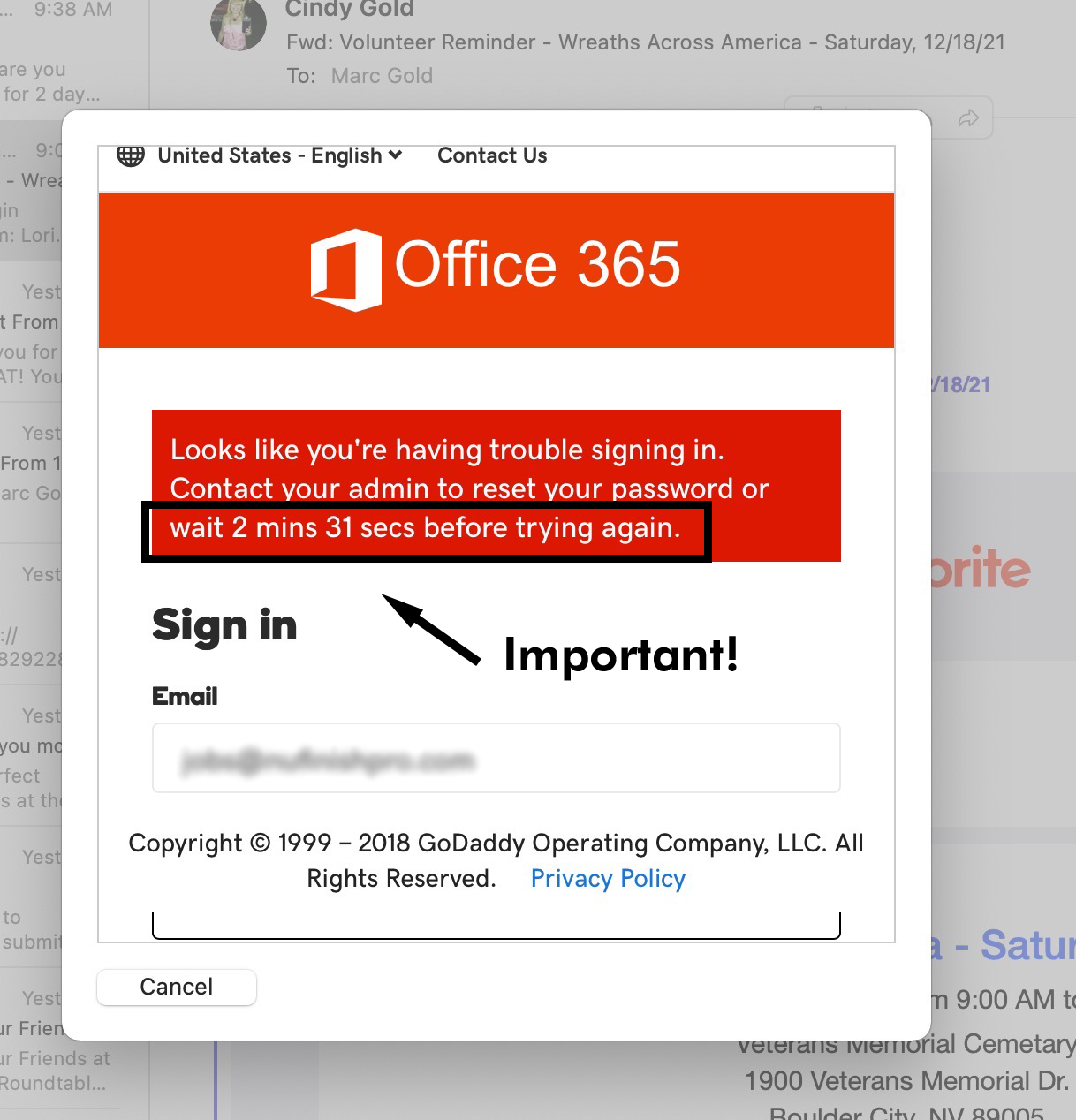
Sula ndéanann tú iarracht logáil isteach arís, féach ar an gcuntar. Nuair a bheidh an comhaireamh síos críochnaithe, ba chóir go n-imeodh an bosca dearg.
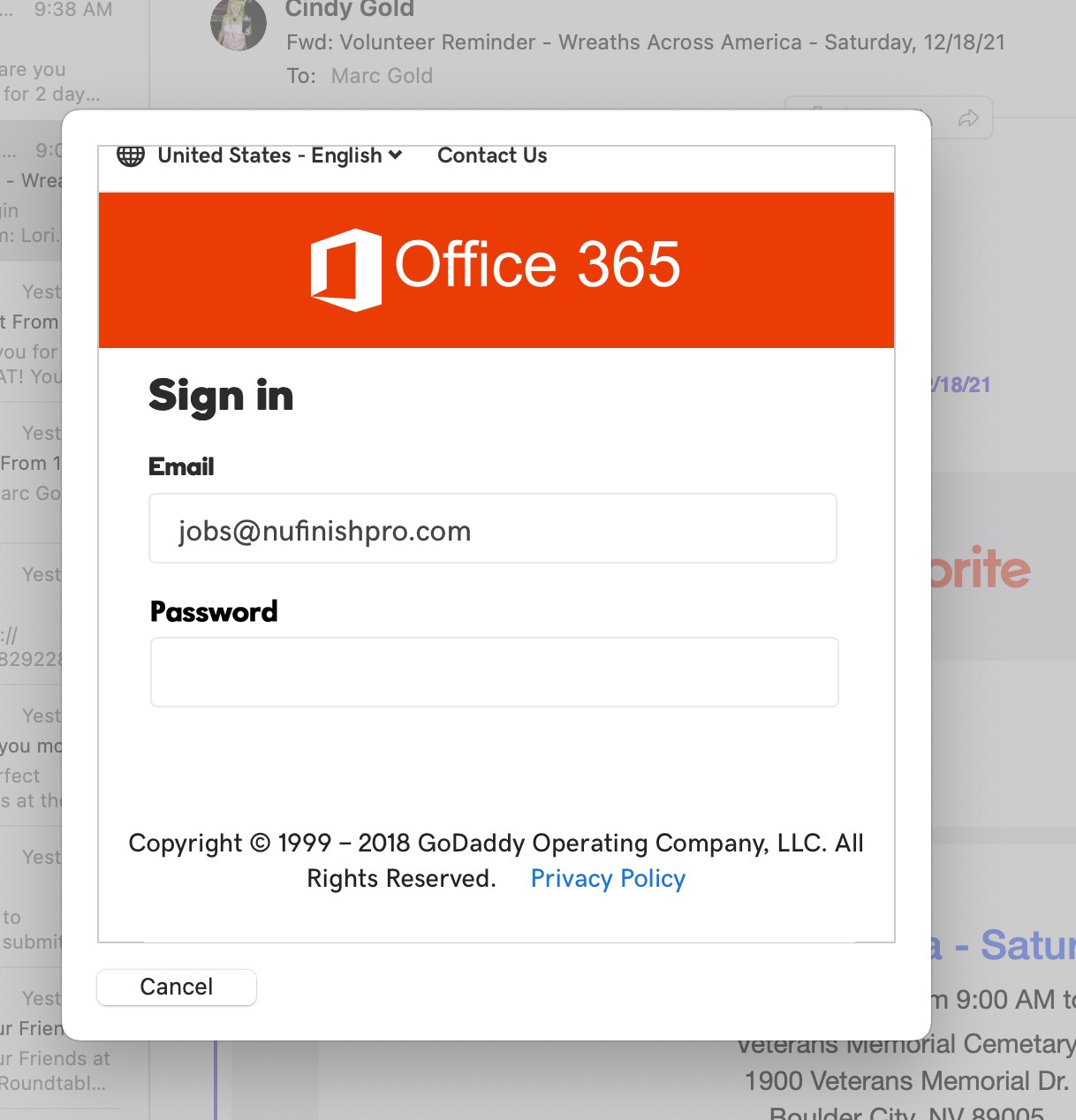
Logáil isteach arís tríd an bhfocal faire a iontráil.

Microsoft Outlook.com
Cuntas ríomhphoist Microsoft outlook.com a shocrú ar d’iPhone, iPad, nó gléasanna eile.
I gcás úsáideora a bhfuil cuntas ríomhphoist outlook.com, live.com, nó cuntas ríomhphoist eile nach de chuid Microsoft 365 é, bain úsáid as na treoracha thíos. Ní mór duit Outlook a úsáid in ionad Microsoft Exchange chun cuntas ríomhphoist a bhunú ar do ghuthán nó ar do ríomhaire deisce.
Cuir Cuntas leis i Outlook iPhone
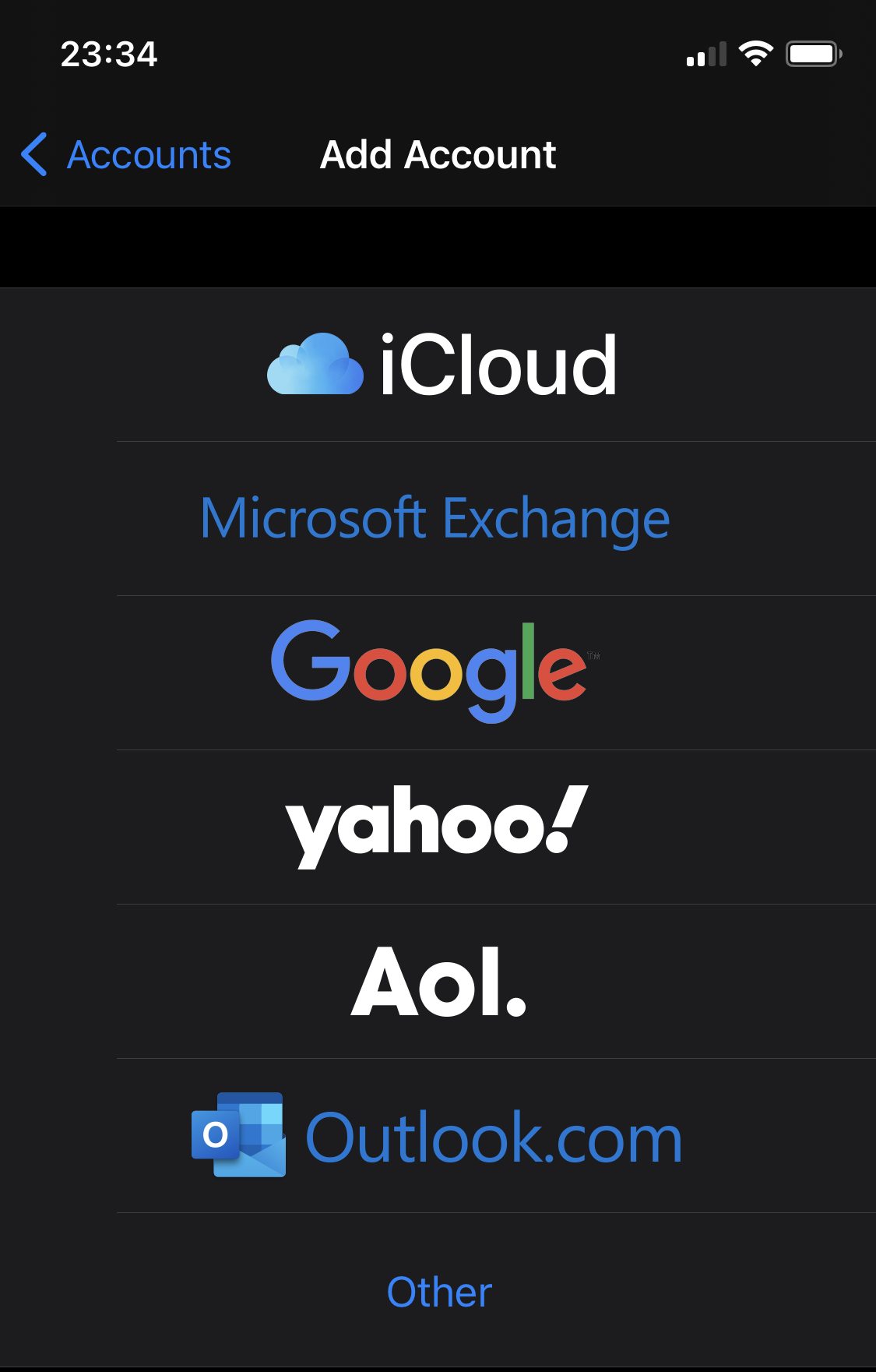
Cuir Cuntas leis i Outlook Windows Mail
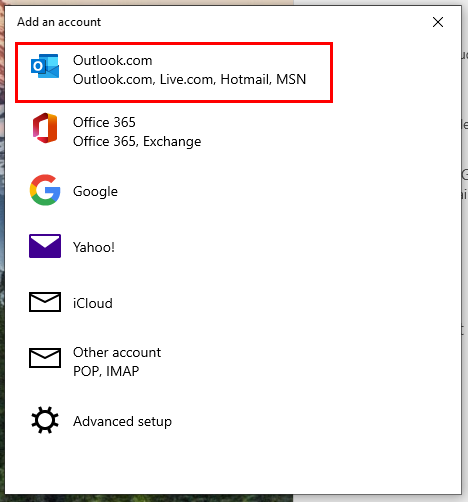
Chun cuntas ríomhphoist Outlook a chur le do chliant ríomhphoist, nó le d’aip ríomhphoist, cliceáil ar Outlook.
Logáil isteach in Aip Ríomhphoist Outlook iPhone
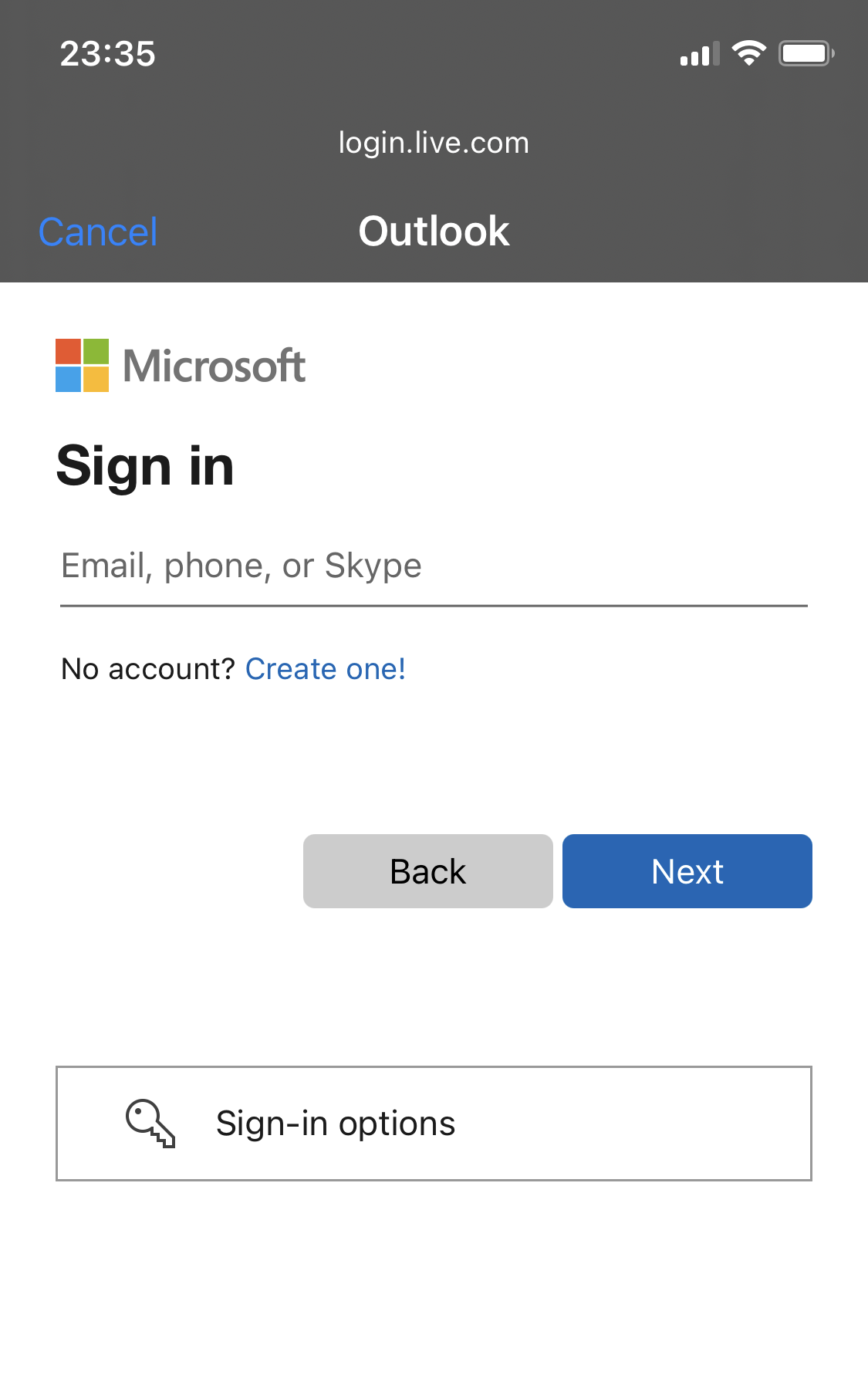
Logáil Isteach Outlook Windows Mail
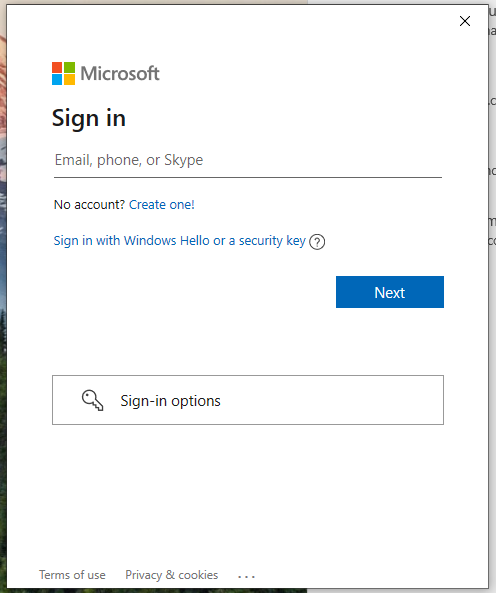
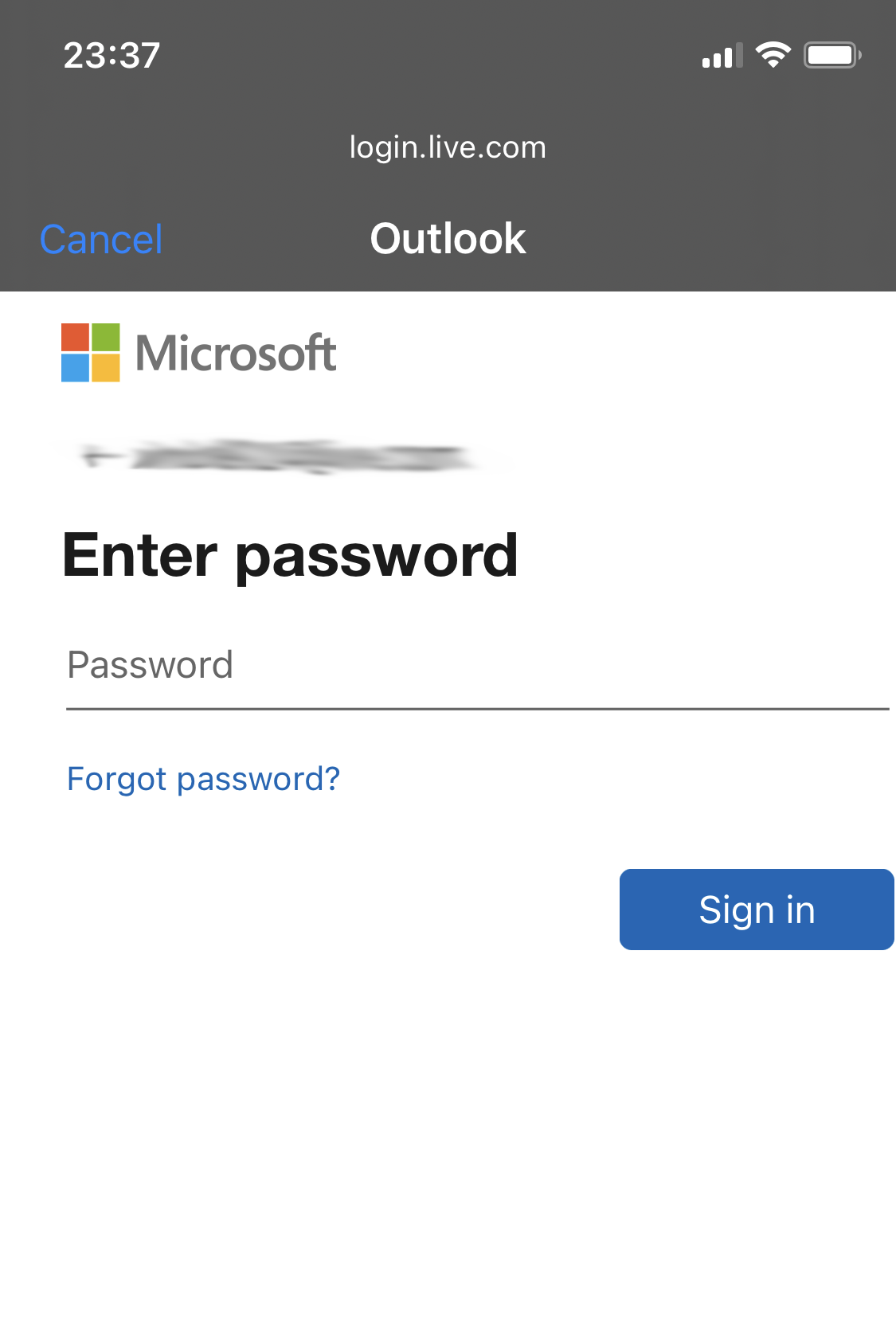
Cuir isteach do sheoladh ríomhphoist Outlook, ansin cliceáil ar “Ar Aghaidh” chun do phasfhocal a iontráil.
Pasfhocal Outlook iPhone
Pasfhocal Ríomhphoist Windows Outlook
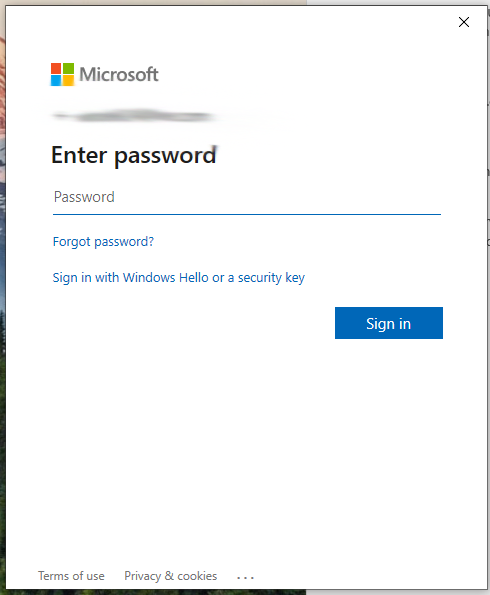
Is é an chéim dheireanach ná do Phasfhocal a iontráil agus an próiseas socraithe a chríochnú. Sin é.