

Vaša stranica
Kako upravljati i ažurirati svoj Nextdoor profil.
Sve Nextdoor tvrtke imaju profilnu stranicu. "Vaša stranica" upravlja različitim dijelovima vašeg profila poput logotipa, naslovne fotografije, rasporeda i drugih stvari na stranici. Informacije su odvojene od informacija u postavkama. Sve što se ovdje dodaje su javne informacije koje su vidljive u Nextdoor aplikaciji i na web stranici.
Pregledajte svoj profil
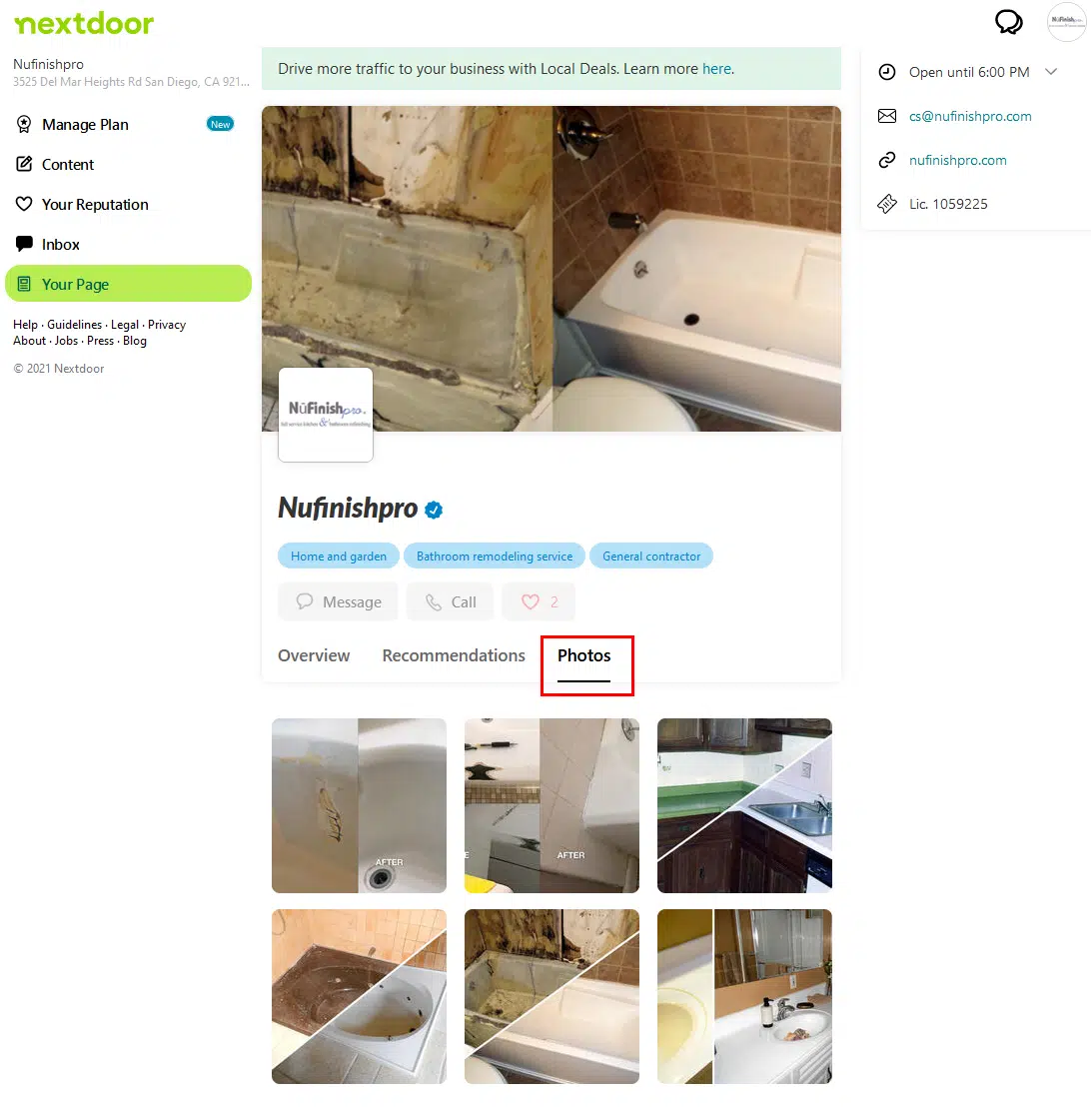
Kada ste spremni za pregled stranice svog profila, nalazi se gumb "Pregled" pomoću kojeg možete pregledati profil dok radite na stranici. Na vrhu stranice nalaze se poveznice za dodavanje logotipa i naslovne fotografije. Ako želite dodati drugu sliku, kliknite ikonu koša za smeće da biste izbrisali postojeću sliku, a zatim dodajte novu sliku. Obje slike moraju biti određenog oblika, slika vašeg logotipa bit će kvadratnog oblika. Naslovna fotografija mora biti pravokutnog oblika. Ono što želite da vaši kupci vide, a najvažniji dio slike, mora biti u središtu slike.
Podaci o vašoj tvrtki
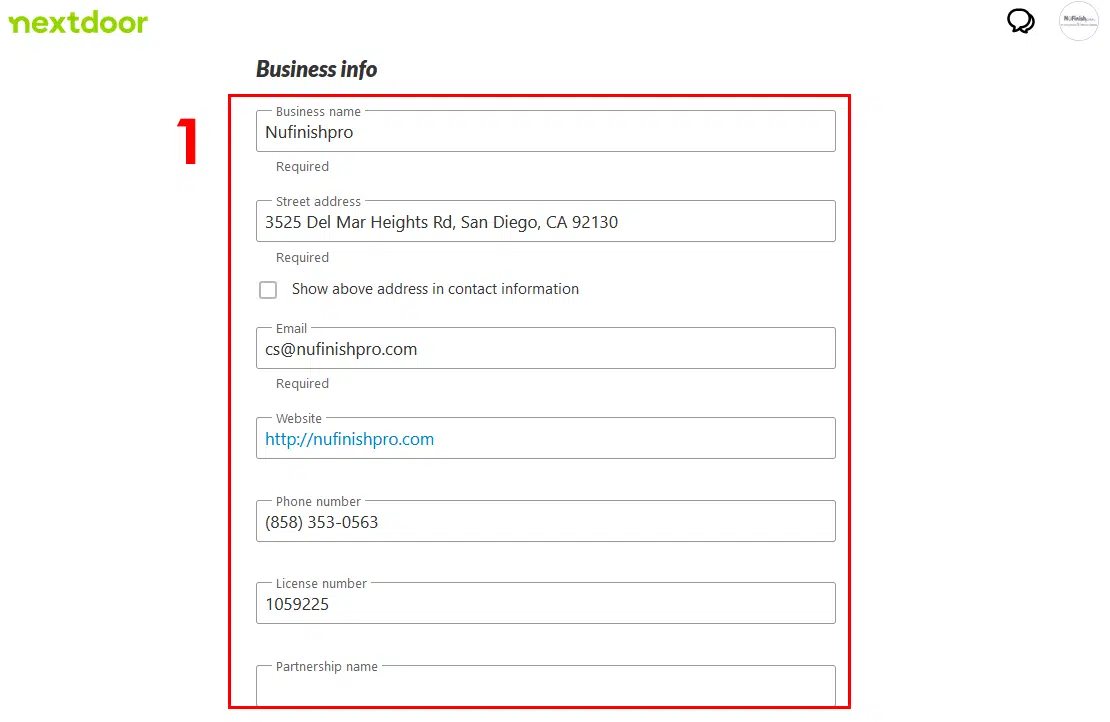
Treći dio profila su podaci o vašoj tvrtki, a obavezni su naziv tvrtke, adresa i adresa e-pošte. Budući da kupac mora imati način da vas kontaktira, ostale stvari poput telefonskog broja, poveznice na web stranicu i broja poslovne licence korisne su kako bi se kupcu pružio osjećaj povjerenja.
Nextdoor želi da dostavite nekoliko fotografija usluga ili proizvoda koje prodajete. Ako imate trgovinu ili restoran, dostavite nekoliko fotografija jela i interijera lokacije. Slike koje dodajete moraju biti kvadratnog oblika.
Alat za slike u skočnom prozoru prikazuje slike u kvadratnom obliku. Prilikom izrade slika za web stranicu imajte to na umu. Na dnu preglednika fotografija nalazi se klizač za isključivanje mogućnosti dopuštanja partnerima uređivanje i upravljanje stranicom.
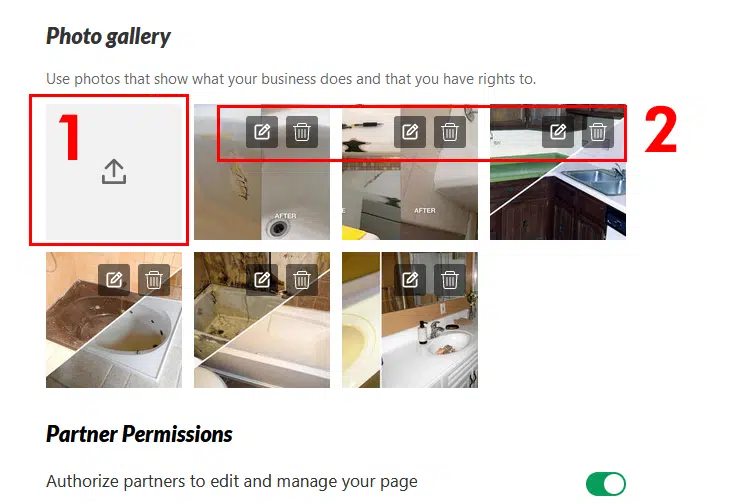
- Dodavanje fotografija je jednostavno, kliknite na ikonu u sivom okviru kako biste otvorili alat za prijenos fotografija. Pojavit će se prozor koji vam omogućuje dodavanje fotografija na vaš profil. Kada budete spremni, prenesite fotografiju i spremite je na profil. Nakon nekoliko minuta, fotografija će se pojaviti i prikazati pored sivog okvira za prijenos.
- Zatim ćete moći urediti sliku. Ovo je ikona s olovkom u njoj ili izbrisati sliku. Da biste to učinili, kliknite ikonu koša za smeće kako biste uklonili sliku.
Vaše radno vrijeme
Dodajte svoje radno vrijeme u poslovni profil pomoću widgeta za zakazivanje. Možete dodati radno vrijeme za svih sedam dana u tjednu, ali alat vam ne dopušta objavljivanje posebnog radnog vremena ili radnog vremena specifičnog za praznike.
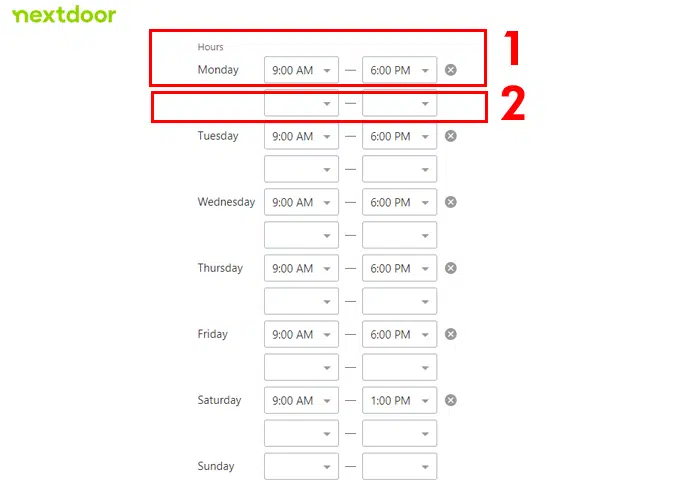
Svaki dan u tjednu ima vrijeme otvaranja i zatvaranja. Vrijeme otvaranja i zatvaranja možete unijeti u ovaj skup tekstualnih polja. Ako se vaša tvrtka zatvara nakon ručka zbog podneva, prvo vrijeme otvaranja i zatvaranja možete unijeti u ova dva polja. Za promjenu vremena kliknite padajući izbornik da biste postavili vrijeme.
Polja za drugo vrijeme su neobavezna. Ako se vaša tvrtka zatvara na kratko vrijeme nakon ručka, ovdje možete unijeti drugo vrijeme otvaranja i zatvaranja.
Možete unijeti vrijeme otvaranja i zatvaranja za svaki dan u tjednu, ponovite gore navedene korake da biste postavili radno vrijeme za svaki dan u tjednu. Ako je vaša tvrtka zatvorena određeni dan, ostavite polja prazna.
Što nudite i koja je vaša priča?
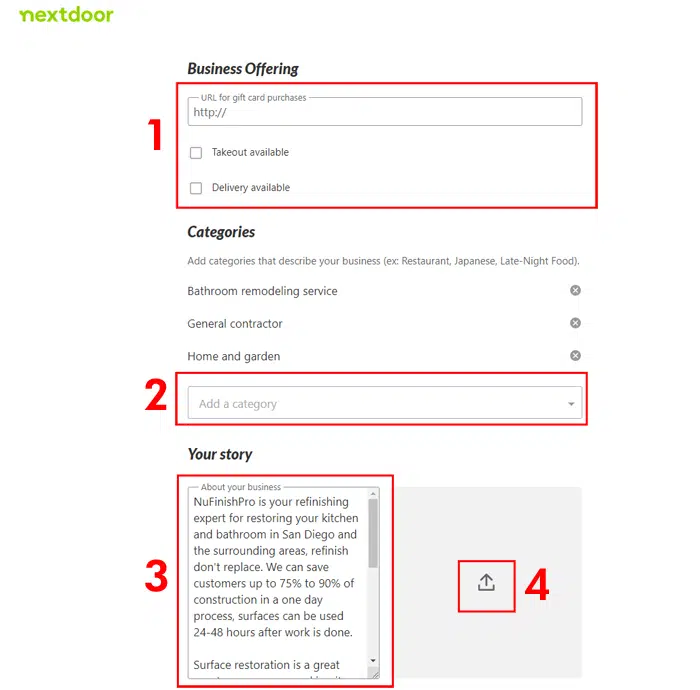
Dalje na stranici nalaze se tri odvojena widgeta, poslovne ponude, kategorije i opis vaše tvrtke. Sve ove različite informacije nisu obavezne, ali su važne kako bi vaša tvrtka mogla pružiti informacije svojim kupcima.
- Ovaj dio stranice omogućuje vam da navedete poveznicu na stranicu na vašoj web stranici koja pruža informacije o kupnji poklon kartica, informacijama o popustima i drugim promocijama. Također možete označiti dva tekstualna okvira koja obavještavaju vašu tvrtku da nudi usluge dostave i dostave. Označite bilo koji od ovih potvrda ako ste zainteresirani za ponudu ovih usluga.
- Dio poslovnog profila prikazivat će poslovne kategorije. Nextdoor će vam pružiti popis kategorija koje su povezane s riječima koje upišete. Imajte na umu da su ponuđeni izbori ograničeni, odaberite one koje su najviše povezane s vašim poslovanjem.
- Vaša priča daje prostor za opis poslovanja, molimo vas da ukratko opišete svoje poslovanje i čime se bavite. Možete napraviti prodajnu prezentaciju za svoje poslovanje ili dati osnovni opis svih svojih poslovnih usluga. U konačnici ćete poslati svoje kupce na web stranicu ili ih potaknuti da vas nazovu ili pošalju e-poštu za više informacija.
Vaša galerija profilnih fotografija
Fotografije su važan dio vašeg profila, dodajte nekoliko fotografija koje pokazuju kupcu čime se bavite. Šest fotografija će se pojaviti u pregledu profila, možete dodati još, ali one će se pojaviti na kartici Fotografija.
- Za prijenos slike kliknite na ikonu strelice. Jednostavno odaberite fotografiju koju želite dodati i kliknite gumb Spremi.
- Svaka fotografija ima ikonu za uređivanje, to je olovka, i ikonu za brisanje, to je ikona koša za smeće. Ako želite urediti fotografiju, kliknite na ikonu olovke da biste otvorili alat za uređivanje slika. Koš za smeće će ukloniti sliku s vašeg profila.
Dalje na stranici nalazi se klizač za dopuštenja partnera. Klikom na ovaj klizač možete spriječiti svoje poslovne partnere da unose promjene.
Dalje na stranici nalazi se klizač za dopuštenja partnera, klikom na ovaj klizač možete spriječiti svoje poslovne partnere da unose promjene.
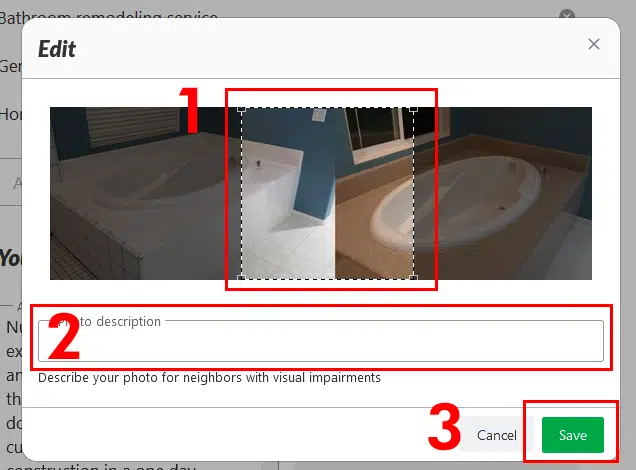
- Možete napraviti promjene. Ako želite, možete odabrati prikaz samo jednog dijela slike ili, ako imate kvadratnu sliku, možete prikazati cijelu sliku. Nextdoor vam omogućuje korištenje samo kvadratne slike, pravokutne slike će trebati obrezati.
- Također postoji tekstualno polje koje vam omogućuje dodavanje opisa fotografije, a koristi se za osobe s oštećenjem vida. Opis slike se obično ne prikazuje u profilu.
- Kada ste spremni, kliknite gumb "Spremi" da biste spremili sliku.
Korisni linkovi
Uredite svoju poslovnu stranicu
https://help.nextdoor.com/s/article/How-to-fix-your-business-information?language=en_US