
Izvješće o Google oglasima
Izradite izvješće o uspješnosti vašeg
Tražite li informacije o uspješnosti svojih oglasa? U Google Adsu možete generirati izvješća o uspješnosti svojih oglasnih kampanja, proširenjima oglasa, naplati, potrošnji i drugim stvarima koje se mogu pratiti u Google Adsu. Funkcija izvješćivanja u Google Adsu nalazi se na vrhu stranice, u sivoj traci između ikona za pretraživanje i alate. Google Ads vam omogućuje generiranje izvješća o kampanji, a zatim možete preuzeti kopiju izvješća iz Google Adsa na svoje stolno ili prijenosno računalo.
Evo nekoliko korisnih poveznica.
https://support.google.com/analytics/answer/4355493?hl=en
https://support.google.com/google-ads/answer/6201327?hl=en
https://support.google.com/google-ads/answer/2404176?hl=en&ref_topic=3119142
Generiraj izvješće
1 i 2. Za početak postupka kliknite na ikonu "Izvješća" kako biste mogli birati između izvješća, što će vam omogućiti postavljanje prilagođenog izvješća. U ovom slučaju odaberite "Unaprijed definirana izvješća" kako biste odabrali vrstu izvješća koju želite, postoji mnogo različitih vrsta izvješća za generiranje. U ovom slučaju pokrećemo osnovno izvješće za praćenje broja klikova ili možete odabrati drugu vrstu izvješća.


Završeno izvješće
3. Ovako će izgledati generirano izvješće. Sve različite metrike navedene su u izvješću po retku i stupcu. Možete dodati ili ukloniti različite atribute podataka kako biste promijenili informacije koje izvješće prikazuje.

Organizirajte podatke
4. S desne strane nalazi se bočna traka koja omogućuje pomicanje različitih stupaca i redaka kako biste promijenili redoslijed informacija. Jednostavno kliknite ikonu na lijevom kraju retka s podacima da biste ga pomaknuli gore ili dolje i promijenili položaj retka ili stupca.
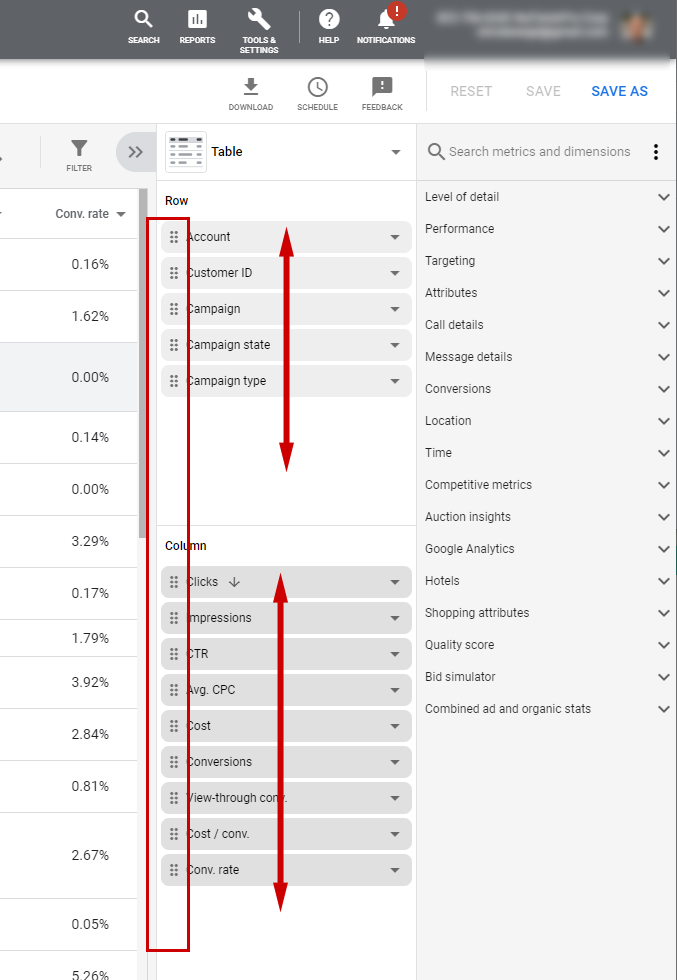
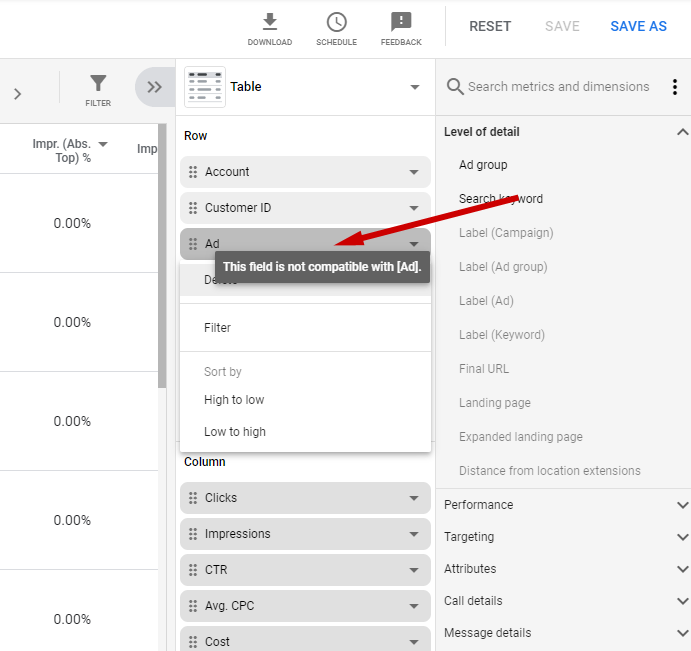
Dodavanje widgeta
5. Alat za izvješća omogućit će vam dodavanje dodatnih vrsta redaka i stupaca s informacijama. Google Ads će odlučiti koju vrstu widgeta s informacijama možete umetnuti. Widget svijetlosive boje nije dostupan za korištenje.
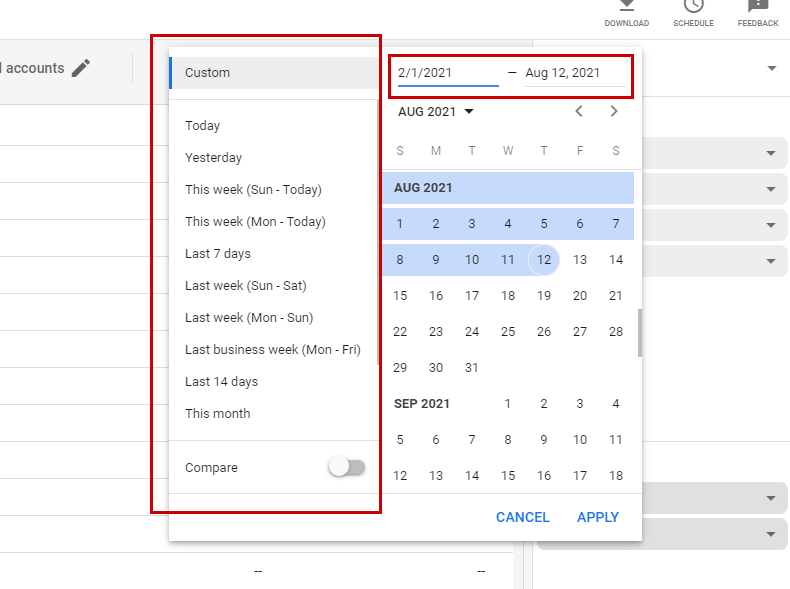
Promjena raspona datuma.
6. Za promjenu raspona datuma kliknite na datum s oznakom "Prilagođeno".

7. Raspon datuma možete promijeniti pomoću kalendara ili odabrati iz niza unaprijed definiranih raspona datuma u bočnoj traci. Spremite promjene nakon što postavite raspon datuma.
Preuzmite izvješće
8. Google Ads vam omogućuje preuzimanje generiranog izvješća. Za početak kliknite ikonu "preuzmi".

9. Odaberite vrstu datoteke u kojoj želite da izvješće bude dostupno. Izvješće se zatim može preuzeti nakon što se generira.
