

Nadzorna ploča YouTube Studija
Ovo je prvo mjesto na koje ćete biti preusmjereni kada stignete u YouTube Studio.
Uvod u YouTube Studio
Kada ste spremni za snimanje, uređivanje i izradu videozapisa, upotrijebite YouTube Studio. Dodajte videozapise na YouTube ili snimite stream pomoću YouTubea. Ovaj dio stranice sadrži alate koji vam omogućuju promjenu izgleda i dojma vašeg YouTube kanala. Dodajte dodatni zvuk svom videozapisu, titlove, jezične opcije, uredite sadržaj ili svoj videozapis. Kada vaš videozapis dobije dovoljno pregleda, moći ćete prikazivati oglase na YouTubeu u videozapisima i ostvarivati dio prihoda od tih videozapisa.
Autorska prava i drugi alati
Imate li pravni problem s tuđim videozapisom? Koristite YouTube Studio kada postoje sporovi oko autorskih prava i pravnih pitanja vezani uz vaše videozapise. Podnesite i pratite zahtjev za autorska prava protiv vlasnika drugog videozapisa pomoću YouTube Studija. Zanima vas kako napreduju vaši videozapisi? YouTube studio ima analitičke alate koji pomažu u praćenju uspješnosti vašeg videozapisa. Kada dobijete komentare na videozapis, možete ih pratiti pomoću YouTube Studija. Ostali alati, poput popisa za reprodukciju videozapisa, mogu se izraditi ovdje u YouTube Studiju.
Dijelovi nadzorne ploče
Ako postoje bilo kakvi problemi s web-stranicom YouTube, ostale vijesti i priče s YouTubea bit će objavljene na nadzornoj ploči. Nadzorna ploča ima tri dijela: gornju traku, lijevu bočnu traku i glavnu nadzornu ploču.
- Gornja traka je ista kao i ostale stranice na YouTubeu. Postoje poveznice koje će vas odvesti do drugih kanala i videozapisa na YouTubeu. Traka za pretraživanje, postavke računa i ostale poveznice na YouTube nadzornoj ploči.
- Lijeva bočna traka omogućuje korisniku korištenje raznih alata u YouTube Creative Studiju.
- Glavna nadzorna ploča ima razne widgete za prijenos videa, analitiku kanala, nedavne pretplatnike i vijesti s YouTubea.
Vaš kreativni studio
Prvo, većina alata koje koristite u YouTube Studiju nalazi se uglavnom u gornjem desnom kutu gdje se nalaze poveznice za prijenos i streaming. Drugo, svi vaši kreativni alati nalazit će se na lijevoj strani zaslona. Konačno, glavna nadzorna ploča imat će informativne widgete.
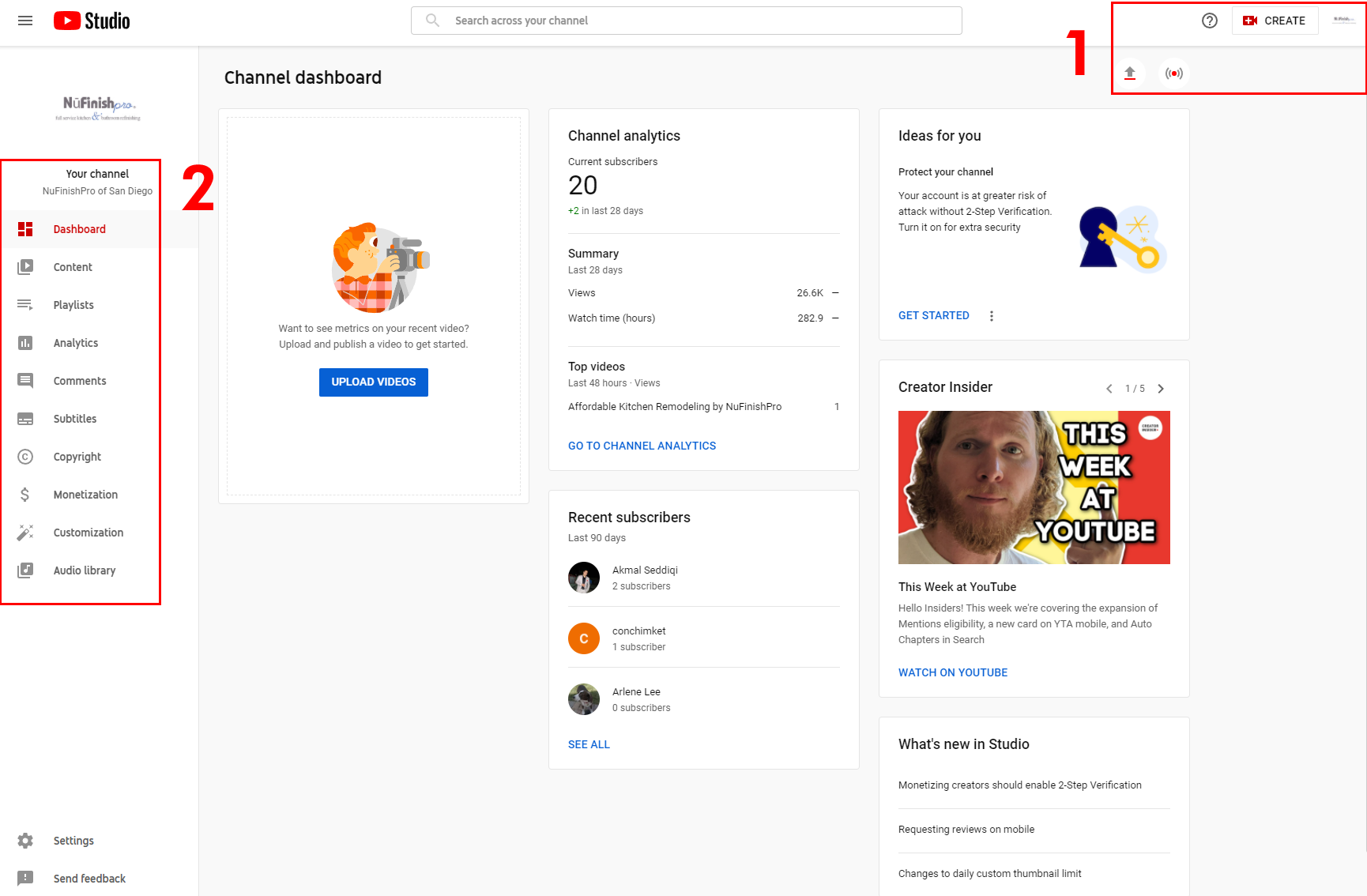
- U gornjem desnom kutu nalaze se poveznice koje vam omogućuju stvaranje videozapisa ili prijenosa uživo. I gumb za stvaranje i dvije ikone ispod rade istu stvar. Ikona za stvaranje pokreće padajući izbornik koji vam prikazuje iste dvije poveznice ispod ikone za pomoć.
- Lijeva bočna traka sadrži poveznice koje vam omogućuju izradu popisa za reprodukciju, sadržaja, dodavanje titlova, autorskih prava, unovčavanje videozapisa i pregledavanje audioteke. Svi kreativni alati za vaše videozapise, komentari i opcije prilagođavanja nalaze se u ovom području.
Za prijenos videozapisa kliknite ikonu strelice prema gore ili gumb "Izradi", pojavit će se padajući izbornik.

Nakon što se pojavi padajući izbornik, imate dvije mogućnosti: prenijeti videozapis ili pokrenuti objavljivanje.

Prijenos videozapisa
Prenesite video sadržaj na YouTube kanal. Prvo uredite video pomoću vanjskog programa za uređivanje videa ili upotrijebite YouTubeov video editor. Kada se video stvara vanjskim alatom, zvuk i slika videa moraju imati ispravno kodiranje i uređivanje za najbolje rezultate. Na kraju, prenesite ga na YouTube kako bi svi mogli vidjeti video.
3. Kada kliknete na Prenesi videozapise, pojavit će se dijaloški okvir. Za dodavanje videozapisa morat ćete kliknuti na plavi gumb ili kliknuti i povući videozapis u dijaloški okvir. Nakon toga, videozapis će se pojaviti na stranici sadržaja nakon što je prijenos završen. Imajte na umu da vaš videozapis mora biti u skladu s određenim video standardima koje je postavio Google. Imajte na umu da Google može ukloniti videozapis iz bilo kojeg razloga.
Kliknite na poveznice u nastavku za više informacija.
Prenesite video
https://support.google.com/youtube/answer/57407?hl=en&co=GENIE.Platform%3DDesktop
Snimi i prenesi videozapis
https://support.google.com/youtube/answer/57409?hl=en&ref_topic=9257439


tekući
Video stream je događaj koji se emitira uživo ili je snimljen. Snimljeni video može se kasnije prikazati na YouTubeu. Trebat će vam odgovarajuća video oprema poput web kamere ili druge videokamere, potreban softver ili alati za streaming s web stranice koji će YouTubeu omogućiti snimanje i spremanje videa koji želite streamati. Snimljeni video stream bit će dostupan kao videozapis na YouTubeu.
4. Druga vam je mogućnost stvaranje videa snimanjem prijenosa uživo. Trebat će vam web kamera i postavljen softver za streaming kako bi YouTube mogao snimati prijenos. Za više informacija pogledajte poveznice u nastavku.
Pokreni strujanje
https://support.google.com/youtube/answer/2474026?hl=en&co=GENIE.Platform%3DAndroid
Savjeti za strujanje
https://support.google.com/youtube/answer/2853856?hl=en
Verifikacija
Prije nego što možete učiniti bilo što poput streamanja ili unosa većih promjena u videozapise, Google zahtijeva da potvrdite račun telefonskim brojem. Jednostavno kliknite na poveznicu za potvrdu i slijedite upute za slanje koda putem SMS-a ili e-pošte za potvrdu računa. Nakon što završite, otključat će se dodatne značajke na računu.
Korisni linkovi
Koristite YouTube Studio
https://support.google.com/youtube/answer/7548152?hl=en
Koristite nadzornu ploču kanala
https://support.google.com/youtube/answer/2673341?hl=en&ref_topic=9257787
Ažuriranja za autore
https://support.google.com/youtube/answer/9072033?hl=en&ref_topic=9257787
Savjeti za strujanje
https://support.google.com/youtube/answer/2853856?hl=en
Pokreni strujanje
https://support.google.com/youtube/answer/2474026?hl=en&co=GENIE.Platform%3DAndroid
Prenesite video
https://support.google.com/youtube/answer/57407?hl=en&co=GENIE.Platform%3DDesktop
Snimi i prenesi videozapis
https://support.google.com/youtube/answer/57409?hl=en&ref_topic=9257439