

Popisi videozapisa na YouTubeu
Sortiranje i organiziranje videozapisa
Popis za reprodukciju ključan je dio organiziranja videozapisa na YouTubeu, bez obzira jeste li gledatelj ili kreator. Na taj način grupirate povezane videozapise kako bi ih posjetitelji mogli pogledati. Možete dodati više popisa za reprodukciju na kanal i reorganizirati ih po potrebi.
Izradi novi popis videozapisa
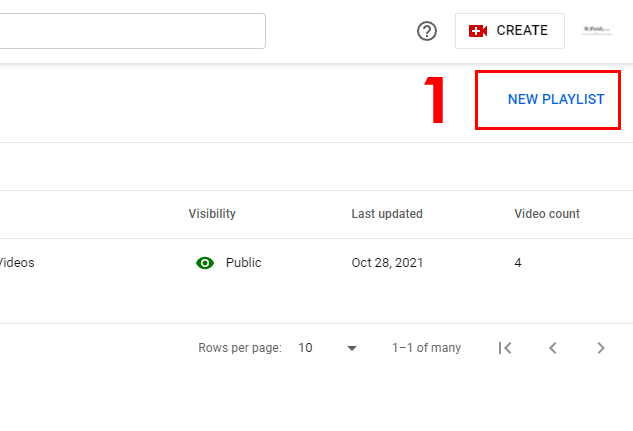
Za početak kliknite na poveznicu na lijevoj bočnoj traci u Studiju. Također možete stvoriti jednu na glavnoj nadzornoj ploči YouTube kanala. Postoji plava poveznica "Nova lista za reprodukciju" koja će pokrenuti skočni prozor.
- Kliknite na poveznicu za početak izrade novog popisa videozapisa.
Postavljanje popisa za reprodukciju
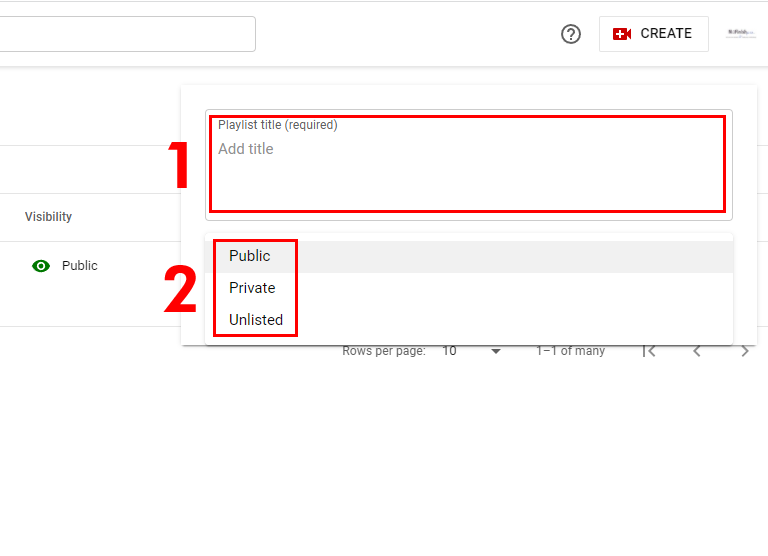
Nakon što se pojavi padajući prozor, morat ćete navesti ime i odabrati status.
- Unesite ime, ovo je obavezno i možete ga kasnije promijeniti.
- Status se može odabrati, Javni je zadana postavka, ako želite, kanal možete učiniti privatnim ili nenavedenim. Status uvijek možete kasnije promijeniti.
Novi popis za reprodukciju
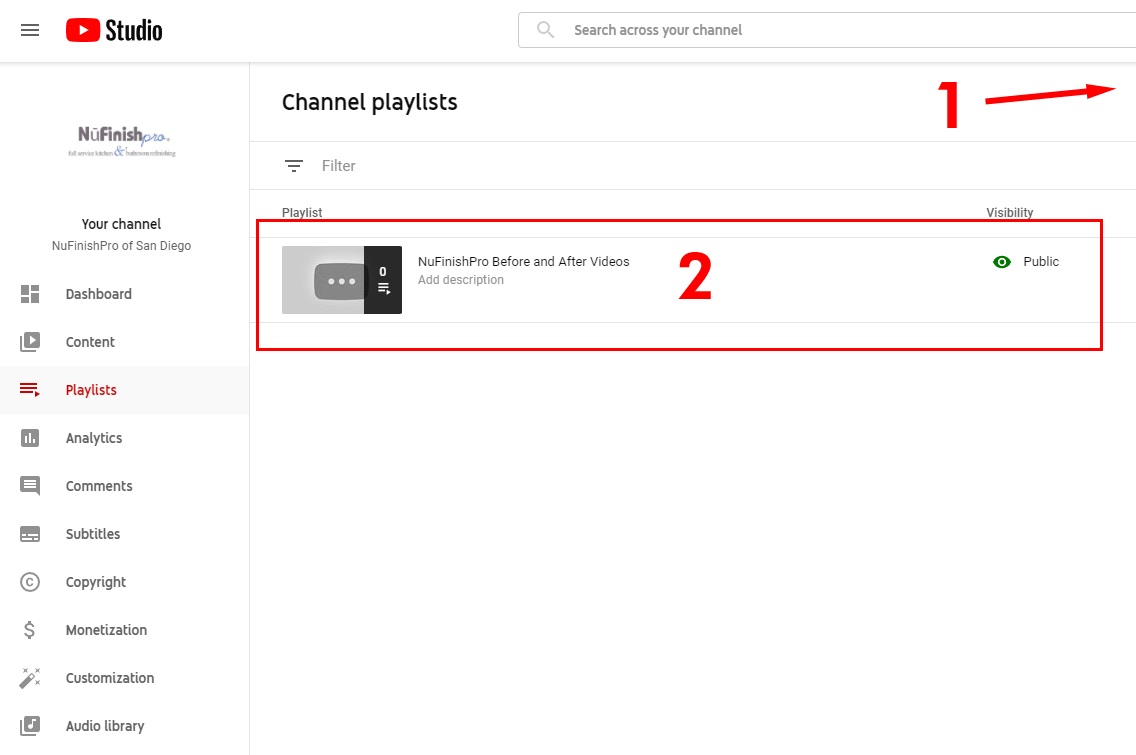
Kada završite, prazan popis će se pojaviti na stranici vašeg kanala.
- Ako želite stvoriti više popisa, vratite se na "Nove popise za reprodukciju" da biste ih stvorili još.
- Pojavit će se vaš prazan popis za reprodukciju. Kada budete spremni dodati videozapise na njega, pomaknite strelicu miša preko popisa za reprodukciju da biste započeli.
Unesite promjene na popis koji ste izradili
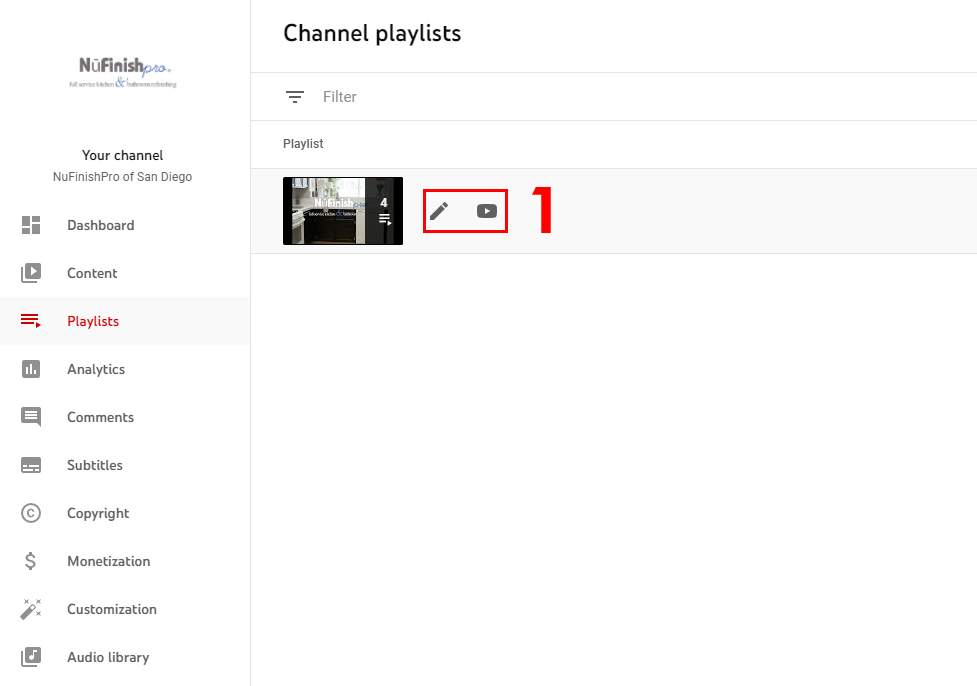
Kada pomaknete strelicu miša preko naslova, pojavit će se dvije ikone. Ikona olovke omogućit će vam stvaranje popisa, a ikona YouTubea odvest će vas na stranicu popisa za reprodukciju na glavnom kanalu.
Postavke popisa za reprodukciju
Nakon što kliknete na ikonu olovke, bit ćete preusmjereni na novoizrađenu stavku. Možete preurediti popise, promijeniti naziv i status. Sve se to nalazi na lijevoj strani stranice ispod sličice, a može se dodati i opis.
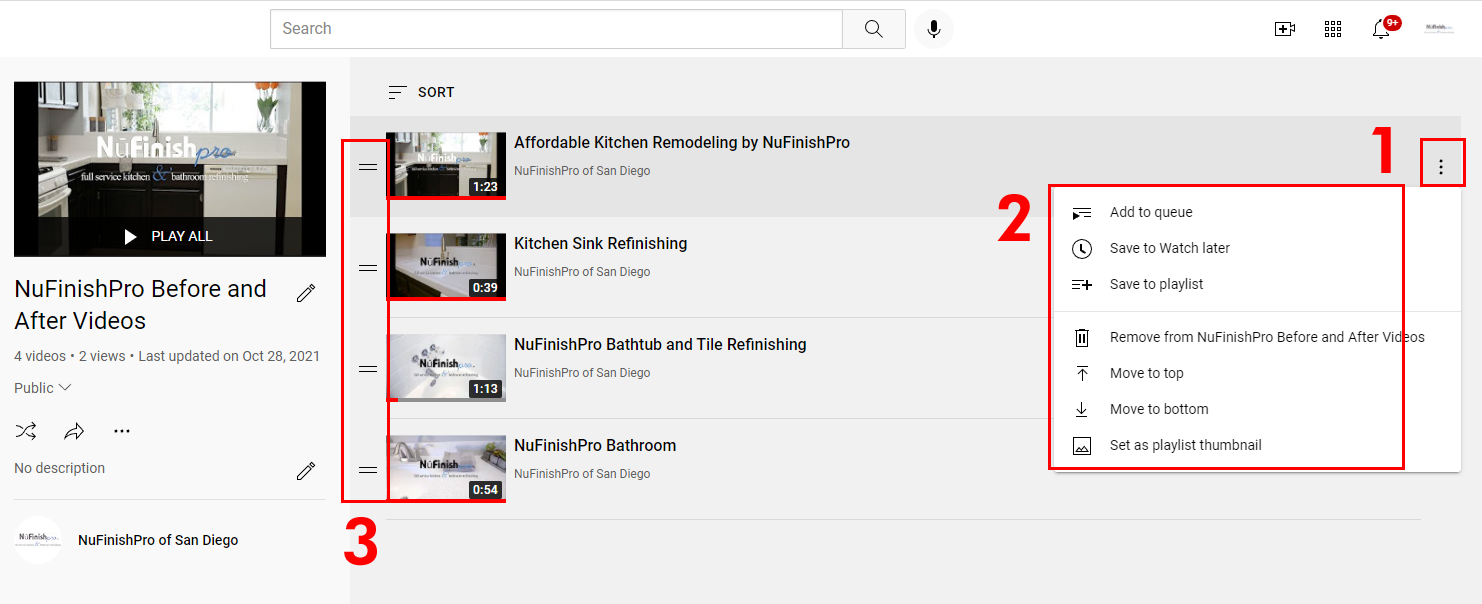
- Pored svake sličice na krajnjoj desnoj strani slike nalazi se ikona s tri točke, kliknite na tu ikonu za prikaz padajućeg izbornika.
- Novi videozapis možete dodati klikom na "Dodaj u Queque", spremiti kasnije, spremiti na popis za reprodukciju, ukloniti videozapis s popisa, pomaknuti ga gore-dolje ili postaviti okvir kao minijaturu.
- Pored svakog videa nalazi se ikona s dvije vodoravne crte, što vam omogućuje pomicanje videa gore i dolje. Pomaknite strelicu miša do ikone, a zatim kliknite na ikonu za pomicanje videa. Kada završite, promjena će se automatski spremiti.
Važne napomene
Nakon što završite s promjenom postavki popisa za reprodukciju, možete napustiti stranicu, stvarne postavke su na uobičajenom YouTube kanalu. Više niste u YouTube Studiju. Za povratak idite na ikonu profila u gornjem desnom kutu kako biste otvorili izbornik profila i kliknite na "YouTube" studio.
Korisna informacija
https://support.google.com/youtube/answer/57792?hl=en&co=GENIE.Platform%3DAndroid
https://support.google.com/youtube/answer/6083634?hl=en&ref_topic=9257511
https://support.google.com/youtube/answer/3127309?hl=en&ref_topic=9257511