

YouTube titlovi
Dodajte transkripte na stranim jezicima u svoj videozapis.
YouTube omogućuje kreatoru sadržaja dodavanje titlova videozapisu. Transkript se može ručno izraditi kako bi se prevele izgovorene riječi u sadržaju ili mogu biti skriveni titlovi. Osim toga, druga je mogućnost automatsko generiranje prijevoda pomoću YouTubeovog algoritma. To automatski generira jezični prijevod. Transkripte možete izraditi ručno, a zatim ih dodati videozapisu. Slijedite format koji je YouTube izradio kada ručno pišete transkript.
Dodavanje titlova i skrivenih titlova.
Pomoću YouTube Studija možemo dodati titlove u videozapis bez korištenja vanjskog alata za uređivanje videozapisa. Možemo ili zamoliti nekoga da napiše transkript ili koristiti automatski generirane titlove. Korisniku su također dostupni titlovi, s dodatnim jezicima dostupnim kao opcijama. Tekst u transkriptu mora slijediti određeni format, s detaljima navedenima u nastavku. Kada stvarate datoteku transkripta za videozapis, datoteka će morati biti obična tekstualna datoteka spremljena kao .txt datoteka koja je stvorena u uređivaču običnog teksta ili HTML uređivaču pomoću običnog teksta. Možete koristiti Note Pad na računalu ili TextEdit na Macu za spremanje transkripta u videozapis.
Evo nekoliko savjeta za formatiranje transkripta koji će biti prenesen:
- Za prisilni početak novog titla upotrijebite prazan redak.
- Za označavanje pozadinskih zvukova upotrijebite uglate zagrade. Na primjer, [glazba] ili [smijeh].
- Dodajte >> za identifikaciju govornika ili promjenu govornika.
Datoteka s tekstualnim transkriptom koja će biti dodana na YouTube izgledat će kao u primjeru ispod.
>> Chris: Bok, moje ime je Chris i dobrodošao.
>> Roger: Bok svima. Zovem se Rodger.
>> Chris: Mi smo domaćini ove prezentacije.
[Glazba, muzika]
>> Roger: Danas ćemo vam pokazati kako zamijeniti kočione pločice na vašem automobilu.
Titlovi kanala
- Vrste titlova, nacrti, objavljeno i pregled svih
- Dodajte jezik videozapisu, pojavit će se skočni uređivač.
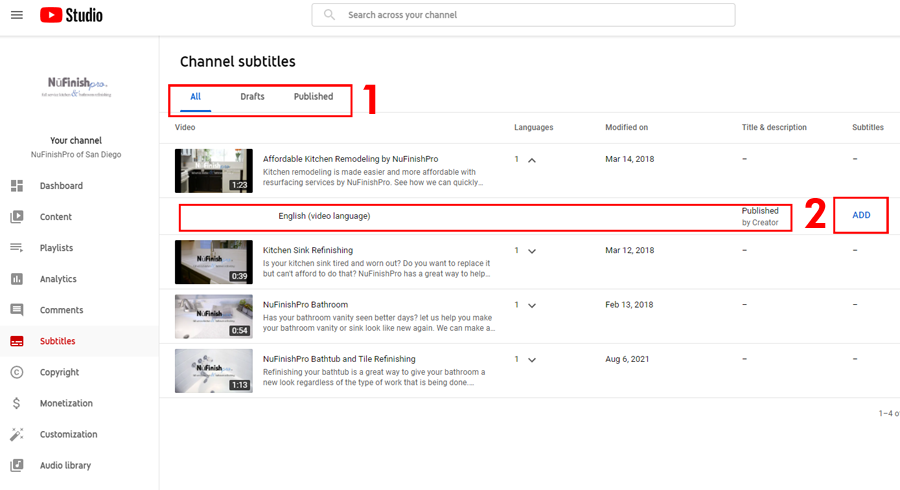
Dodavanje titlova
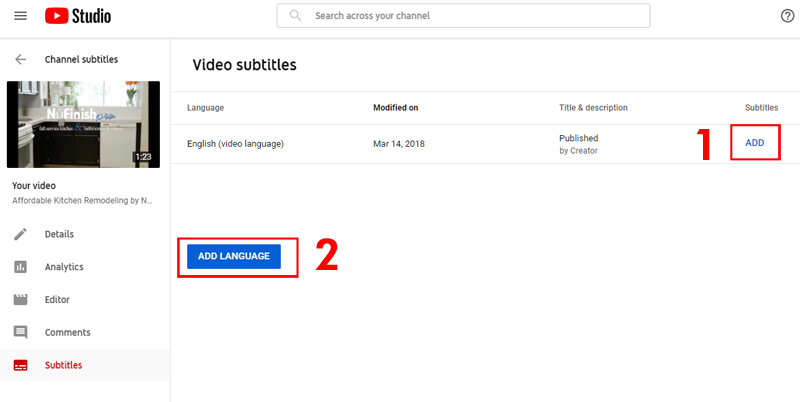
Kliknite gumb "DODAJ JEZIK" ili poveznicu "DODAJ" da biste otvorili video editor.
- Kliknite na ovu poveznicu da biste dodali jezik videozapisu, a zatim će se pojaviti skočni uređivač.
- Dodajte jezik klikom na ovaj gumb.
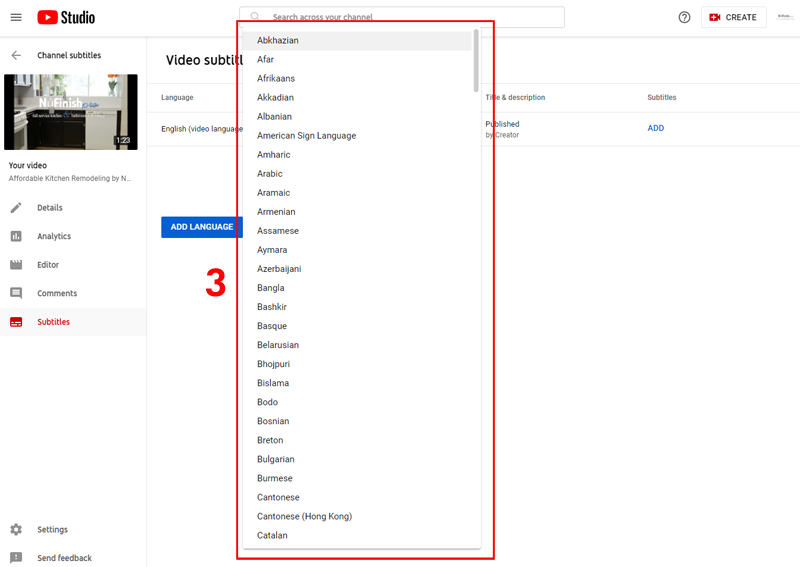
3. Kada kliknete na gumb, pojavit će se padajući izbornik u kojem odaberite jezik koji želite dodati kao jezik videozapisa.
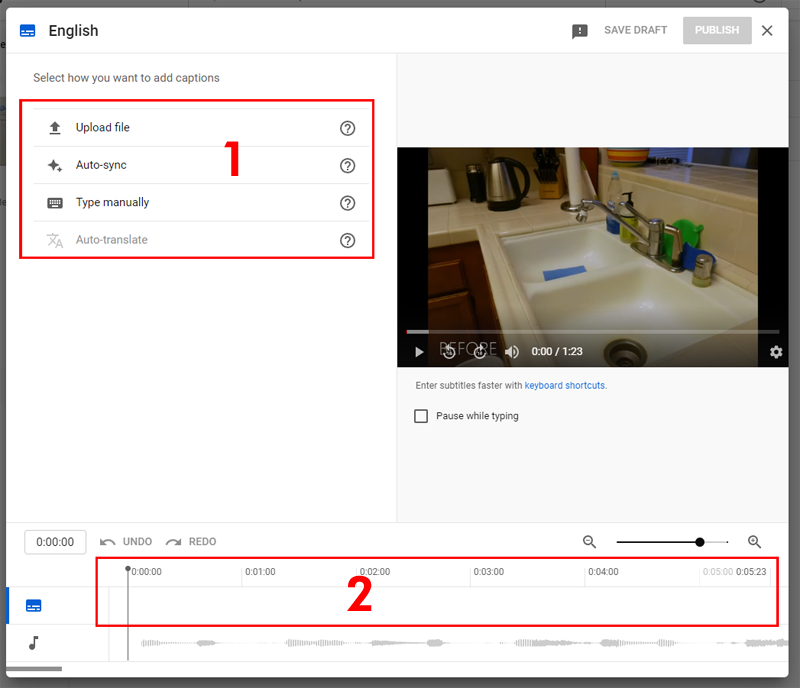
Uređivač videozapisa u skočnom prozoru YouTube Studija
Nakon što uđete u video editor, moći ćete postaviti transkript, a imate tri mogućnosti za odabir. Možete ručno dodati transkript, automatski generirati tekst pomoću automatske sinkronizacije ili upisati tekst za transkript. Vremenska crta će pokazati gdje će se transkript pojaviti, a videozapis možete i testirati s vašim promjenama pomoću media playera u gornjem desnom kutu.
- Možete prenijeti datoteku s jezičnim prijevodima, automatski sinkronizirati ili ručno upisati videozapise
- Učitaj: Dodajte tekstualnu datoteku pisanog transkripta u svoj videozapis.
- Automatska sinkronizacija: Dodajte transkript upisivanjem ili lijepljenjem cijelog transkripta videozapisa. Vremena titlova bit će postavljena automatski.
- Ručno upišite: Izradite titlove upisivanjem dok gledate videozapis.
- Automatski prijevod: Ova je opcija siva dok ne dodate dodatni jezik svom videozapisu.
- Transkript i prijevodi videa pojavit će se na vremenskoj traci.
Korisna informacija
Učitaj datoteku
https://support.google.com/youtube/answer/2734698
Dodajte titlove i opise
https://support.google.com/youtube/answer/2734796?hl=en&ref_topic=7296214
Uređivanje ili uklanjanje titlova
https://support.google.com/youtube/answer/2734705?hl=en&ref_topic=7296214
Prevedite vlastite naslove i opise videozapisa
https://support.google.com/youtube/answer/6289575?hl=en&ref_topic=7296214
Savjeti za izradu datoteke transkripta
https://support.google.com/youtube/answer/2734799?hl=en&ref_topic=7296214
Podržane datoteke titlova i skrivenih opisa
https://support.google.com/youtube/answer/2734698?hl=en&ref_topic=7296214