

Audioteka YouTube Studija
Dodavanje zvuka vašim videozapisima
Kreativni studio vašeg YouTube računa ima audio knjižnicu koju možete koristiti u svom videozapisu. Ovaj resurs vam može pomoći u uređivanju i stvaranju videozapisa na vašem računu.
Zvučne datoteke dostupne su vam za preuzimanje ili ih možete izravno dodati u svoj videozapis pomoću YouTubeovog vlastitog programa za uređivanje videozapisa. Sve zvučne datoteke u biblioteci namijenjene su za korištenje u videozapisima koji će biti dodani na YouTube.
Datoteke u YouTube biblioteci ne možete koristiti za opću video produkciju.
Korištenje datoteka na YouTube Studio računu.
Možete dodati audio isječke u video, svi isječci u YouTube biblioteci pokriveni su YouTube licencom. Trenutno se u zvučnoj biblioteci nalazi preko 1,500 različitih video isječaka. Isječci se mogu preuzeti i koristiti u sadržaju koji će se prenijeti na YouTube.
To je važno jer su mediji u biblioteci licencirani za korištenje prema uvjetima pružanja usluge YouTube, što vam omogućuje korištenje biblioteke u sadržaju koji će se prenijeti na YouTube.
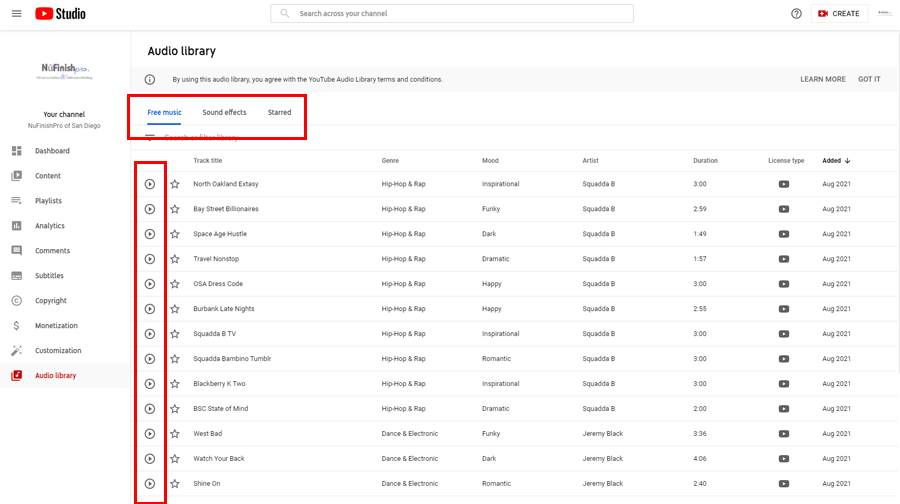
Svaki zvučni isječak imat će naziv pjesme, žanr, raspoloženje, izvođača, trajanje, vrstu licence i datum dodavanja. Možete kliknuti na naziv datoteke za reprodukciju zvučnog isječka.
Zatim pomaknite strelicu miša preko naslova isječka kako biste datum "Dodano" promijenili u "Preuzimanje" za preuzimanje datoteke na računalo. Pojavit će se upit koji će vam omogućiti preuzimanje MP3 datoteke na računalo.
U donjem desnom kutu nalaze se navigacijske poveznice pomoću kojih možete promijeniti broj audio datoteka koje se prikazuju na svakoj stranici. Postoje lijeve i desne navigacijske strelice koje vam omogućuju prelazak na druge stranice u audio knjižnici.
Dodavanje zvuka videozapisu
Sve zvučne isječke iz Audio knjižnice možete dodati YouTube videozapisu, a isječke možete preuzeti ili ih dodati pomoću YouTube editora.
Za dodavanje audio isječka prvo idite na videozapis koji želite urediti klikom na sadržaj, a zatim kliknite ikonu olovke za uređivanje videozapisa. Zatim slijedite upute u nastavku.
1. Uređivač YouTube Studija omogućuje vam dodavanje videozapisa videozapisu koji se uređuje.
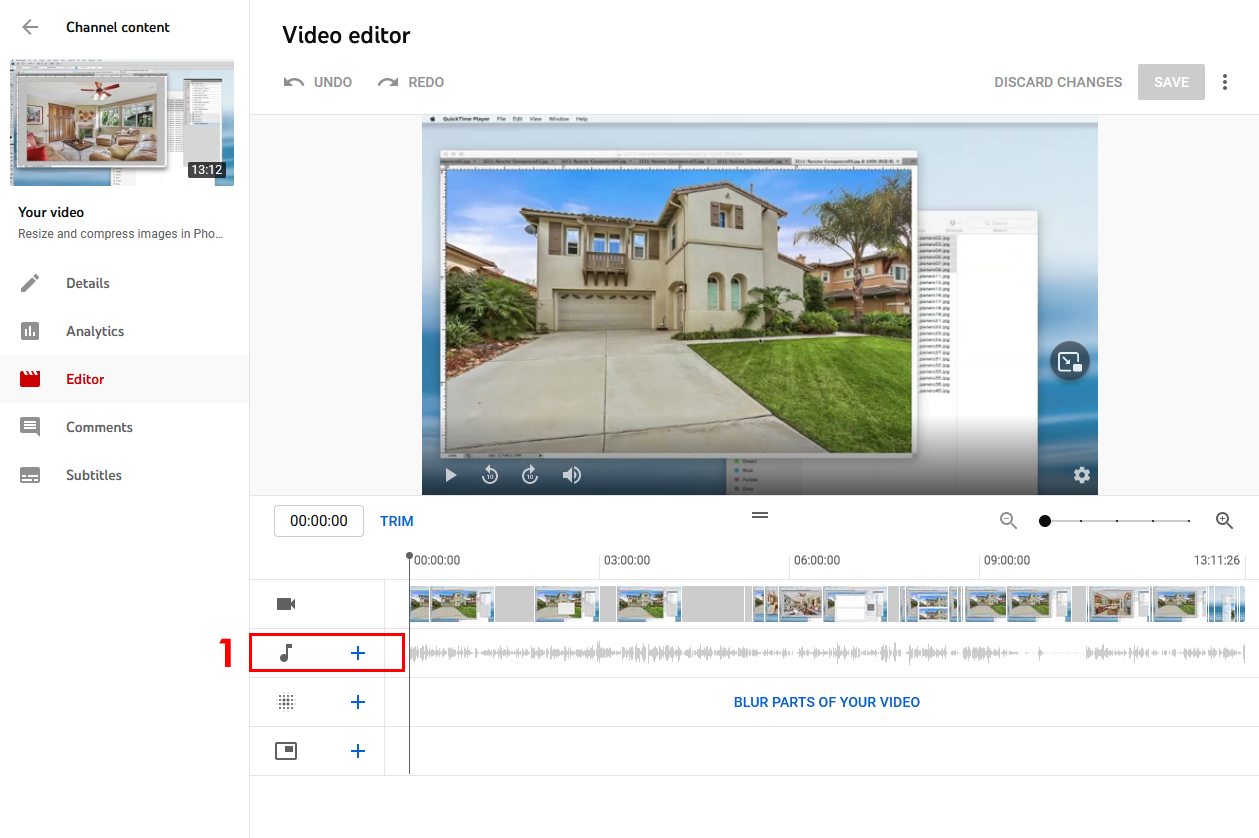
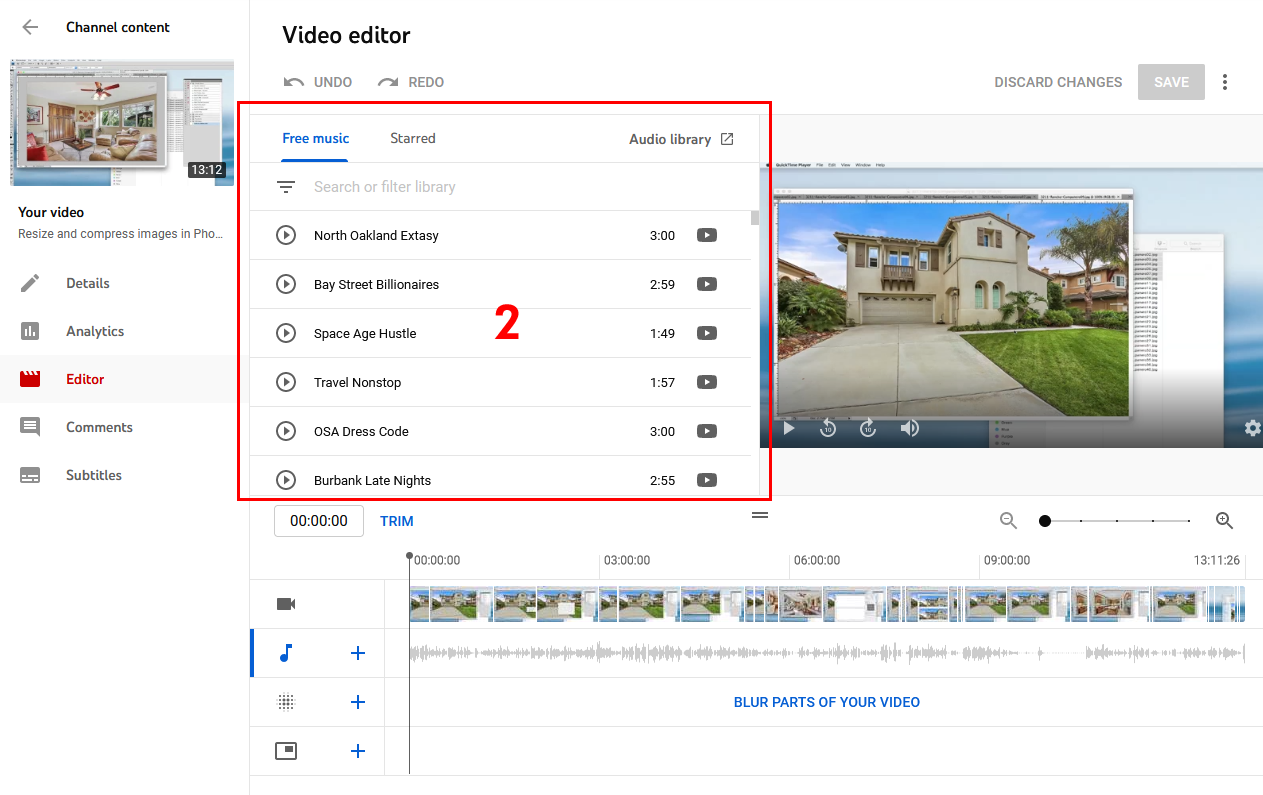
2. Za početak kliknite na simbol plusa pored glazbene note, nakon čega će se pojaviti widget za pretraživanje audio knjižnice.
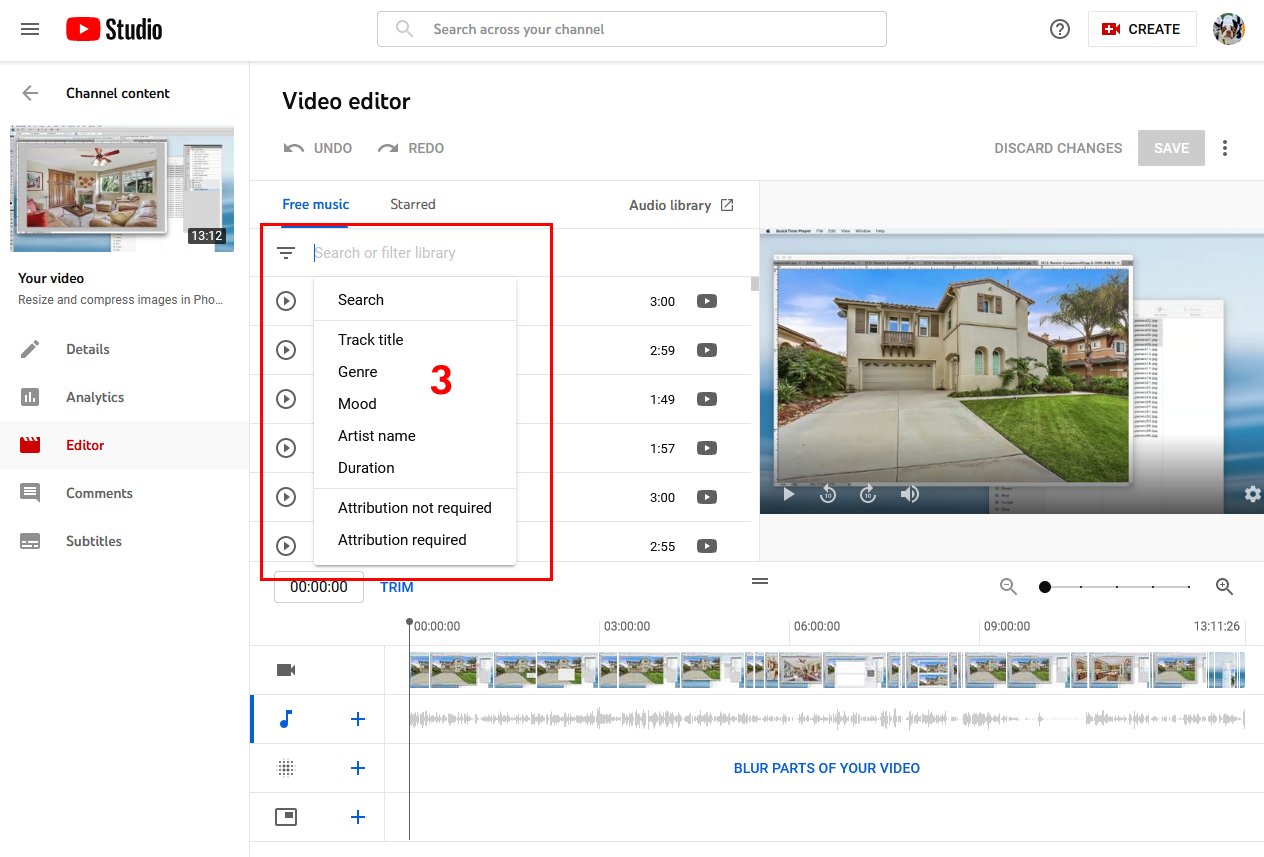
3. Kada kliknete na traku za pretraživanje, pojavit će se padajući izbornik. Odaberite vrstu filtra za početak pretraživanja ili jednostavno upišite naziv za početak pretraživanja. Ako se nešto pronađe, bit će navedeno u prozoru za pretraživanje.
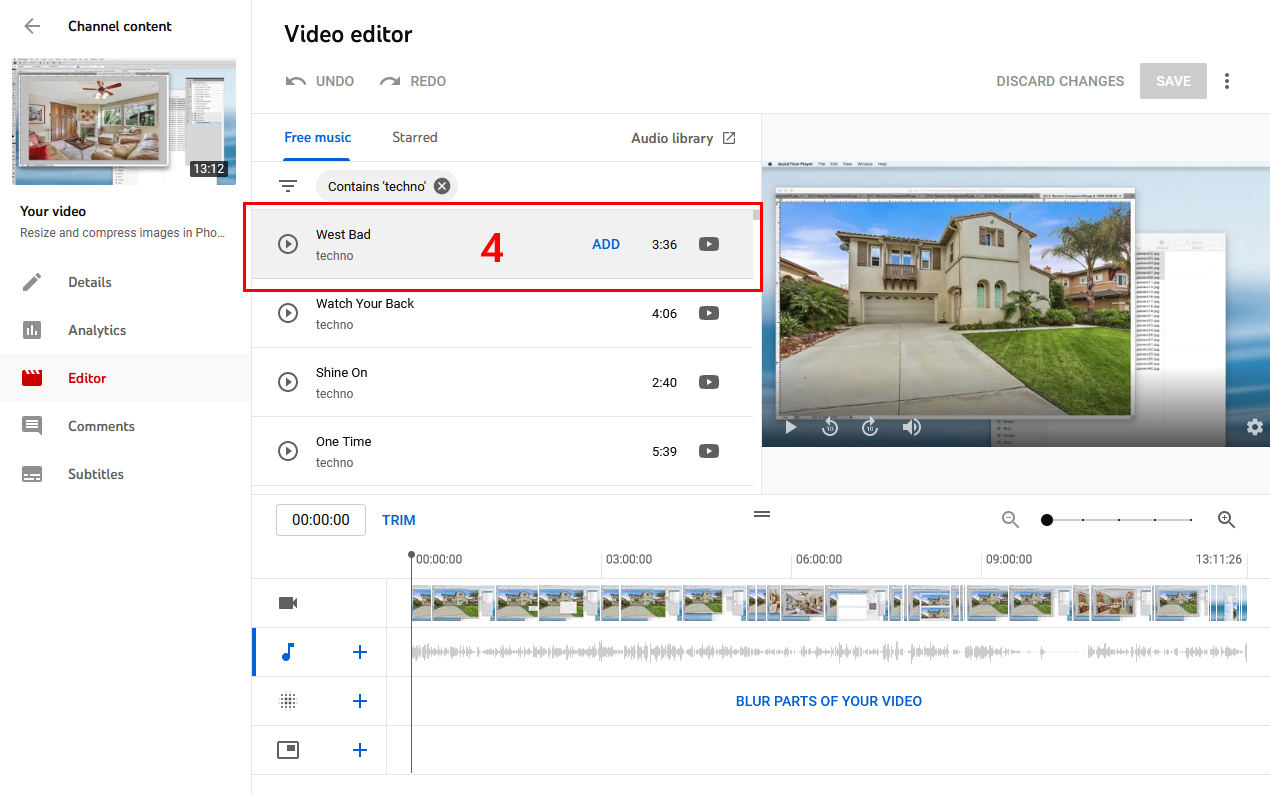
4. Pomaknite strelicu miša preko audio isječka koji želite dodati videozapisu. Kliknite na "Dodaj" audio-video zapisu da biste ga dodali.
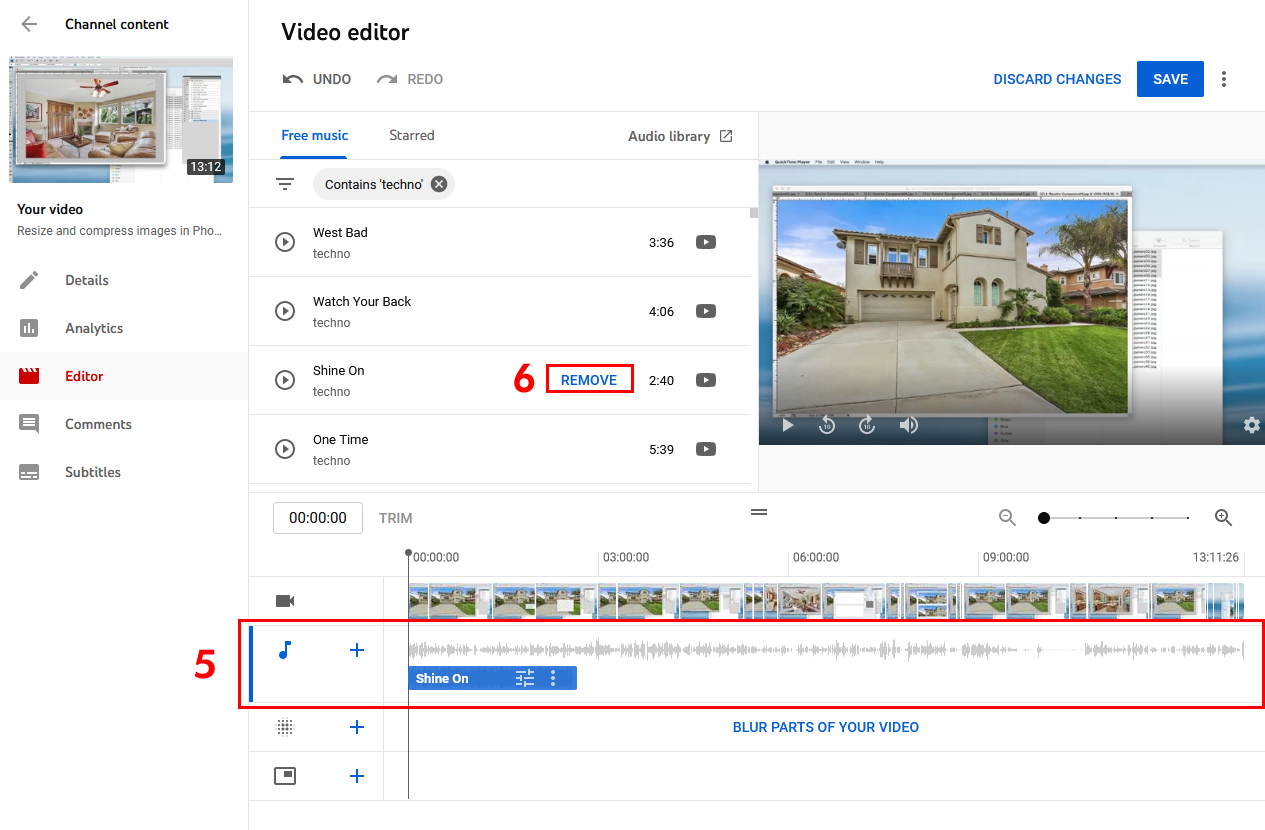
5. Nakon što je videozapis dodan, prikazat će se na vremenskoj traci zvuka. Audio isječak možete pomaknuti lijevo ili desno na vremenskoj traci kako biste ga postavili gdje želite. Kada završite, kliknite gumb Spremi da biste primijenili sve promjene.
Dodajte dodatne isječke pomicanjem strelice miša preko naziva isječka koji želite dodati, a zatim kliknite gumb oglasa. Novi isječak pojavit će se na vremenskoj traci, a zatim ga premjestite na željeni položaj.
6. Ako želite ukloniti isječak, kliknite na riječ „Ukloni“ u nazivu audio datoteke.
Važno!
Pomoću YouTube Editora možete dodati onoliko audio isječaka koliko želite. No, YouTube Editor nije zamjena za Adobe Premiere ili Apple Final Cut Pro, njegova funkcionalnost je izuzetno ograničena.
Zvuk će biti bolji kada koristite profesionalni program za uređivanje videa. Sve audio isječke u biblioteci možete preuzeti za kasniju upotrebu.
Korisna informacija
Poboljšajte prijenose na mobilnim uređajima pomoću poboljšanja
https://support.google.com/youtube/answer/1388383
Koristite glazbu i zvučne efekte iz Audioteke
https://support.google.com/youtube/answer/3376882?hl=en