

Libreria audio di YouTube Studio
Aggiungere l'audio ai tuoi video
Lo studio creativo del tuo account YouTube dispone di una libreria audio che puoi utilizzare nei tuoi video. Questa risorsa può aiutarti a modificare e creare i video sul tuo account.
I file audio sono disponibili per il download oppure puoi aggiungerli direttamente al tuo video utilizzando l'editor video di YouTube. Tutti i file audio presenti nella libreria sono a tua disposizione per essere utilizzati nei video che pubblicherai su YouTube.
Non è possibile utilizzare i file presenti nella libreria di YouTube per la produzione video in generale.
Utilizzo dei file presenti nell'account YouTube Studio.
È possibile aggiungere clip audio a un video; tutte le clip presenti nella libreria di YouTube sono coperte dalla licenza di YouTube. Attualmente, la libreria audio contiene oltre 1,500 clip video diverse. Le clip possono essere scaricate e utilizzate nei contenuti che verranno caricati su YouTube.
Questo è importante perché i contenuti multimediali presenti nella libreria sono concessi in licenza secondo i termini di servizio di YouTube, che consentono di utilizzarli nei contenuti che verranno caricati su YouTube.
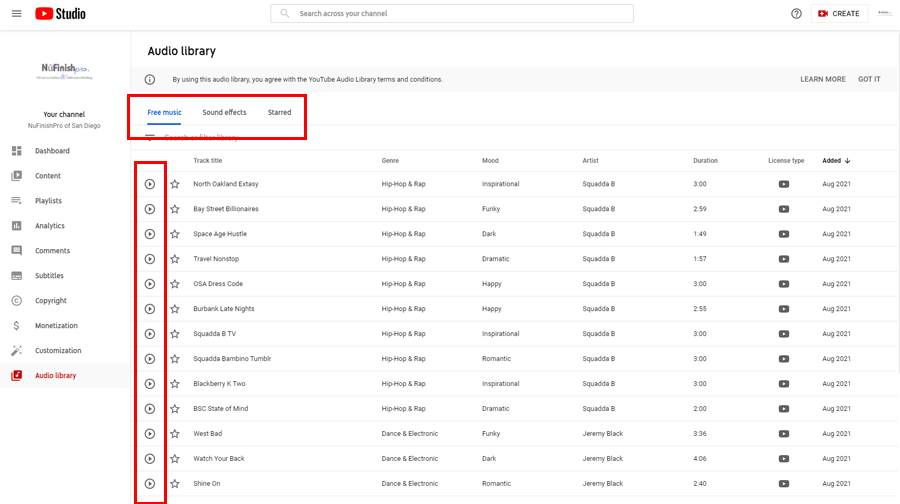
Ogni clip audio avrà un titolo, un genere, un'atmosfera, un artista, una durata, un tipo di licenza e la data di aggiunta. Puoi cliccare sul titolo del file per riprodurre la clip audio.
Quindi, sposta il cursore del mouse sul titolo del clip per far sì che la data "Aggiunto" cambi in "Scarica" e scaricare il file sul tuo PC. Apparirà una finestra di dialogo che ti permetterà di scaricare il file MP3 sul tuo computer.
Nell'angolo in basso a destra si trovano i link di navigazione, che consentono di modificare il numero di file audio visualizzati in ciascuna pagina. Le frecce di navigazione a sinistra e a destra permettono di accedere alle altre pagine della libreria audio.
Aggiungere l'audio a un video
Tutte le clip audio presenti nella Libreria audio possono essere aggiunte a un video di YouTube; è possibile scaricarle o aggiungerle tramite l'editor di YouTube.
Per aggiungere una clip audio, innanzitutto accedi al video che desideri modificare cliccando su "Contenuto", quindi clicca sull'icona della matita per modificare il video. Infine, segui le istruzioni riportate di seguito.
1. L'editor di YouTube Studio consente di aggiungere un video al video in fase di modifica.
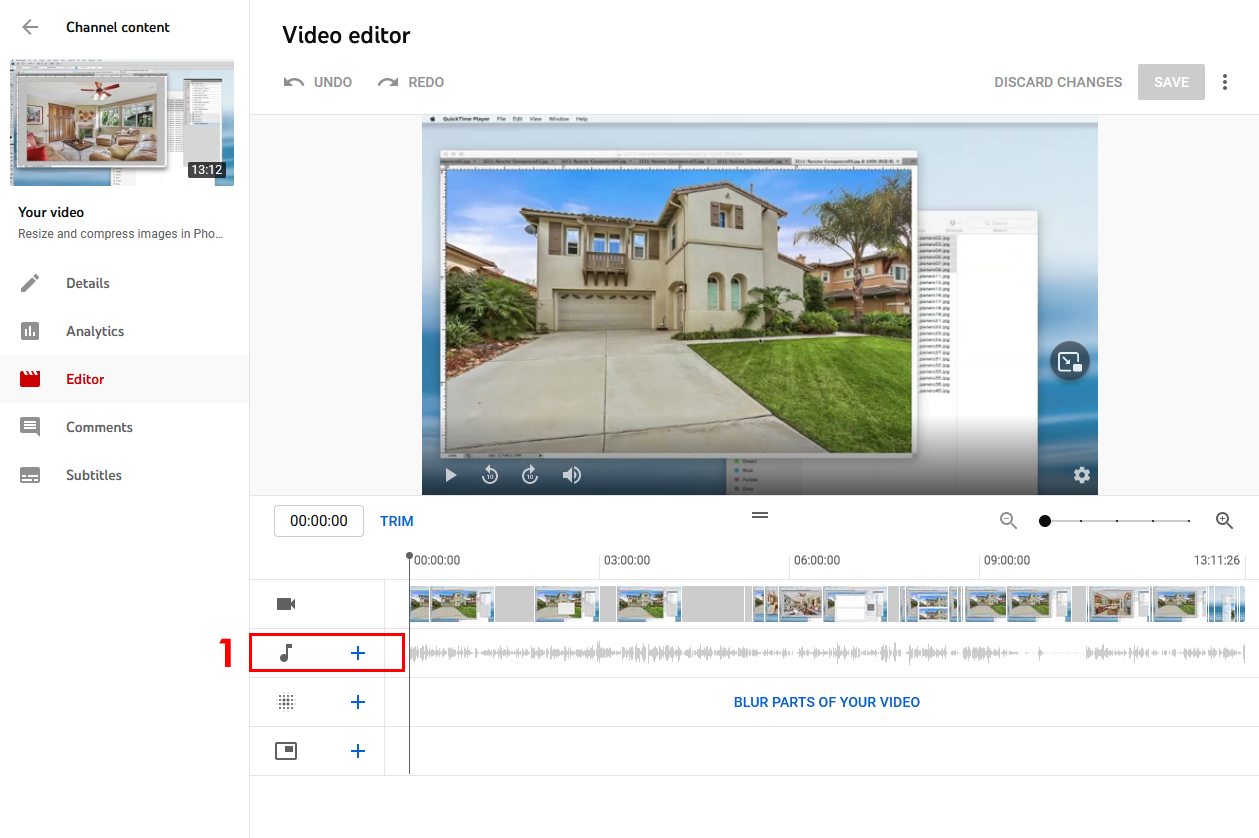
2. Per iniziare, fai clic sul simbolo più accanto alla nota musicale; apparirà quindi un widget di ricerca nella libreria audio.
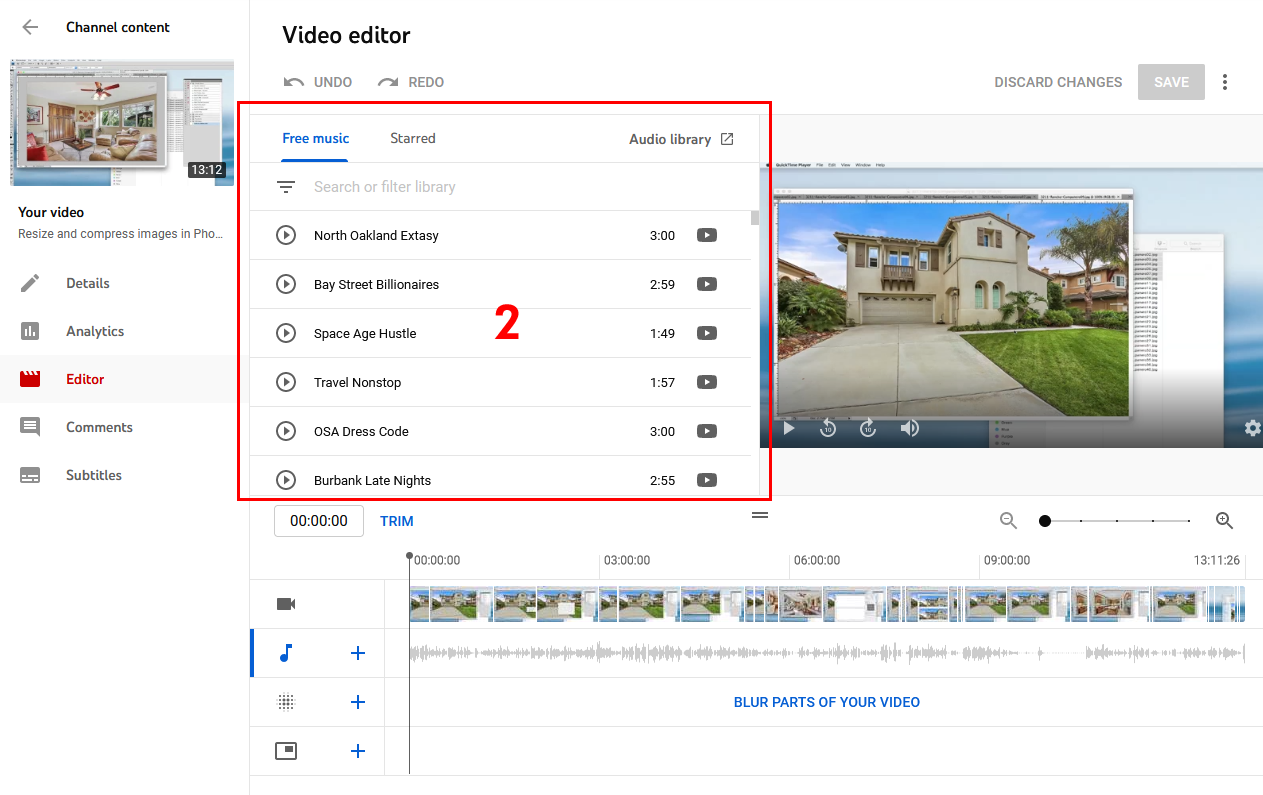
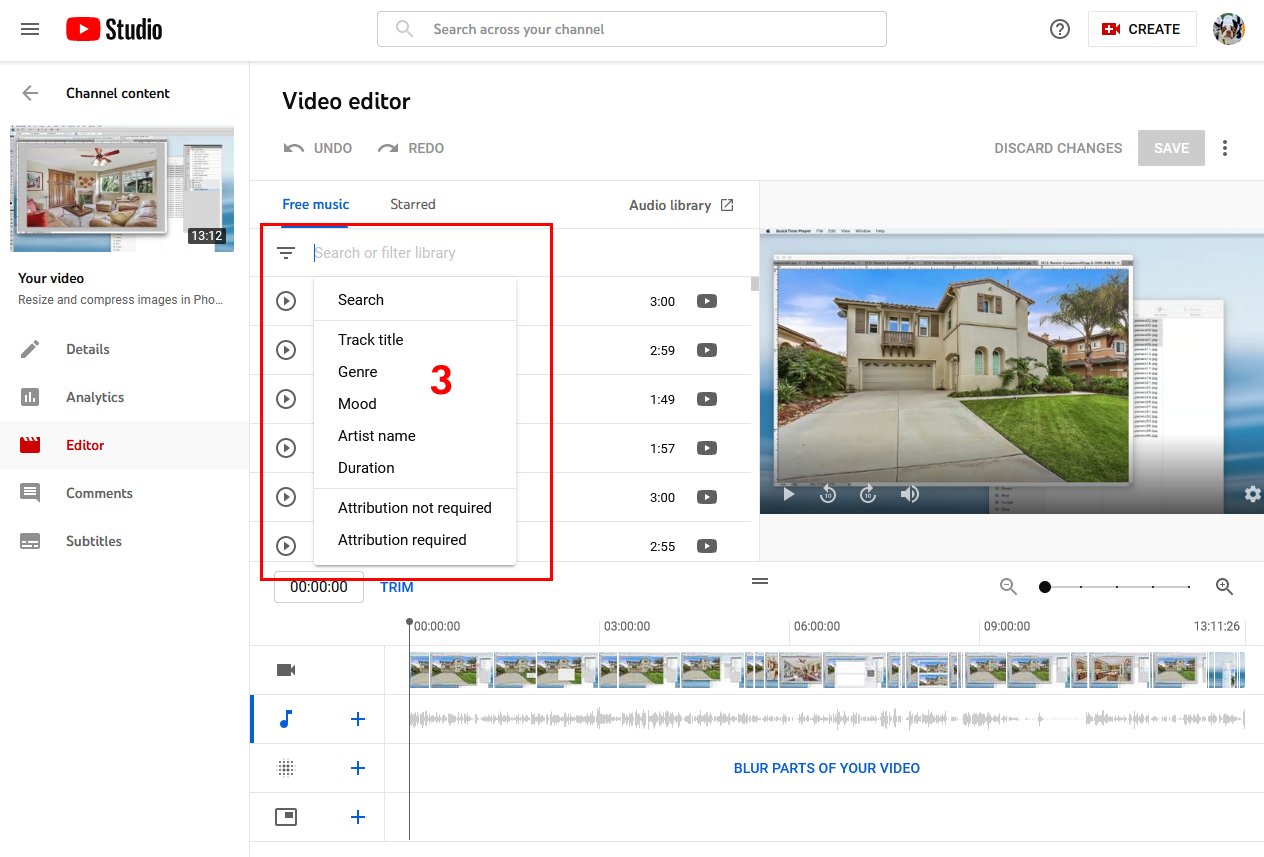
3. Quando fai clic sulla barra di ricerca, apparirà un menu a tendina. Scegli un tipo di filtro per iniziare la ricerca oppure digita semplicemente un nome. Se viene trovato qualcosa, verrà visualizzato nell'elenco dei risultati di ricerca.
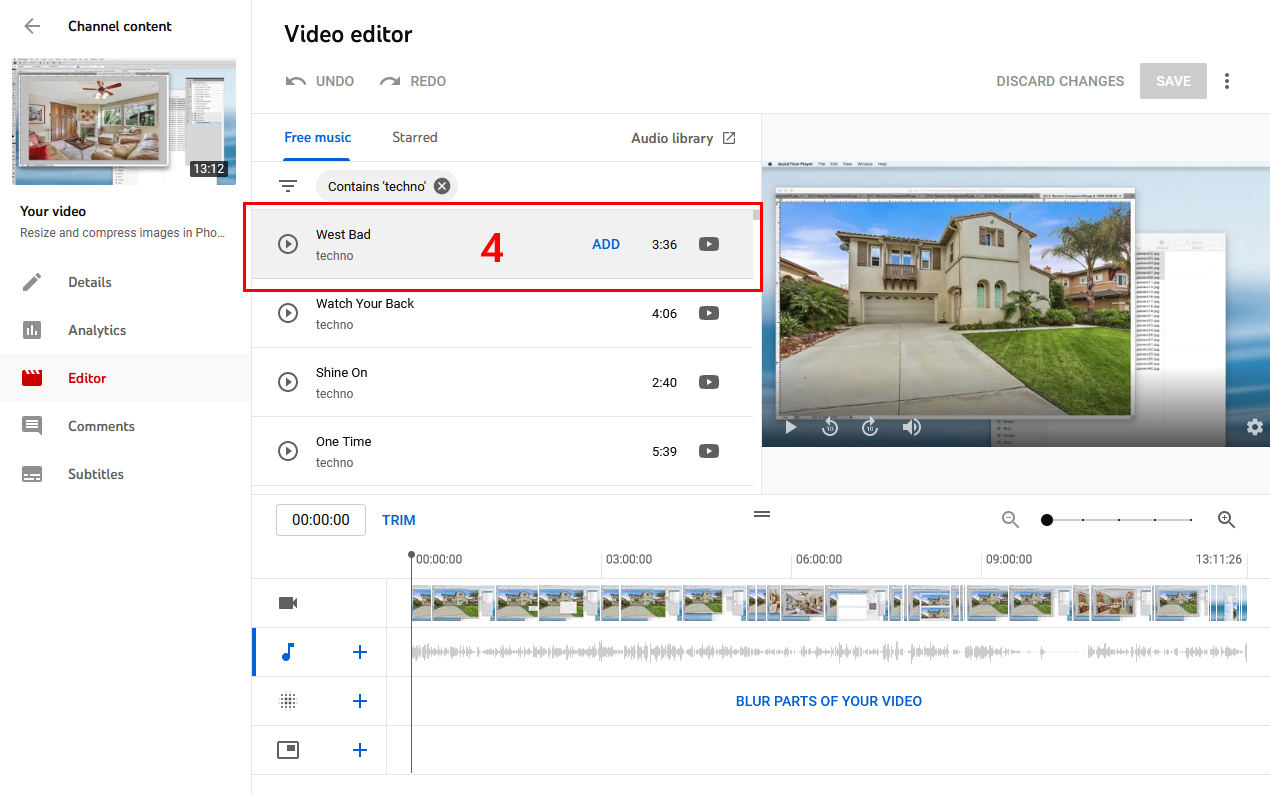
4. Sposta il cursore del mouse sulla clip audio che desideri aggiungere al video. Fai clic su "Aggiungi" per aggiungere il video.
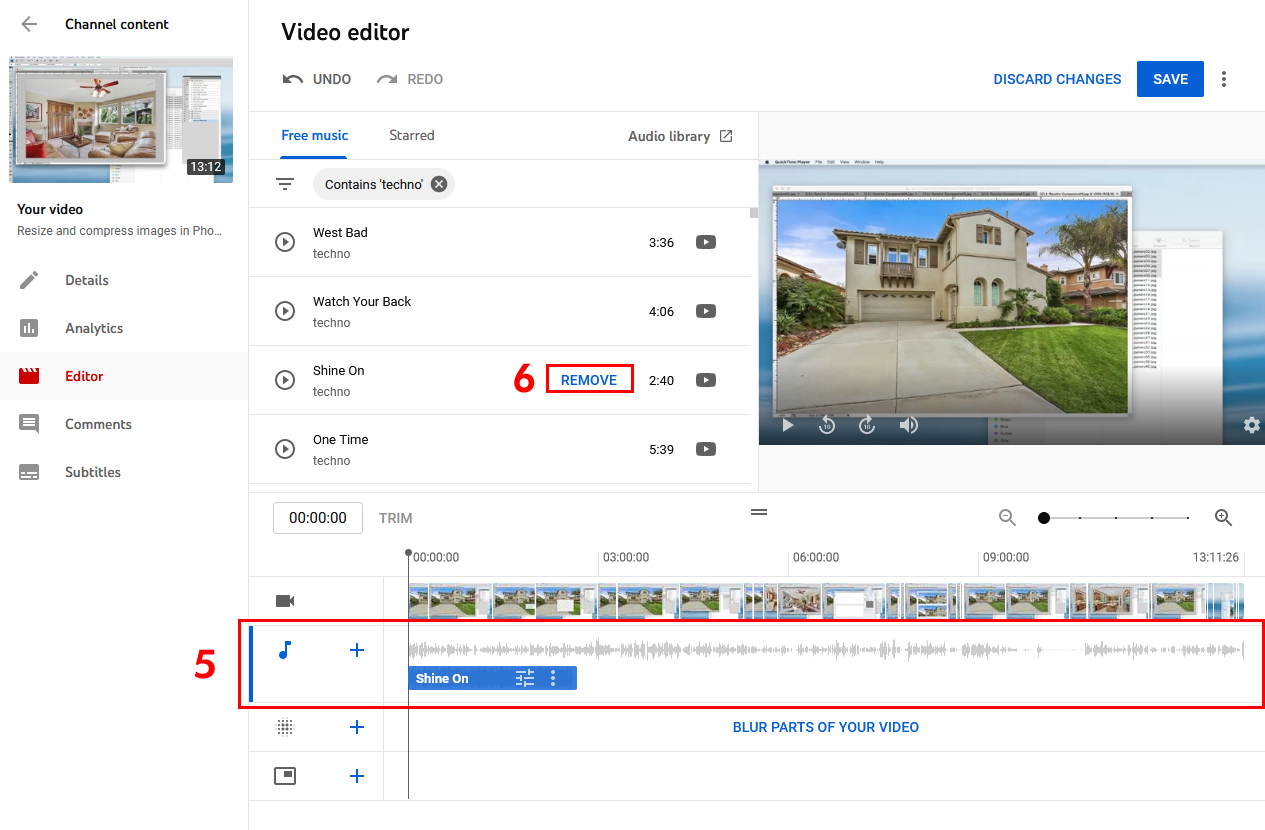
5. Dopo aver aggiunto il video, questo verrà visualizzato nella timeline audio. È possibile spostare la clip audio a sinistra o a destra nella timeline per posizionarla dove si desidera. Al termine, fare clic sul pulsante Salva per applicare le modifiche.
Per aggiungere altre clip, posiziona il cursore del mouse sul nome della clip desiderata e poi fai clic sul pulsante "Aggiungi". La nuova clip apparirà nella timeline; a quel punto, spostala nella posizione desiderata.
6. Se desideri rimuovere la clip, fai clic sulla parola "Rimuovi" accanto al nome del file audio.
Importante!
Con l'editor di YouTube puoi aggiungere tutti i clip audio che desideri. Tuttavia, l'editor di YouTube non sostituisce Adobe Premiere o Apple Final Cut Pro, le sue funzionalità sono estremamente limitate.
La qualità audio sarà migliore se utilizzi un programma di editing video professionale. Tutti i clip audio presenti nella libreria possono essere scaricati per essere utilizzati in un secondo momento.
Informazioni utili
Migliora il caricamento dei contenuti su dispositivi mobili con funzionalità aggiuntive.
https://support.google.com/youtube/answer/1388383
Utilizza musica ed effetti sonori dalla Libreria audio
https://support.google.com/youtube/answer/3376882?hl=en