

Liste di video di YouTube
Ordinamento e organizzazione dei video
Le playlist sono fondamentali per organizzare i video su YouTube, sia per chi guarda che per chi crea contenuti. Permettono di raggruppare video correlati, facilitandone la visualizzazione da parte dei visitatori. È possibile aggiungere più playlist a un canale e riorganizzarle a piacimento.
Crea un nuovo elenco di video
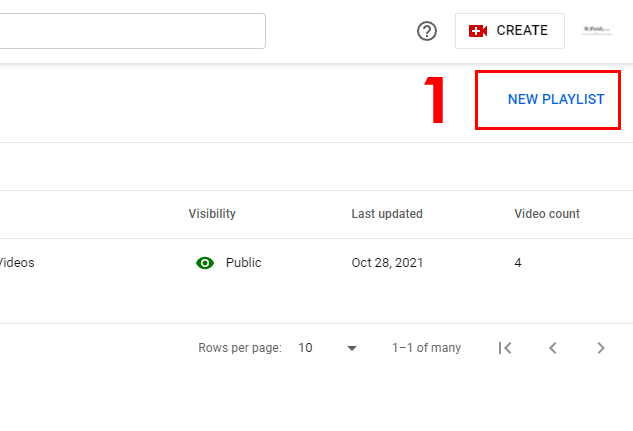
Per iniziare, fai clic sul link nella barra laterale sinistra dello Studio. Puoi crearne una anche nella dashboard principale del canale YouTube. Troverai un link blu "Nuova playlist" che aprirà una finestra a comparsa.
- Fai clic sul collegamento per iniziare a creare una nuova lista di video.
Configura la playlist
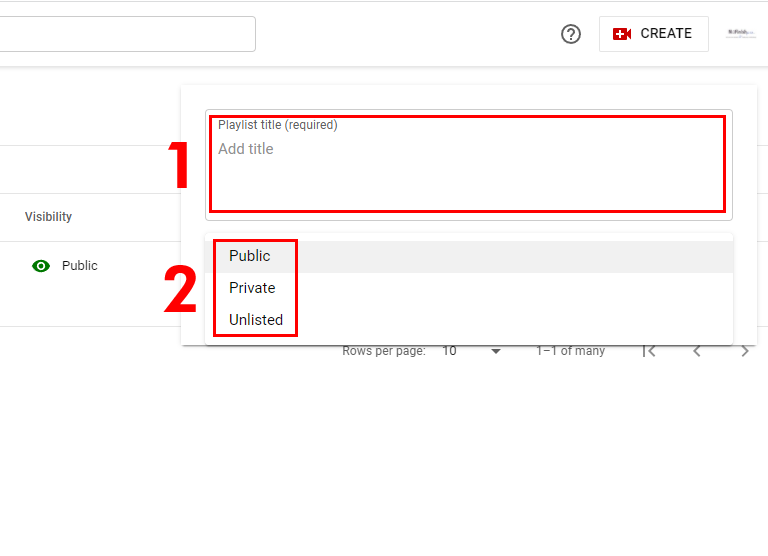
Una volta visualizzata la finestra a tendina, sarà necessario inserire un nome e scegliere uno stato.
- Inserisci il nome; questo campo è obbligatorio e può essere modificato in seguito.
- È possibile scegliere uno stato; "Pubblico" è l'impostazione predefinita. Se lo desideri, puoi rendere un canale privato o non in elenco. Puoi sempre modificare lo stato in seguito.
Nuova playlist
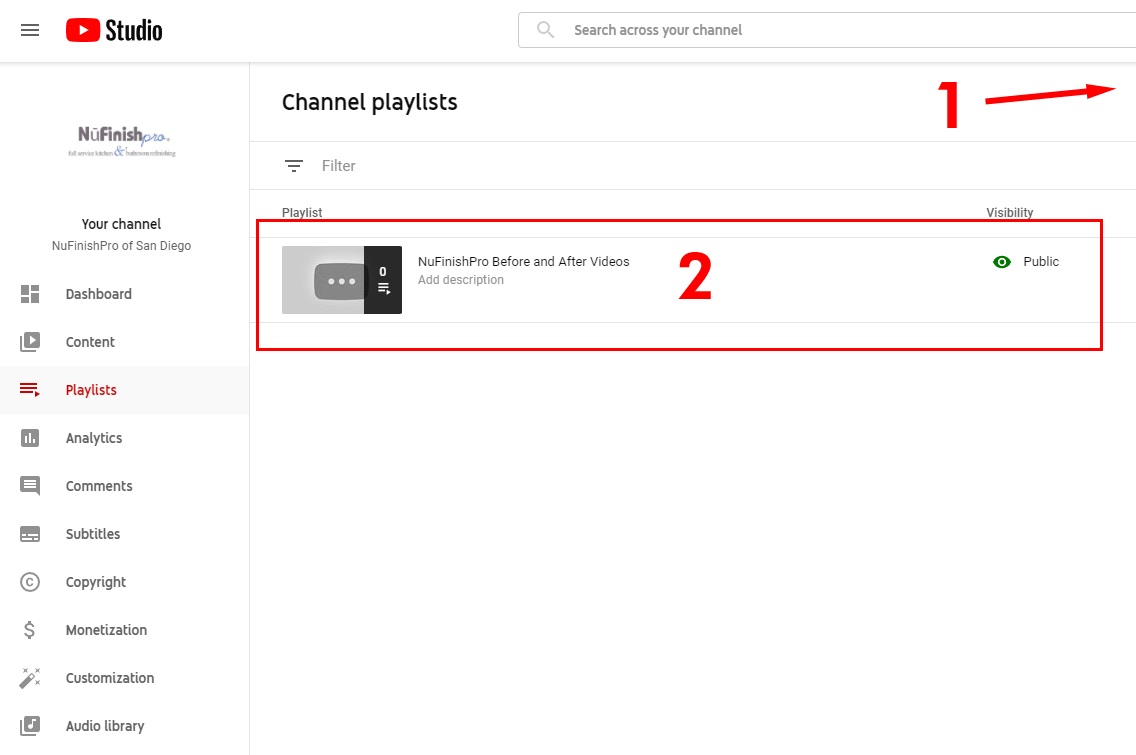
Al termine, l'elenco vuoto apparirà sulla pagina del tuo canale.
- Se desideri creare altre playlist, torna alla sezione "Nuove playlist" per crearne altre.
- Verrà visualizzata la tua playlist vuota. Quando sei pronto ad aggiungere video, posiziona il cursore del mouse sulla playlist per iniziare.
Apporta modifiche all'elenco che hai creato
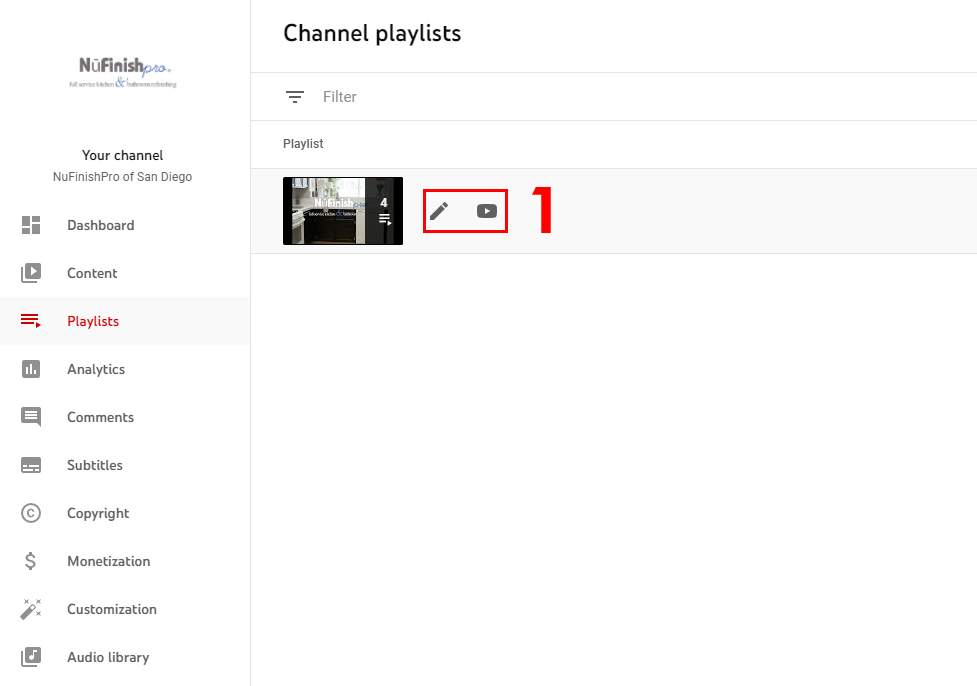
Quando posizioni il cursore del mouse sul titolo, appariranno due icone. L'icona della matita ti permetterà di creare un elenco, mentre l'icona di YouTube ti porterà alla pagina della playlist sul canale principale.
Impostazioni della playlist
Dopo aver cliccato sull'icona della matita, verrai reindirizzato al nuovo elemento creato. Puoi riorganizzare gli elenchi, modificarne il nome e lo stato. Tutte queste opzioni si trovano sul lato sinistro della pagina, sotto l'anteprima; è inoltre possibile aggiungere una descrizione.
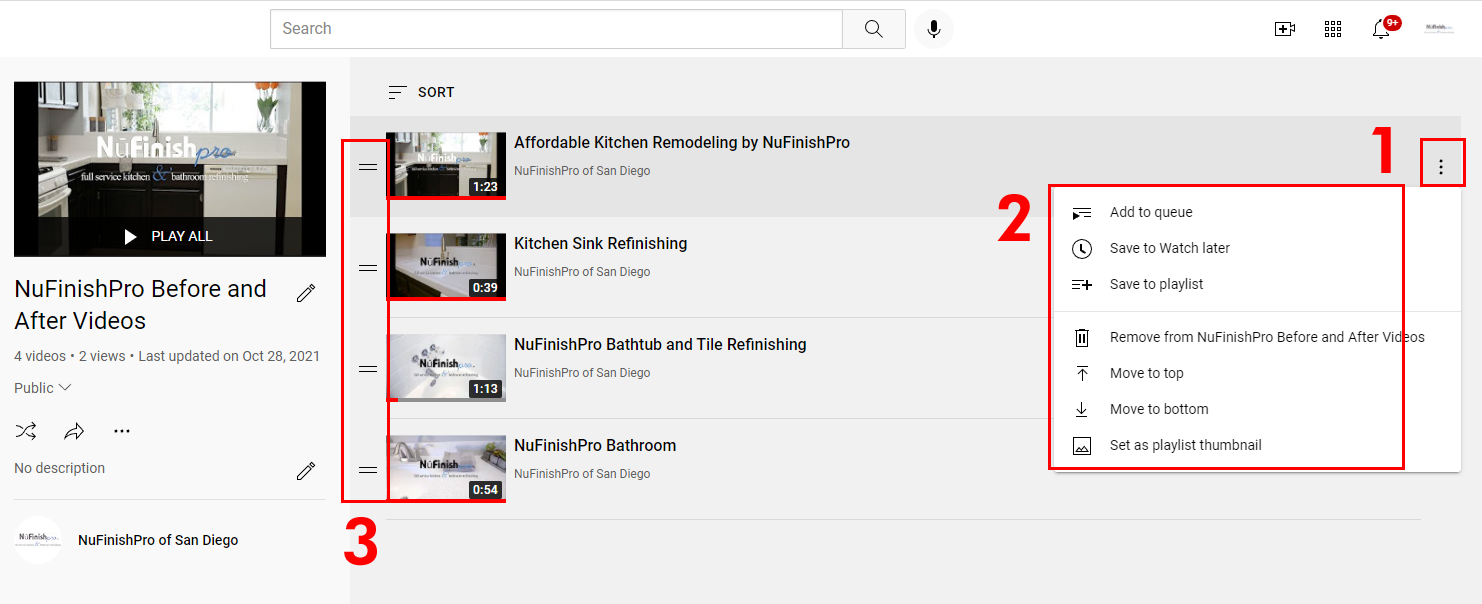
- Accanto a ciascuna miniatura, sul lato destro dell'immagine, si trova un'icona con tre puntini; cliccando su questa icona si aprirà un menu a tendina.
- È possibile aggiungere un nuovo video facendo clic su "Aggiungi alla coda", salvarlo in seguito, salvarlo nella playlist, rimuovere un video dall'elenco, spostarlo verso l'alto o verso il basso oppure impostare l'immagine come miniatura.
- Accanto a ciascun video è presente un'icona con due linee orizzontali che consente di spostarlo verso l'alto o verso il basso. Posiziona il cursore del mouse sull'icona e cliccaci sopra per spostare il video. Al termine dell'operazione, la modifica verrà salvata automaticamente.
Note importanti
Una volta terminate le modifiche alla configurazione della playlist, puoi uscire dalla pagina; le impostazioni effettive si trovano nel canale YouTube principale. Non ti trovi più in YouTube Studio. Per tornare indietro, fai clic sull'icona del profilo in alto a destra per aprire il menu del profilo e seleziona "YouTube Studio".
Informazioni utili
https://support.google.com/youtube/answer/57792?hl=en&co=GENIE.Platform%3DAndroid
https://support.google.com/youtube/answer/6083634?hl=en&ref_topic=9257511
https://support.google.com/youtube/answer/3127309?hl=en&ref_topic=9257511