

„Microsoft Advertising“ skelbimų tvarkyklė
Tvarkyti ir atnaujinti „Microsoft“ skelbimus.
Skelbimo pakeitimai, skelbimų stebėjimas ir bet kokio skelbimo nustatymo pakeitimai atliekami skelbimų tvarkyklėje.
Reklamos kampanijos vadovas
Jūsų reklamos kampanijos yra tvarkomos, reklamų grupės, nukreipimo puslapių URL adresai, tikslinės vietos, reklamos tvarkaraštis ir visi surinkti duomenys saugomi reklamos kampanijų tvarkyklėje.
Norėdami peržiūrėti konkrečią reklamos kampaniją, spustelėkite raudonai paryškintą kampanijos pavadinimą.

Skelbimų grupės
Visi skelbimai, turintys bendrą kategoriją, yra skelbimų grupėje. Kampanijose yra kelios skelbimų grupės, kurios padeda tvarkyti skelbimus.

Keletas naudingų nuorodų
Skelbimai ir plėtiniai
Visi skelbimai ir skelbimų plėtiniai yra sugrupuoti skiltyje „Skelbimai ir plėtiniai“, yra kelių tipų skelbimai, kuriuos galima rodyti reklamos kampanijoje, ir skirtingų tipų plėtiniai.
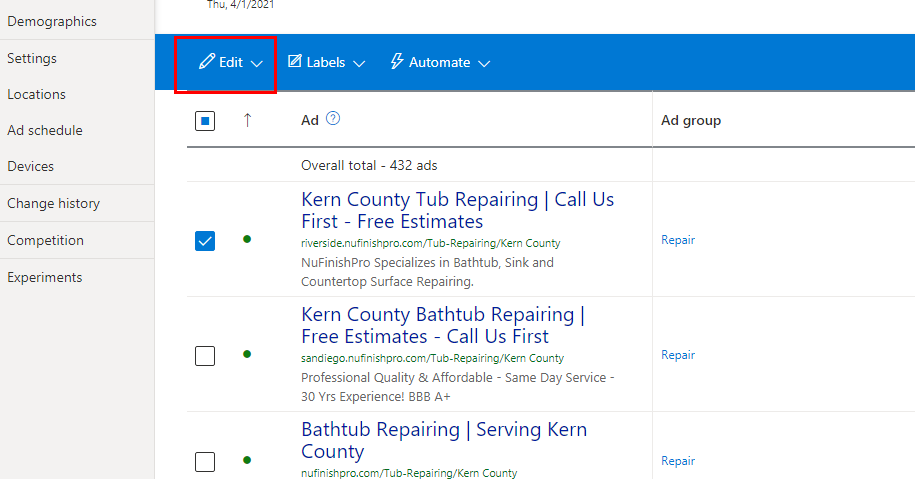
Redagavimo meniu
Norėdami redaguoti skelbimą, spustelėkite žymimąjį langelį, tada eikite į meniu „Redaguoti“ ir pasirinkite, ką norite daryti. Galite redaguoti, pristabdyti. Jei norite keisti skelbimą, galite pakeisti jį arba URL parinktis. Turite problemų dėl skelbimo? Užblokuotų arba sustabdytų skelbimų užklausos sukuriamos spustelėjus nuorodą „Prašyti išimties“.

Keletas naudingų nuorodų
Atlikite kelių skelbimų pakeitimus.
Norėdami atlikti vieno ar kelių skelbimų pakeitimus, naudokite funkciją „Rasti ir pakeisti“. Spustelėkite norimą pakeisti skelbimą spustelėdami šalia jo esantį žymimąjį langelį ir redagavimo meniu pasirinkite „Keisti skelbimą“. Pirmiausia turėsite pasirinkti norimo sukurti skelbimo tipą. Tai išskleidžiamasis meniu, esantis šalia „Atlikti pakeitimus“, kuriame turėsite pasirinkti norimą skelbimo dalį. Norėdami pakeisti pavadinimą arba galutinį paskirties URL, pasirinkite norimą internetinio skelbimo dalį.
Teksto keitimas
Norėdami ieškoti teksto, kurį norite pakeisti, naudokite teksto paieškos laukelį. Tekstas turi būti kuo tikslesnis, kitaip paieškos funkcija neras norimo elemento, kurį norite pakeisti. „Pakeisti į“ yra teksto laukas, kurį pridėsite prie turinio, kuriuo ketinate pakeisti seną tekstą.
Spustelėkite „Išsaugoti“, kad pakeitimai būtų pritaikyti skelbimams.
Pakeisti vieną skelbimą
Jei norite pakeisti konkretų skelbimą, užveskite pelės žymeklį ant norimo skelbimo – atsiras pieštuko piktograma. Po to spustelėkite pieštuko piktogramą, kad pereitumėte į skelbimų redaktorių ir pakeistumėte konkretų skelbimą reklamos kampanijoje. Slinkite žemyn ir spustelėkite „Išsaugoti“, kad išsaugotumėte pakeitimus.
Raktažodžiai
Jūsų priskirti raktiniai žodžiai reklamos kampanijoje keičiami raktinių žodžių puslapyje. Be to, šioje vietoje galite stebėti raktinių žodžių našumą.

Keletas naudingų nuorodų
Kaip pridėti, redaguoti arba ištrinti raktinius žodžius (microsoft.com)
Raskite tinkamus raktinius žodžius naudodami „Microsoft Advertising“ įrankius
Pridėkite raktinius žodžius (microsoft.com)
Sukurkite savo kampaniją: patobulinkite raktinius žodžius (microsoft.com)
Sužinokite apie neigiamų raktinių žodžių naudojimą norint pasiekti tinkamus klientus (microsoft.com)
Nukreipimo puslapiai
Kiekvienam skelbimui priskirta paskirties vieta yra nukreipimo puslapiuose. Galutinio paskirties URL čia nekeičiamas. Norėdami pakeisti URL skelbime, grįžkite į „Skelbimai ir plėtiniai“.

Keletas naudingų nuorodų
Lokacijos
Čia pateikiamos reklamos kampanijoje naudojamos vietovės. Norėdami pridėti vietovę, turėsite spustelėti mėlyną mygtuką. Eikite į nustatymus kairėje šoninėje juostoje, kad pašalintumėte vietovę, tada eikite į Kampanijos vietovės, kad atliktumėte pakeitimus.
Aptarnavimo zona
Aptarnaujama teritorija turėtų būti ne toliau kaip 30–35 mylių spinduliu nuo miesto centro. Mažesniame mieste aptarnavimo spindulys bus mažesnis, nes aptarnaujama mažiau žmonių. Maksimalus kelionės laikas iki biuro ir atgal negali viršyti 2 valandų arba 120 mylių.

Keletas naudingų nuorodų
Skelbimų tvarkaraštis

Visi skelbimai rodomi pagal tvarkaraštį, kurį kontroliuoja skelbimų tvarkaraščio nustatymai.
Pokyčių istorija

Reklamos kampanijos tvarkyklė užregistruos visus kiekvieno naudotojo atliktus pakeitimus. Norėdami anuliuoti kampanijos pakeitimus, eikite į istoriją ir pašalinkite reklamos kampanijos pakeitimus.