„Google“ vaizdų plėtiniai
Patobulinkite savo tekstinius skelbimus naudodami vaizdo plėtinį.
Vaizdo plėtinys leidžia reklamuotojams rodyti atitinkamus vaizdus šalia teksto skelbimų „Google“ paieškose. Visi naudojami vaizdai turi būti susiję su skelbimo informacija ir atitikti „Google“ reklamos gaires.
Daugiau apie vaizdo plėtinius sužinokite spustelėję toliau pateiktą nuorodą.
https://support.google.com/google-ads/answer/9566341
Vaizdo plėtinio nustatymas
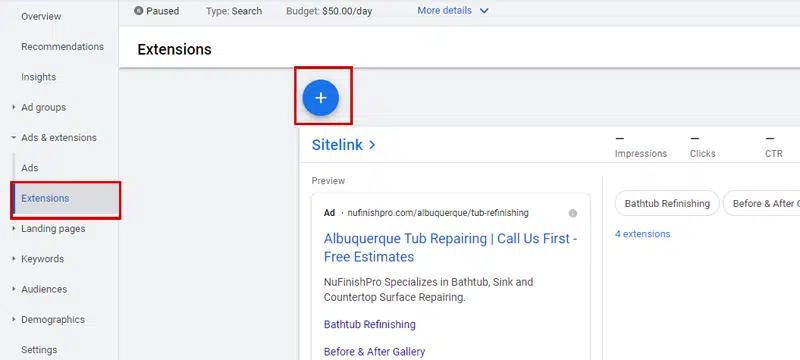
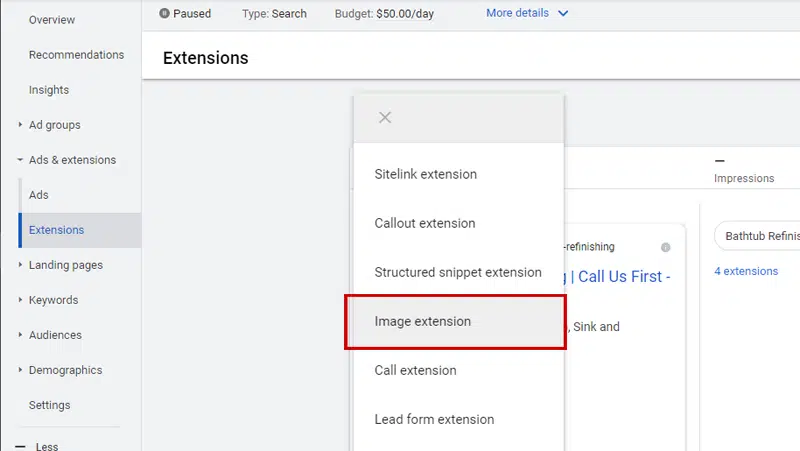
Nustatydami vaizdo plėtinį, pirmiausia turėsite pereiti į esamą reklamos kampaniją ir spustelėti nuorodą „skelbimai ir plėtiniai“. Atsiras naujas nuorodų rinkinys. Spustelėkite plėtinius, kad peržiūrėtumėte plėtinius ir pamatytumėte, ar jų jau yra. Puslapio viršuje yra apvalus mėlynas pliuso mygtukas. Spustelėkite jį, kad pamatytumėte išskleidžiamąjį meniu.
Pasirinkite tinkamą plėtinį
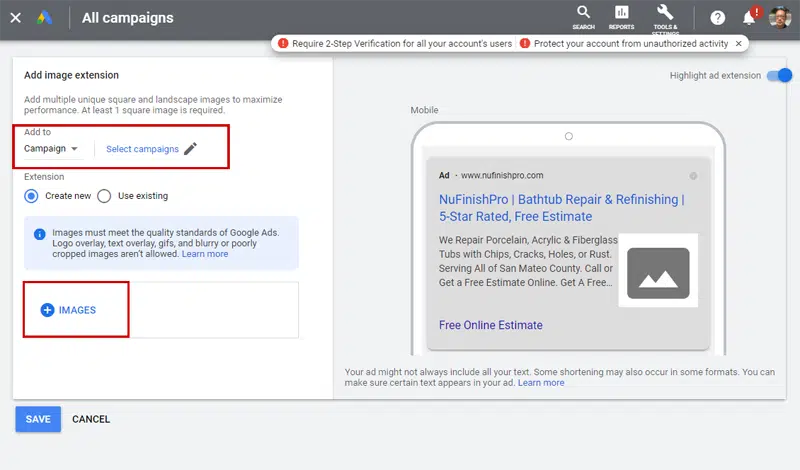
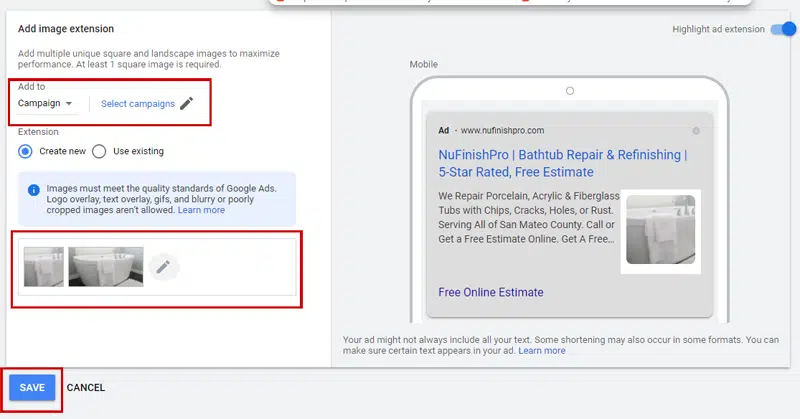
1. Turite pasirinkti reklamos kampaniją, kuriai norite priskirti vaizdo plėtinį.
Pridėti vaizdą
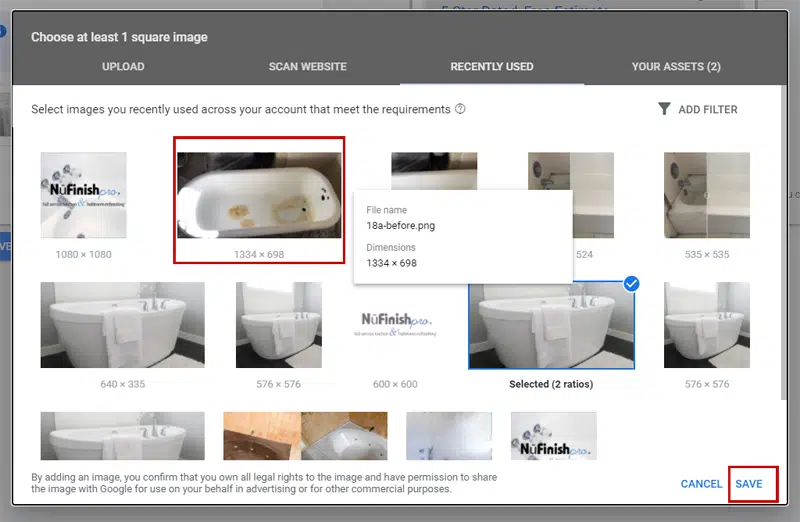
2. Įkelkite paveikslėlį į paveikslėlio plėtinį įkeldami paveikslėlį iš savo kompiuterio. Galite pasirinkti paveikslėlį, kurį jau naudojote kaip paveikslėlio plėtinį. Spustelėkite „Išsaugoti“, kad pridėtumėte paveikslėlį prie paveikslėlio plėtinio.
Pasirinkti vaizdai
3. Plėtinių puslapio skiltyje „Vaizdo plėtinys“ pamatysite vaizdo plėtinį. Pasirinkite vaizdą, kurį norite naudoti vaizdo plėtinyje, turėsite pasirinkti kvadratinį ir stačiakampį vaizdą vaizdo plėtiniui ir spustelėti „Išsaugoti“.
Taikykite pakeitimus
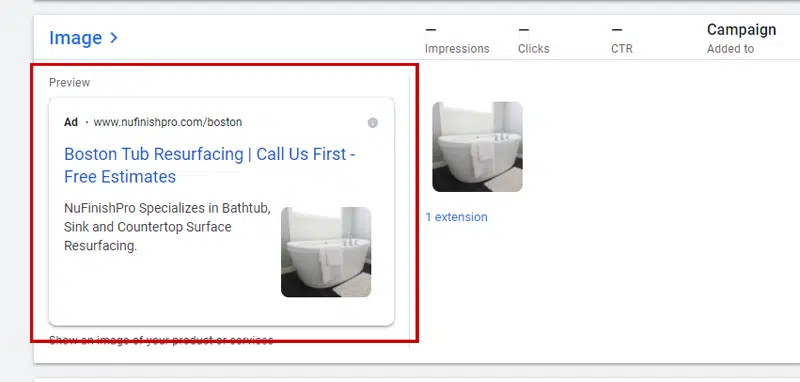
4. Pasirinkto vaizdo peržiūra bus rodoma skelbimų tvarkyklėje, kurioje išsaugosite pakeitimus.
Užbaigtas vaizdo plėtinys
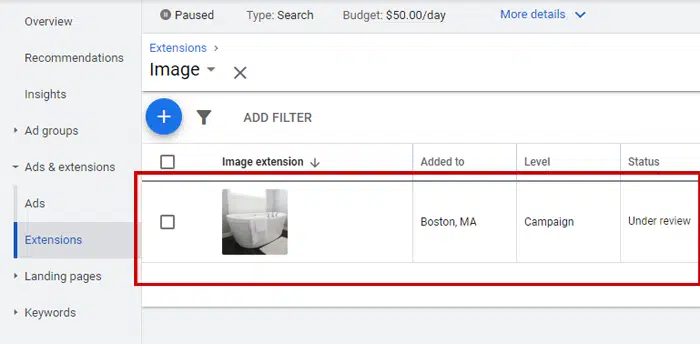
5. Grįžus į meniu „Skelbimai ir plėtiniai“, bus rodomas ir sukurtas vaizdo plėtinys.
Vaizdo plėtinio patvirtinimas
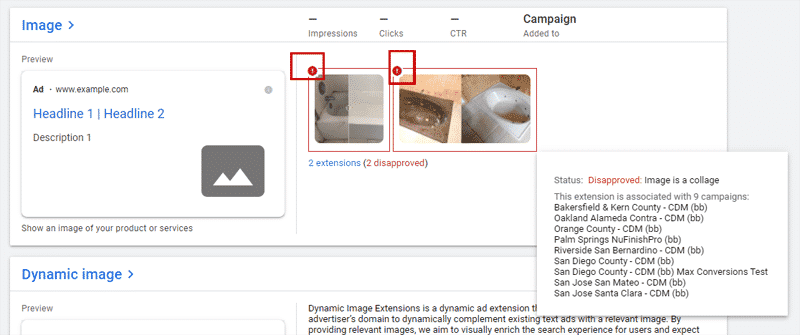
6. Nepatvirtintas arba atmestas vaizdo plėtinys rodomas raudonu apskritimu, kaip parodyta paveikslėlyje.
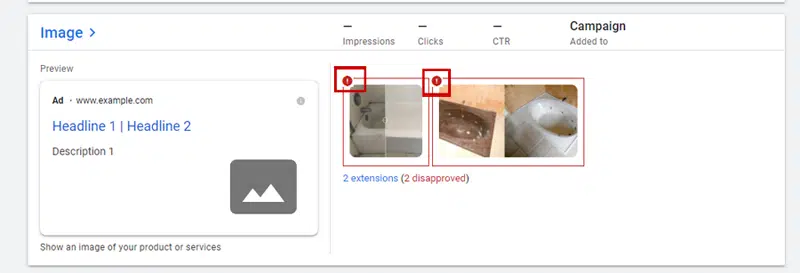
Vaizdo plėtinio įspėjamosios žymės
7. Jei jūsų vaizdo plėtinys atmetamas, galite sužinoti priežastį užvesdami pelės rodyklę ant vaizdo, kad būtų parodytas iššokantis langas su priežastimi.