

„YouTube Studio“ garso įrašų biblioteka
Pridėti garso prie savo vaizdo įrašų
Jūsų „YouTube“ paskyros kūrybinėje studijoje yra garso biblioteka, kurią galite naudoti savo vaizdo įraše. Šis šaltinis gali padėti redaguoti ir kurti vaizdo įrašus jūsų paskyroje.
Garso failus galite atsisiųsti arba galite juos tiesiogiai pridėti prie savo vaizdo įrašo naudodami „YouTube“ vaizdo įrašų redagavimo priemonę. Visus bibliotekoje esančius garso failus galite naudoti savo vaizdo įrašuose, kurie bus pridėti prie „YouTube“.
„YouTube“ bibliotekoje esančių failų negalima naudoti bendrai vaizdo įrašų gamybai.
Naudojant „YouTube Studio“ paskyroje esančius failus.
Galite pridėti garso įrašų prie vaizdo įrašo. Visiems „YouTube“ bibliotekoje esantiems įrašams taikoma „YouTube“ licencija. Šiuo metu garso bibliotekoje yra daugiau nei 1,500 skirtingų vaizdo įrašų. Šiuos įrašus galima atsisiųsti ir naudoti turinyje, kuris bus įkeltas į „YouTube“.
Tai svarbu, nes bibliotekoje esanti medija yra licencijuota naudoti pagal „YouTube“ paslaugų teikimo sąlygas, kurios leidžia naudoti biblioteką turinyje, kuris bus įkeltas į „YouTube“.
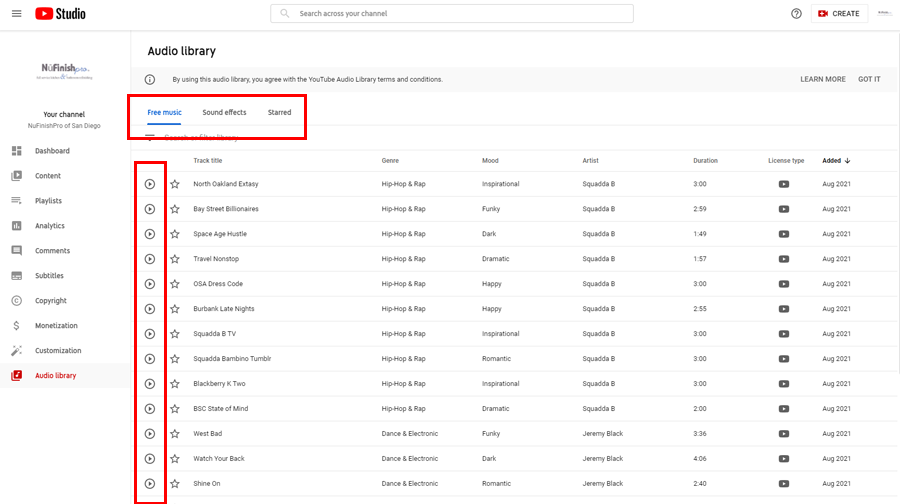
Kiekvienas garso įrašas turės takelio pavadinimą, žanrą, nuotaiką, atlikėją, trukmę, licencijos tipą ir pridėjimo datą. Galite spustelėti failo pavadinimą, kad paleistumėte garso įrašą.
Tada užveskite pelės rodyklę ant klipo pavadinimo, kad data „Pridėta“ pasikeistų į „Atsisiųsti“ ir atsisiųstumėte failą į savo kompiuterį. Atsiras langas, leidžiantis atsisiųsti MP3 failą į savo kompiuterį.
Apatiniame dešiniajame kampe yra naršymo nuorodos, galite keisti kiekviename puslapyje rodomų garso failų skaičių. Yra kairė ir dešinė naršymo rodyklės, leidžiančios pereiti į kitus garso bibliotekos puslapius.
Garso pridėjimas prie vaizdo įrašo
Visus garso įrašus iš garso bibliotekos galima pridėti prie „YouTube“ vaizdo įrašo. Galite atsisiųsti įrašus arba pridėti juos naudodami „YouTube“ redagavimo priemonę.
Norėdami pridėti garso įrašą, pirmiausia eikite į norimą redaguoti vaizdo įrašą spustelėdami turinį, tada spustelėkite pieštuko piktogramą, kad redaguotumėte vaizdo įrašą. Tada vykdykite toliau pateiktas instrukcijas.
1. „YouTube Studio“ redagavimo priemonė leidžia pridėti vaizdo įrašą prie redaguojamo vaizdo įrašo.
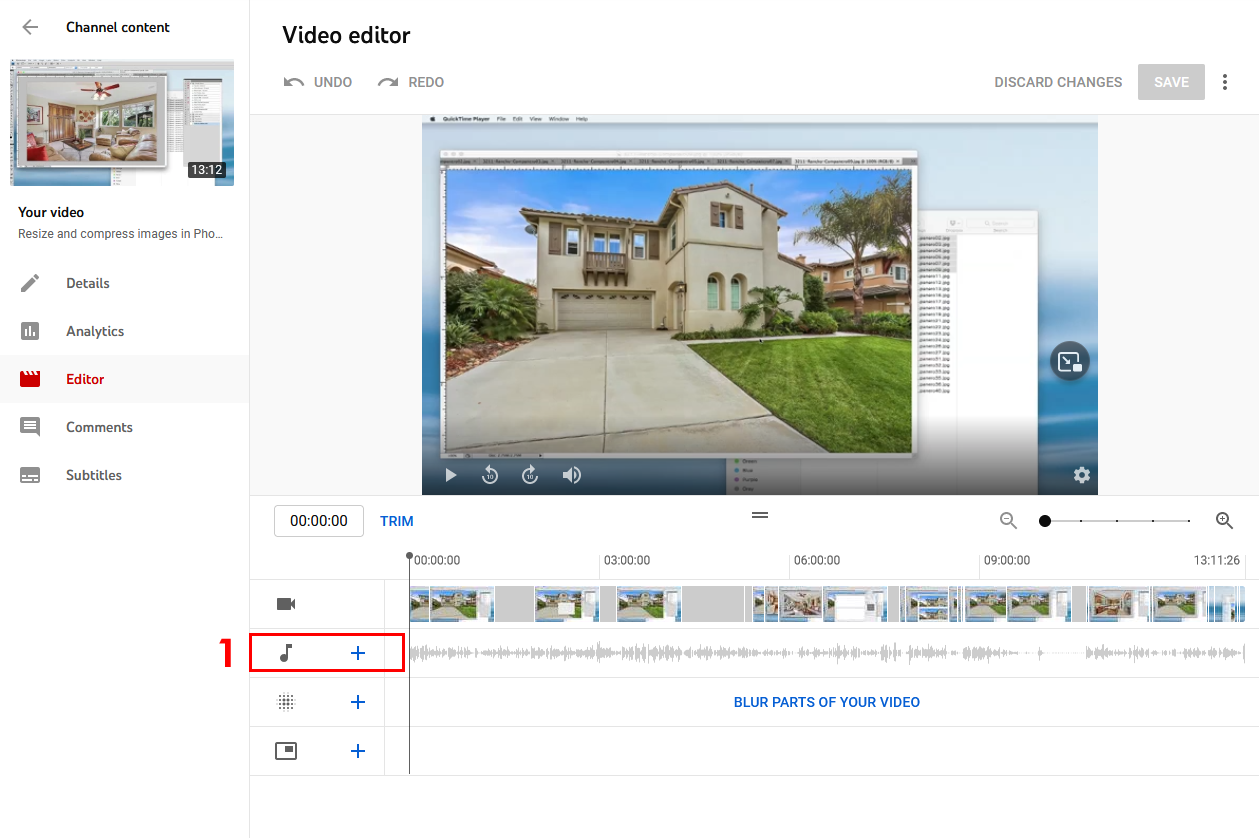
2. Norėdami pradėti, spustelėkite pliuso simbolį šalia muzikos natos. Atsiras garso bibliotekos paieškos valdiklis.
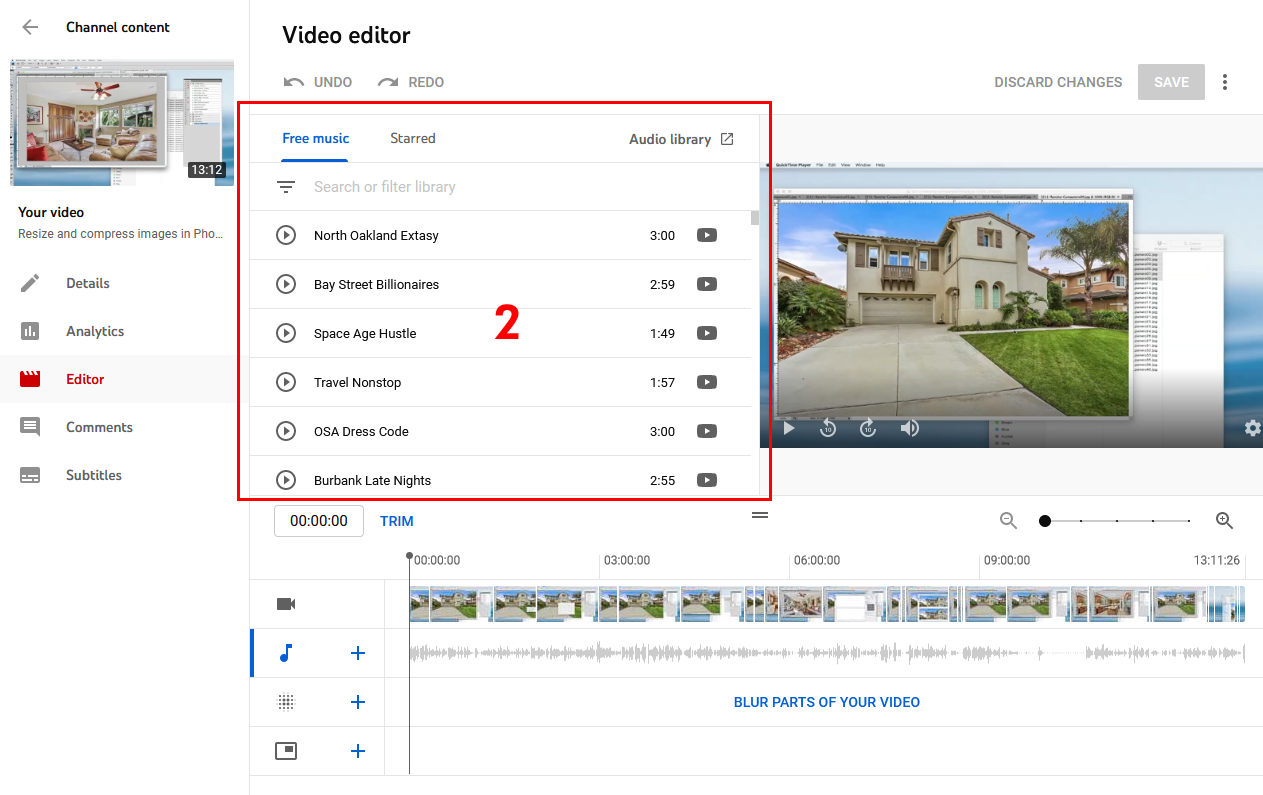
3. Paspaudus paieškos juostą, pasirodys išskleidžiamasis meniu. Pasirinkite filtro tipą, kad pradėtumėte paiešką, arba tiesiog įveskite pavadinimą. Jei kas nors bus rasta, tai bus pateikta paieškos lange.
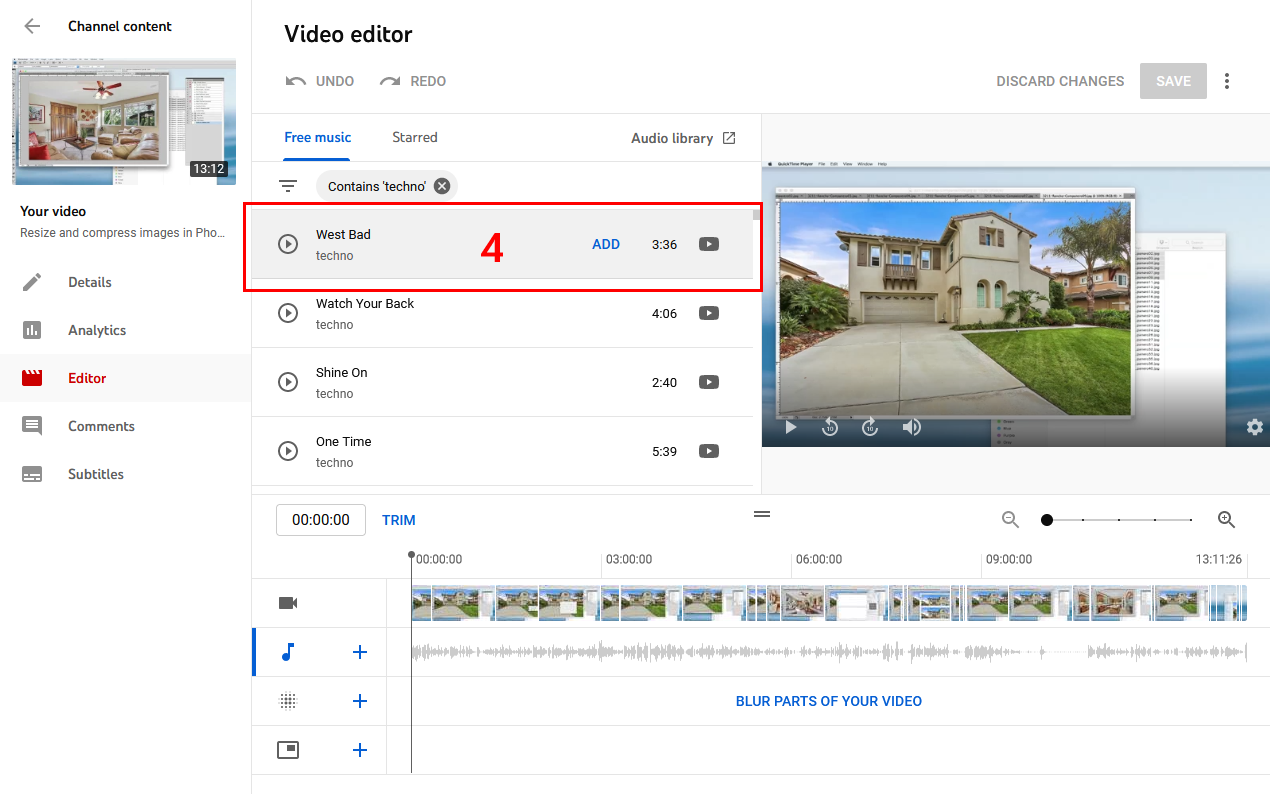
4. Užveskite pelės žymeklį ant garso įrašo, kurį norite pridėti prie vaizdo įrašo. Spustelėkite „Pridėti“ prie garso įrašo, kad pridėtumėte vaizdo įrašą.
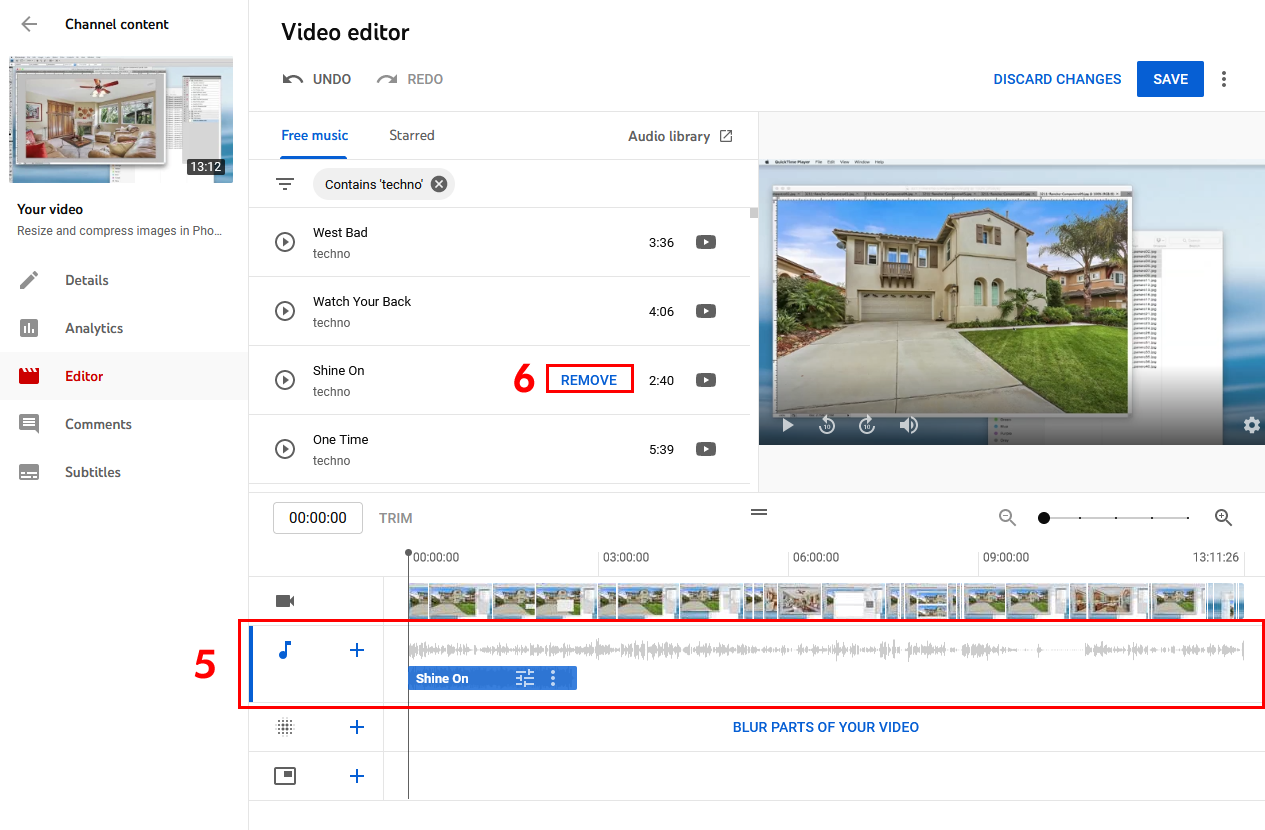
5. Pridėjus vaizdo įrašą, jis bus rodomas garso laiko juostoje. Garso įrašą galite perkelti laiko juostoje į kairę arba į dešinę, kad jį įdėtumėte į norimą vietą. Baigę spustelėkite mygtuką „Išsaugoti“, kad pritaikytumėte pakeitimus.
Pridėkite papildomų klipų užvesdami pelės rodyklę ant norimo pridėti klipo pavadinimo, tada spustelėkite skelbimo mygtuką. Naujas klipas pasirodys laiko juostoje, tada perkelkite jį į norimą vietą.
6. Jei norite pašalinti įrašą, spustelėkite žodį „Pašalinti“ garso failo pavadinime.
Svarbu!
Naudodami „YouTube“ redaktorių galite pridėti tiek garso įrašų, kiek norite. Tačiau „YouTube“ redaktorius nepakeičia „Adobe Premiere“ ar „Apple Final Cut Pro“, jo funkcijos yra labai ribotos.
Garsas bus geresnis, jei naudosite profesionalią vaizdo įrašų redagavimo programą. Visus garso įrašus bibliotekoje galima atsisiųsti ir naudoti vėliau.
Naudinga informacija
Patobulinkite įkėlimus mobiliuosiuose įrenginiuose naudodami patobulinimus
https://support.google.com/youtube/answer/1388383
Naudokite muziką ir garso efektus iš garso bibliotekos
https://support.google.com/youtube/answer/3376882?hl=en