

El. pašto paskyros pridėjimas prie „Microsoft 365“
Norint pridėti el. Pašto adresą prie „Microsoft 365“, reikia paskyros.
Turi būti įdiegta „Microsoft 365“, tada galima pradėti el. pašto paskyros nustatymą programoje „Outlook 365“. Programa turi būti jūsų staliniame kompiuteryje, nešiojamajame kompiuteryje arba mobiliajame įrenginyje. Norėdami pradėti sąrankos procesą, turėsite prisijungti prie „Microsoft 365“.
Jums tereikia vadovautis sąrankos vedlio instrukcijomis ir spustelėti toliau pateiktą nuorodą, kad gautumėte instrukcijas, kaip nustatyti el. pašto paskyrą programoje „Outlook for Office 365“.

„Microsoft 365“ el. paštas
El. pašto paskyros nustatymas naudojant „Microsoft Exchange“
Norėdami prisijungti prie „GoDaddy“ „Microsoft 365“ el. pašto paskyros, vadovaukitės šiomis instrukcijomis. Jei „Outlook“ arba jūsų el. pašto programa neleidžia pridėti paskyros, naudokite „Microsoft Exchange“, kad nustatytumėte paskyrą, o ne „Outlook“ parinktį. Tai antra parinktis nuo puslapio viršaus, po parinktimi „iCloud“ parinkčių puslapio viršuje.
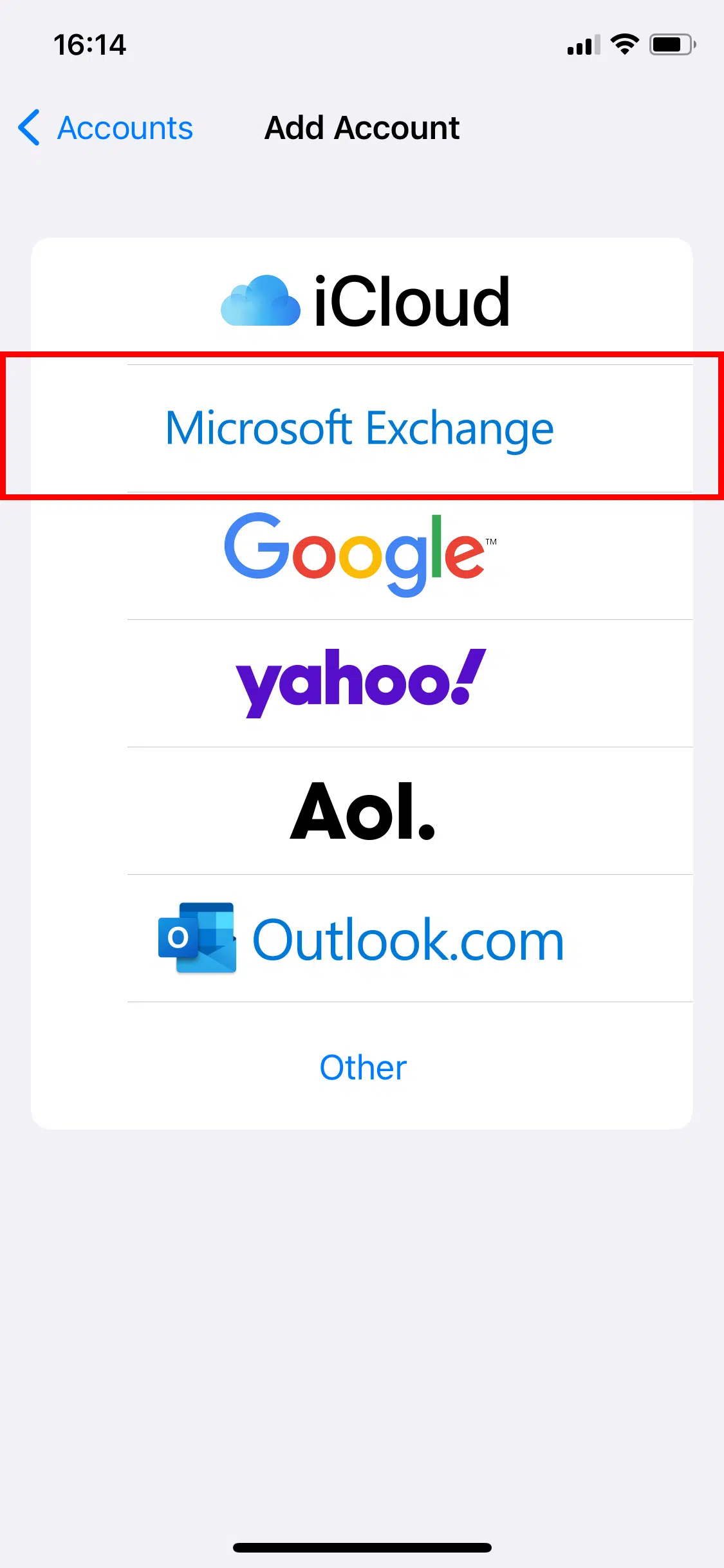
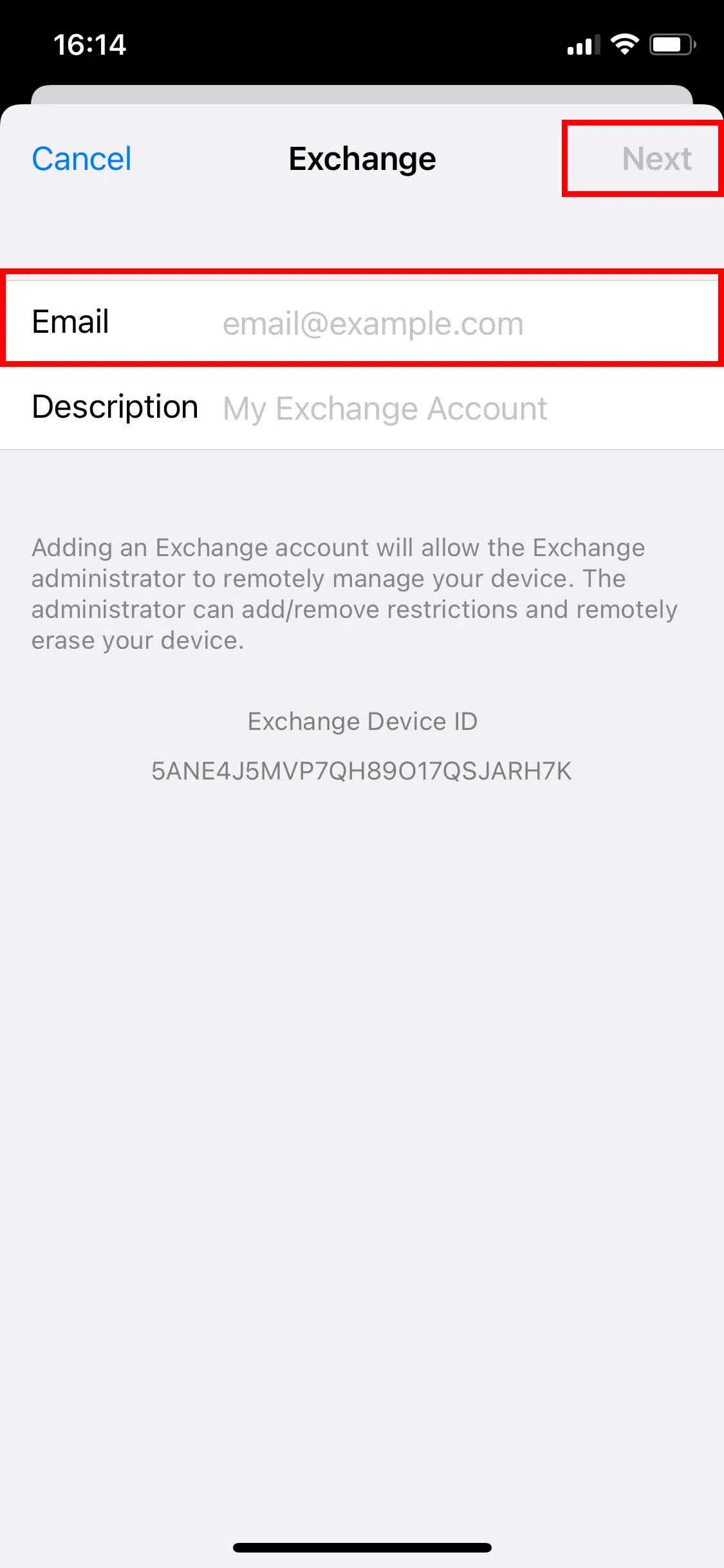
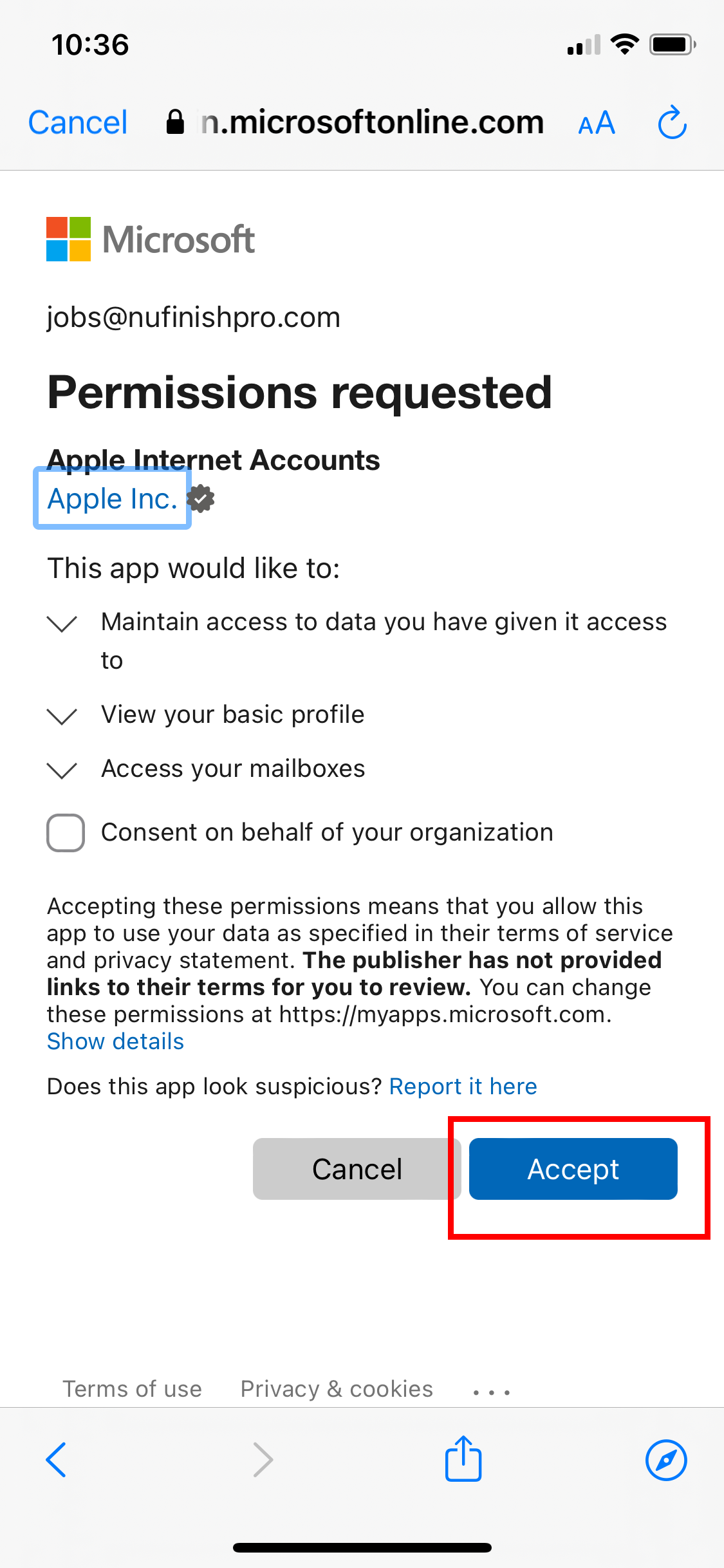
Sąrankos procesas panašus į „Outlook“. Kai būsite paraginti, spustelėkite „Prisijungti“, kad įvestumėte savo paskyros el. pašto adresą ir slaptažodį. Spustelėję „Microsoft Exchange“, vykdykite instrukcijas, kad prisijungtumėte prie paskyros, sutikite su paslaugų teikimo sąlygomis spustelėdami mygtuką „Priimti“.
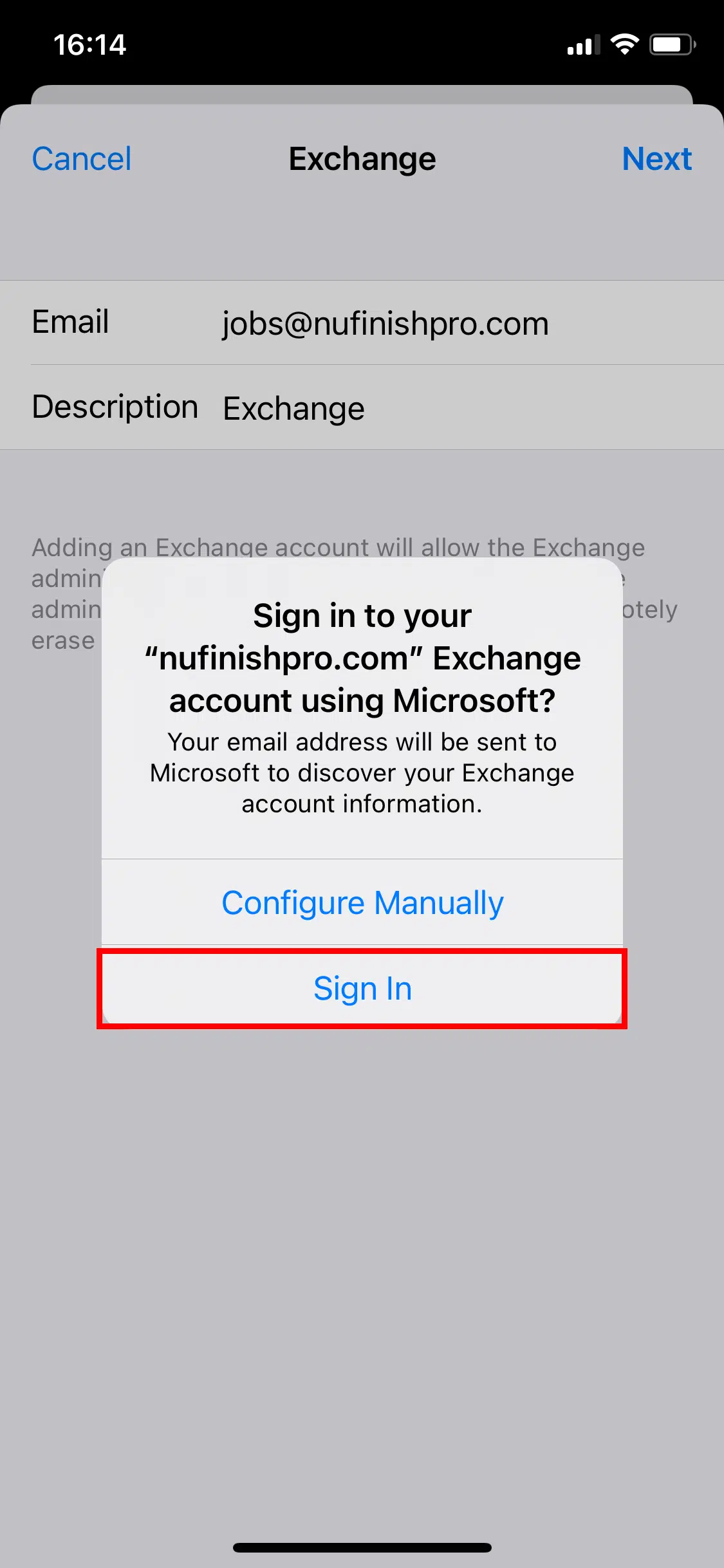
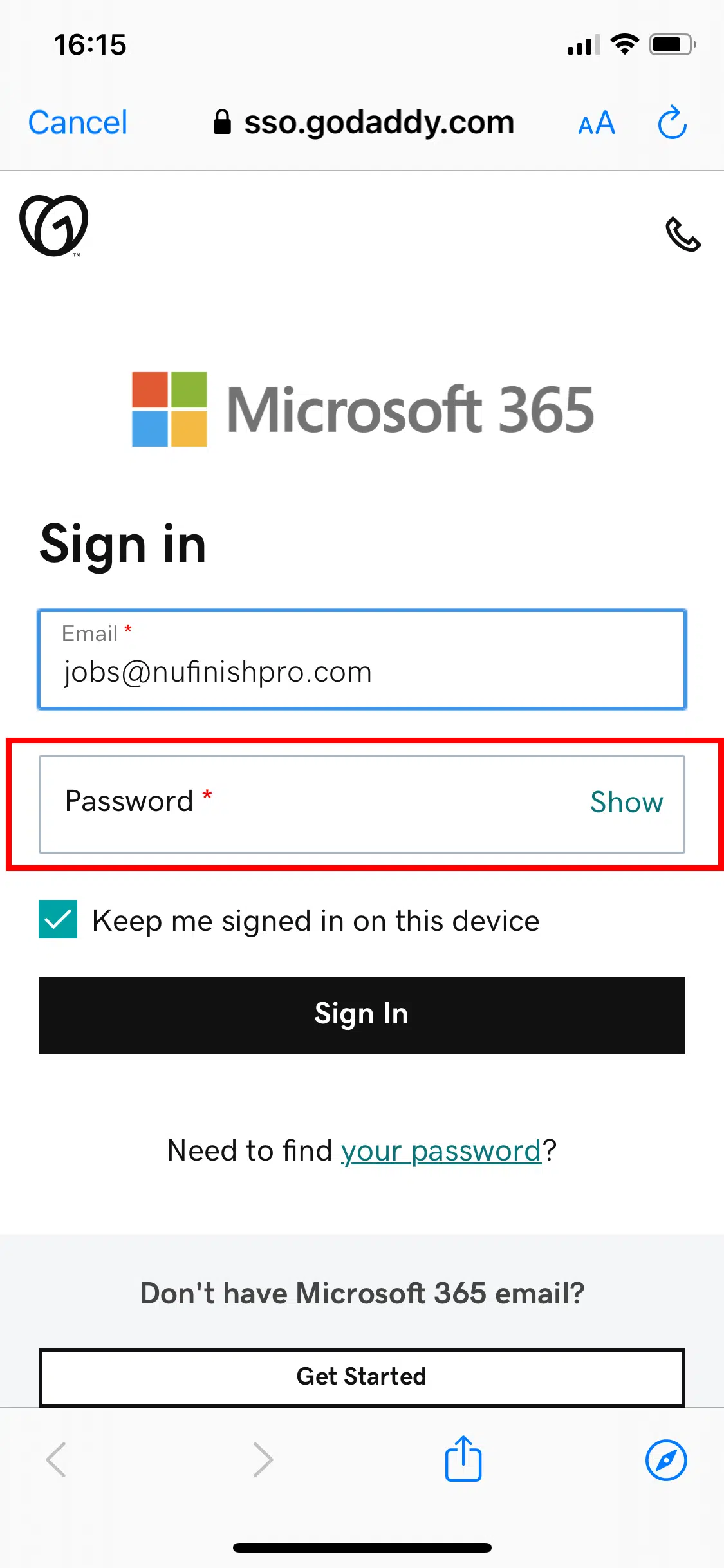
Prisijungę prie „Microsoft 365“, matysite keletą el. laiškų, kalendoriaus, kontaktų ir kitų dalykų sinchronizavimo parinkčių. Kai pasirodys paslaugų sutartis, spustelėkite „Sutinku“, kad pereitumėte prie kito veiksmo. Sąrankos procesas baigtas, galite išsaugoti visus pakeitimus spustelėdami „Išsaugoti“.
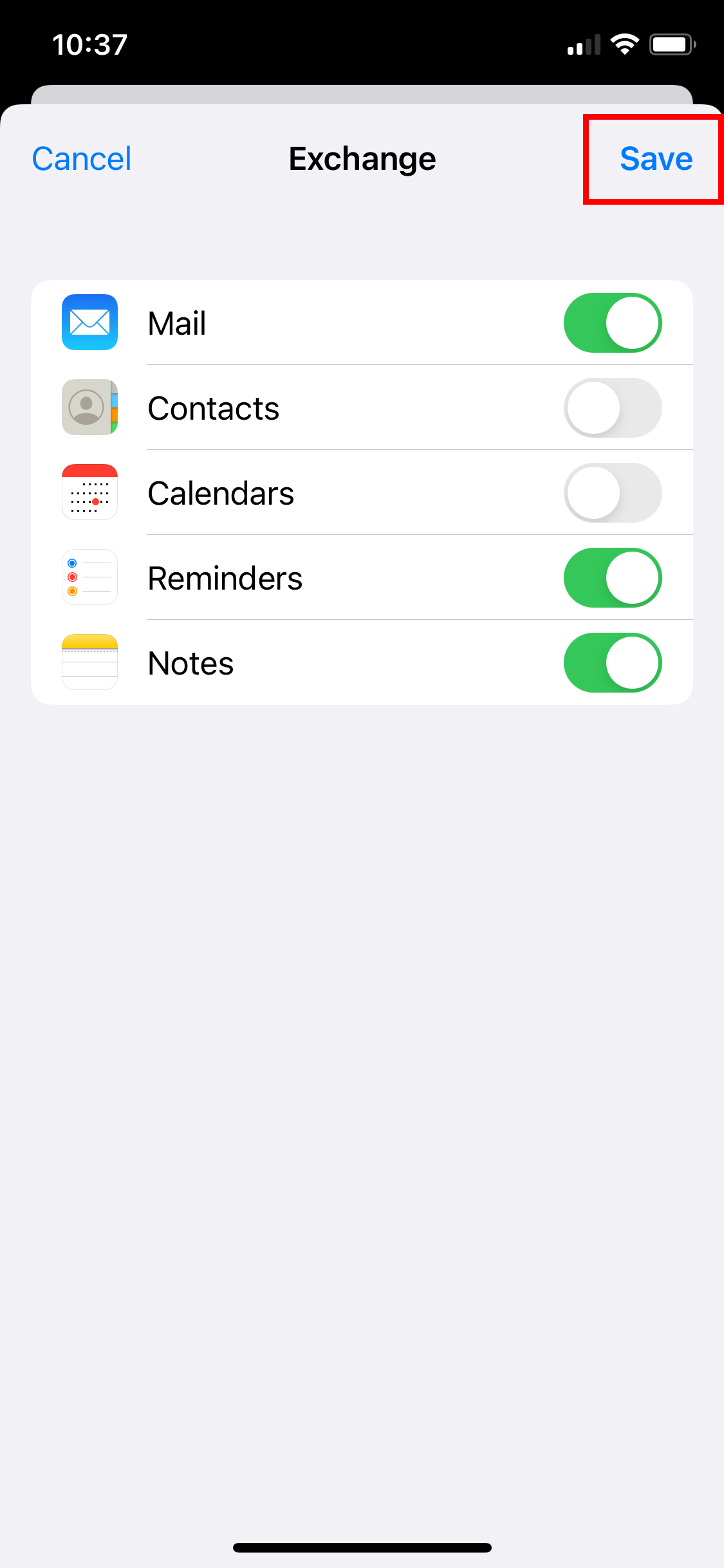
El. pašto paskyra dabar bus rodoma el. pašto paskyrų sąraše, o „Apple Mail“ įkels visus paskyros el. laiškus. „Android“ telefone bus mygtukas pavadinimu „Atlikta“. Spustelėkite šį mygtuką, kad užbaigtumėte sąranką.
Nepavyksta prisijungti ir matote raudoną langelį.
Jei per daug kartų nepavyksta prisijungti, pasirodys įspėjimas, raginantis palaukti 10 minučių, prieš bandant prisijungti dar kartą. Tai reiškia, kad buvo per daug nepavykusių prisijungimo bandymų. „Microsoft“ stebės prisijungimo bandymų skaičių. Per daug prisijungimo bandymų sukels blokavimą.
Vykdykite instrukcijas, pateiktas raudoname laukelyje virš prisijungimo laukų. Palaukite, kol laikmatis baigs atgalinį skaičiavimą. Tada bandykite prisijungti dar kartą. Logotipas ir tekstas keisis priklausomai nuo naudojamo įrenginio, tačiau įspėjimo informacija ir veiksmai yra tie patys.
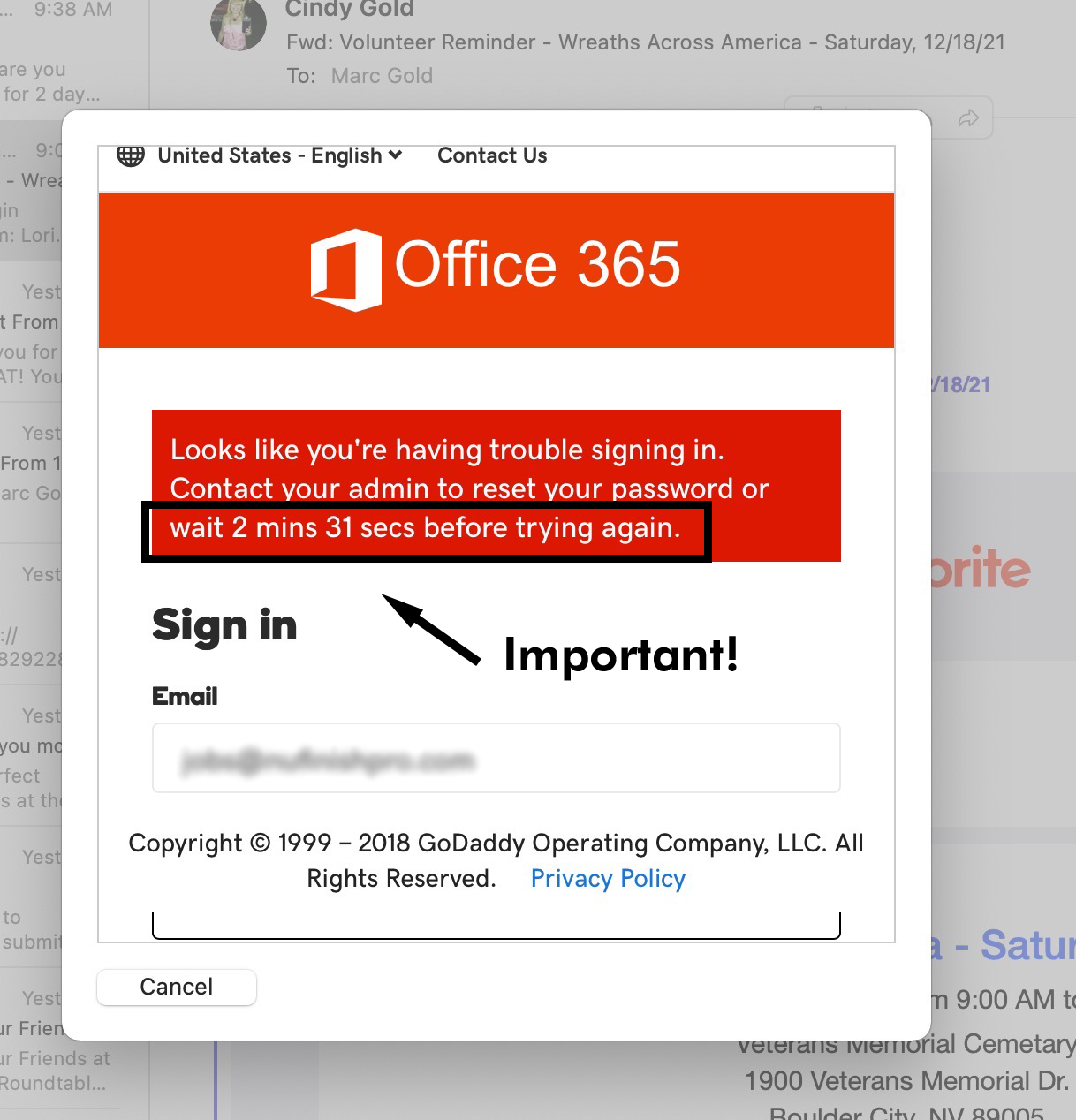
Prieš bandydami prisijungti dar kartą, stebėkite skaitiklį. Kai skaitiklis baigs skaičiuoti atgal, raudonas langelis turėtų išnykti.
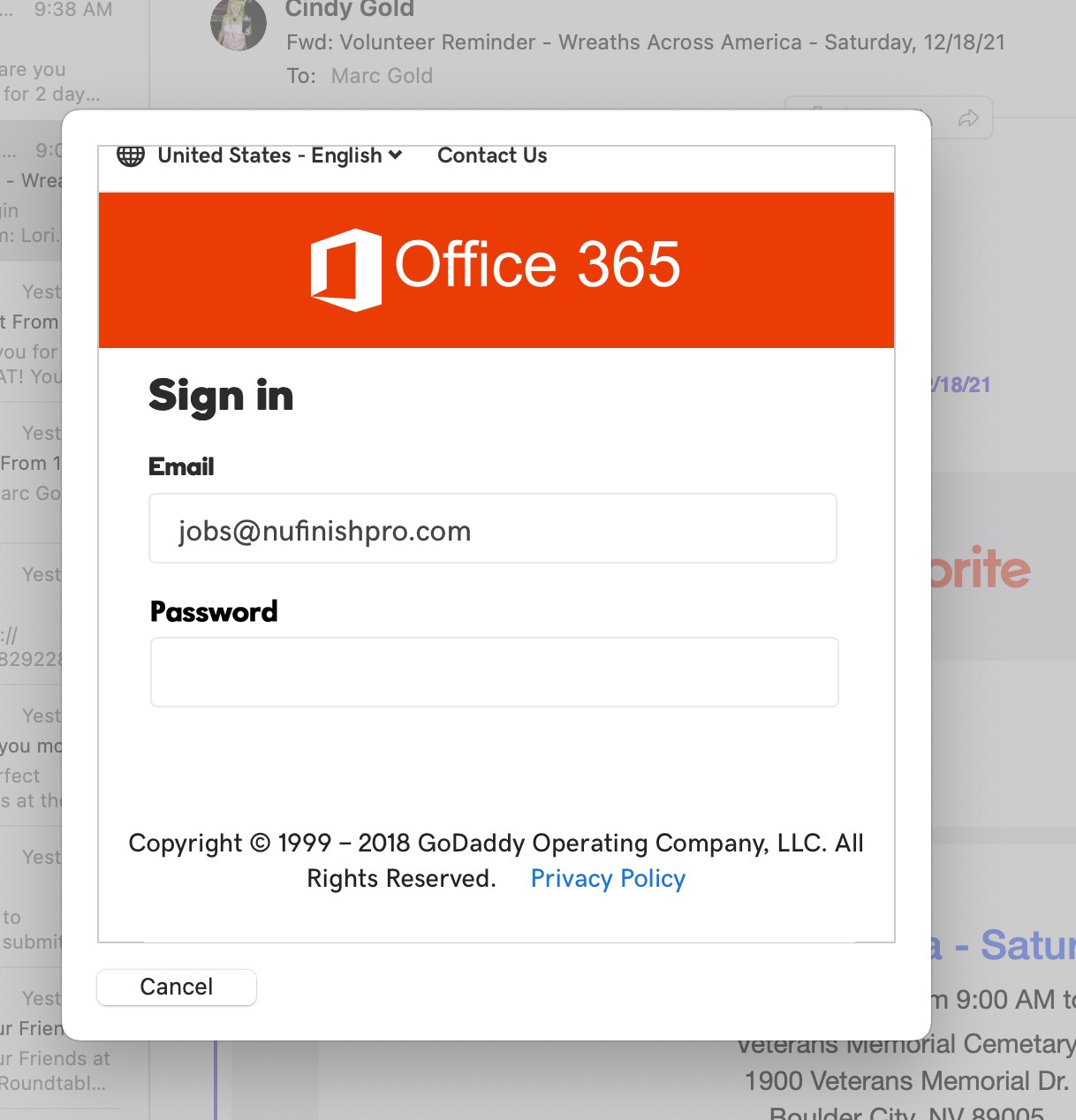
Prisijunkite dar kartą įvesdami slaptažodį.

„Microsoft Outlook.com“
„Microsoft outlook.com“ el. pašto paskyros nustatymas „iPhone“, „iPad“ ar kituose įrenginiuose.
Vartotojams, turintiems „outlook.com“, „live.com“ ar kitą ne „Microsoft 365“ el. pašto paskyrą, vadovaukitės toliau pateiktomis instrukcijomis. Norėdami nustatyti el. pašto paskyrą telefone arba staliniame kompiuteryje, turite naudoti „Outlook“, o ne „Microsoft Exchange“.
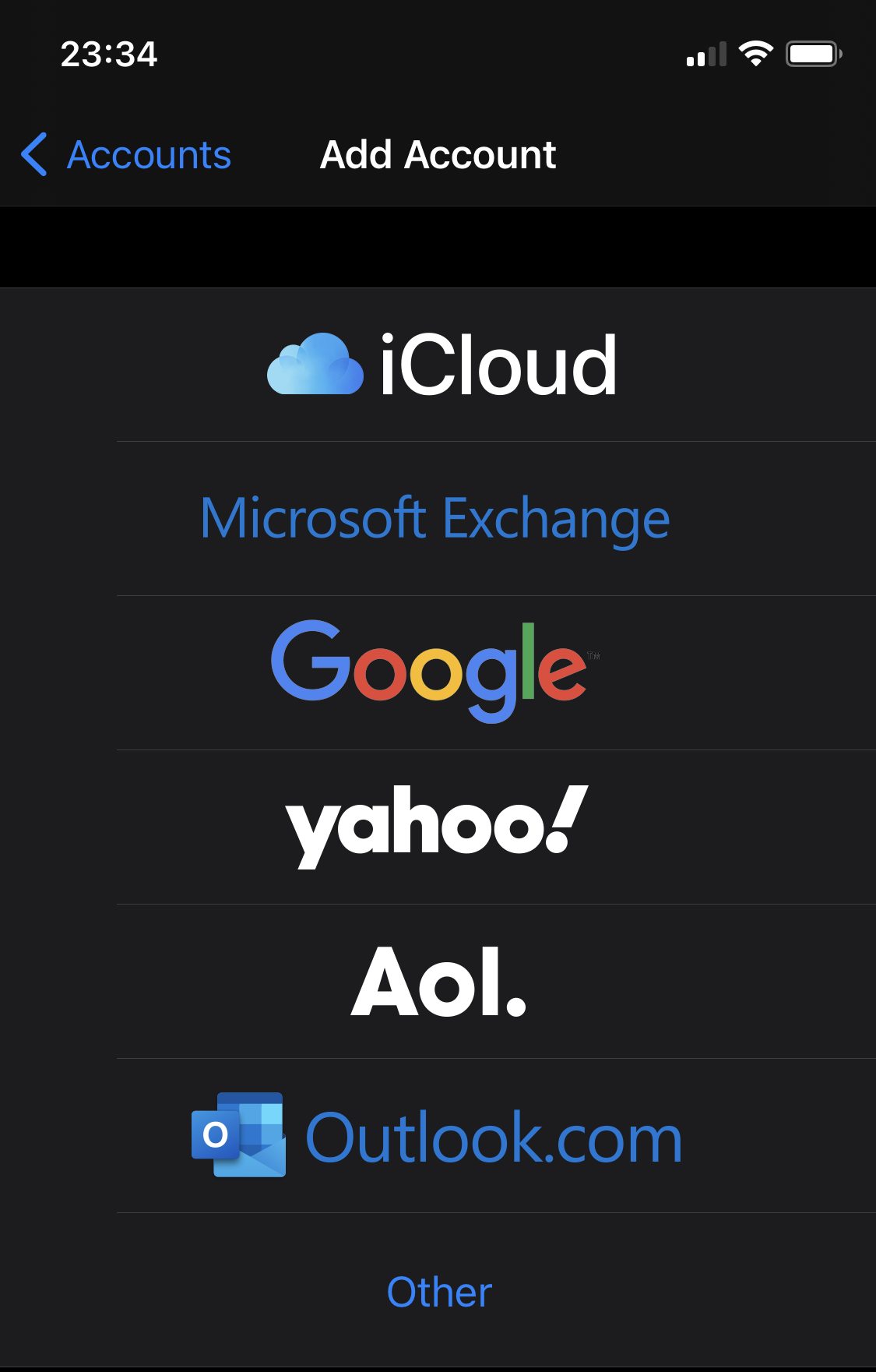
„Outlook“ „iPhone“ paskyros pridėjimas
„Outlook“ „Windows Mail“ paskyros pridėjimas
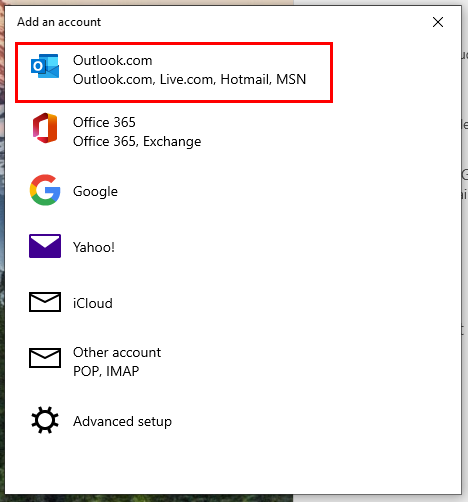
Norėdami pridėti „Outlook“ el. pašto paskyrą prie el. pašto kliento arba el. pašto programėlės, spustelėkite „Outlook“.
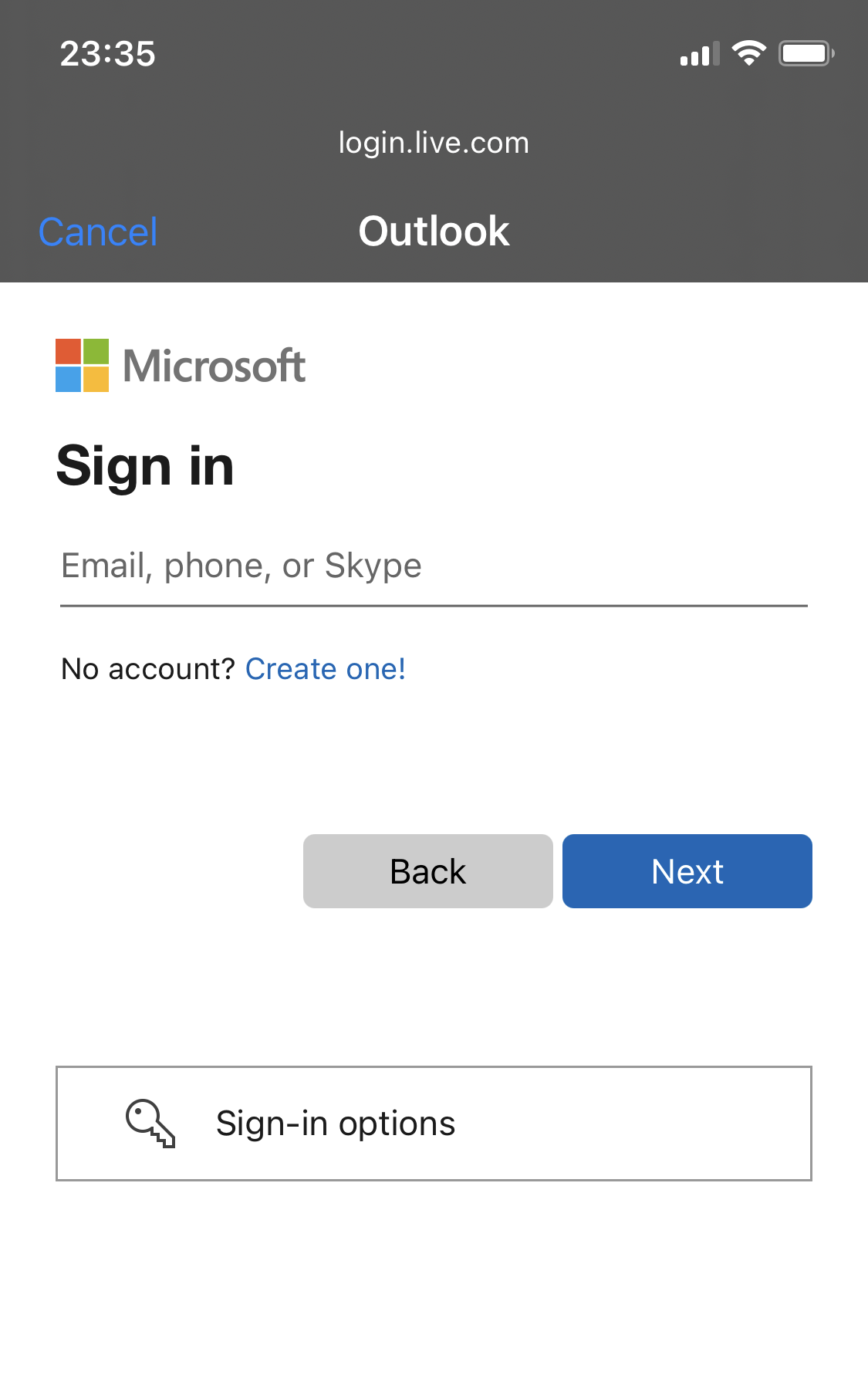
Prisijungimas prie „Outlook“ pašto programėlės „iPhone“
Prisijungimas prie „Outlook“ ir „Windows Mail“
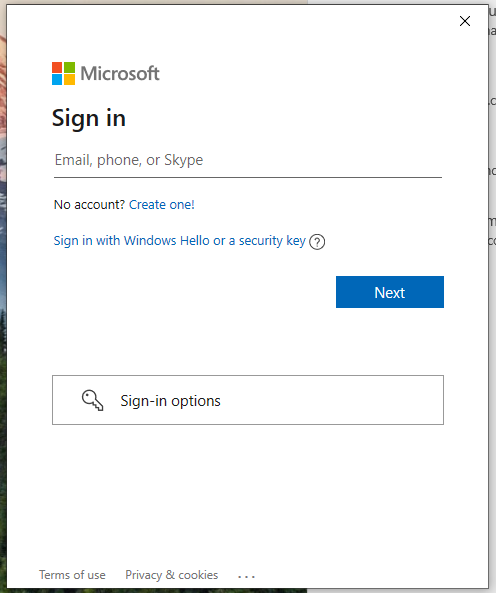
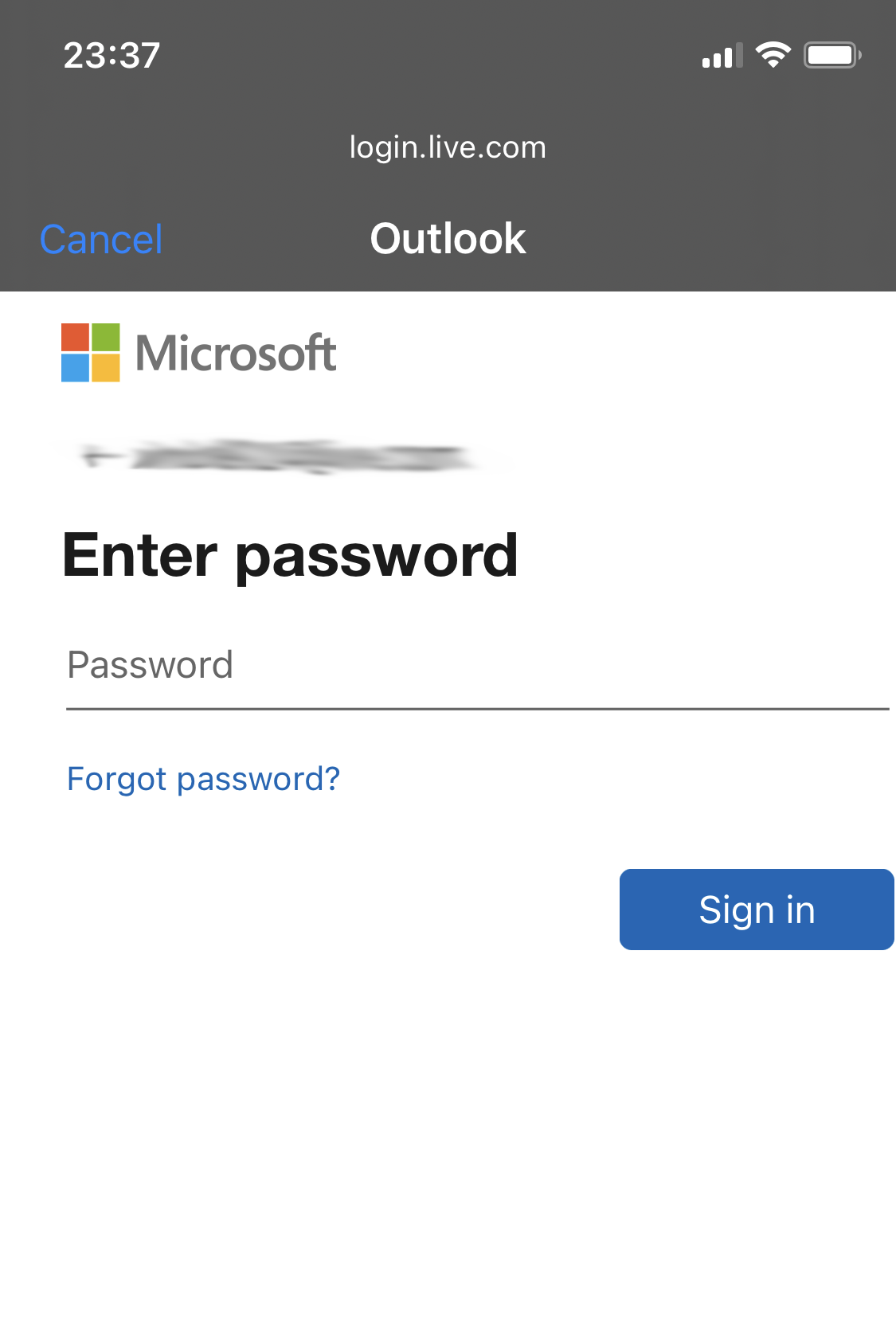
Įveskite savo „Outlook“ el. pašto adresą, tada spustelėkite „Toliau“, kad įvestumėte slaptažodį.
„Outlook“ „iPhone“ slaptažodis
„Outlook“ „Windows Mail“ slaptažodis
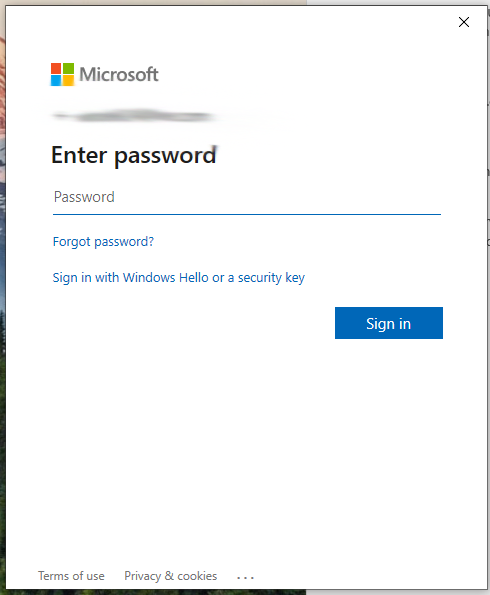
Paskutinis žingsnis – įvesti slaptažodį ir užbaigti sąrankos procesą. Štai ir viskas.