
Svarbu: informacija apie konversiją
„GoDaddy“ šiuo metu konvertuoja mūsų „Workspace“ el. pašto paskyras į „Microsoft 365“ el. pašto paskyras. Duomenų perkėlimas į „Microsoft 365“ bus baigtas lapkričio viduryje. Nuo to laiko turėsime pakeisti visų el. pašto paskyrų nustatymus.
„Apple Mail“ sąranka
El. Pašto paskyros nustatymas „Apple“ staliniame ar nešiojamajame kompiuteryje.
El. pašto paskyros nustatymas „Apple Mail“ programoje yra paprastas – tereikia rankiniu būdu pridėti el. pašto nustatymus prie „Apple Mail“ sąrankos vedlio. Sėkmingai pridėjus el. pašto paskyros nustatymus, „Apple Mail“ pradės atsisiųsti el. laiškus iš paskyros. Norėdami nustatyti el. pašto paskyrą, turėsite eiti į „Apple Mail“ programą. Vadovaukitės toliau pateiktomis instrukcijomis.
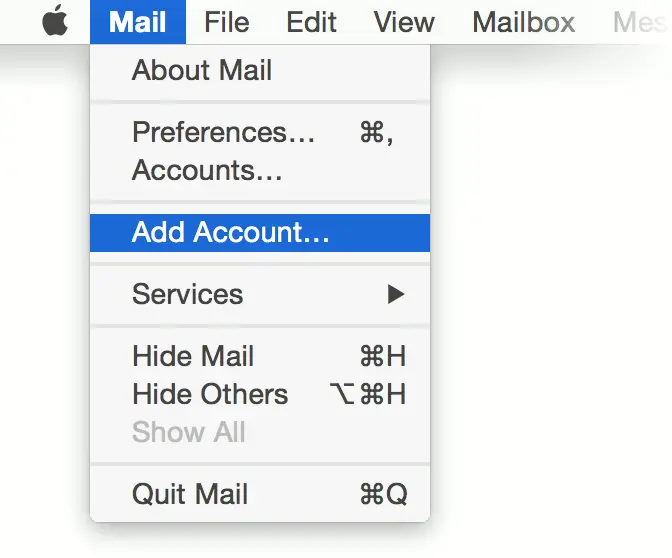
1. Paleiskite paštą.
2. Jei langas „Sveiki atvykę į paštą“ nerodomas, meniu „Failas“ pasirinkite „Pridėti paskyrą“.
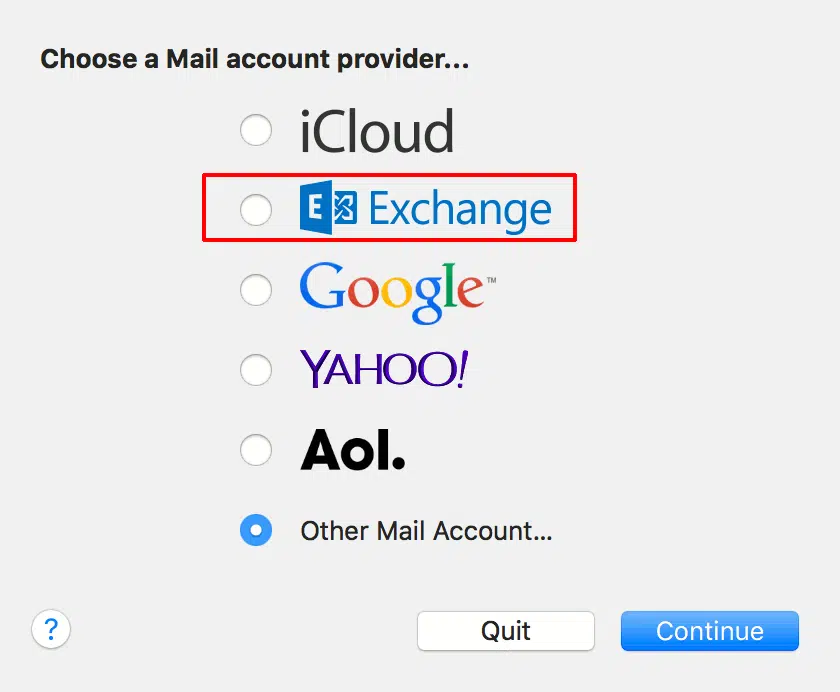
3. Pasirinkite „Microsoft Exchange“
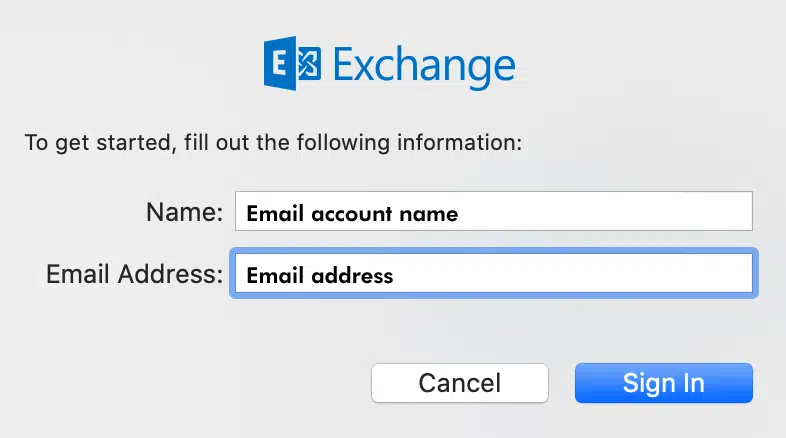
4. Pridėkite el. pašto paskyros informaciją
Jūsų vardas – Vardas, kuris bus rodomas jūsų el. pašto paskyroje.
Elektroninio pašto adresas — Įveskite el. pašto adresą, pavyzdžiui, support@nufinishpro.com
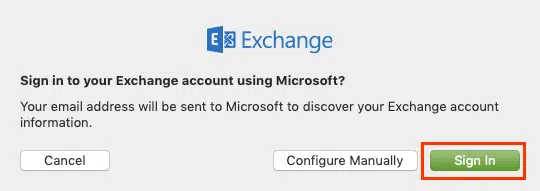
5. Spustelėkite antrąjį mygtuką, kad prisijungtumėte prie esamos paskyros.
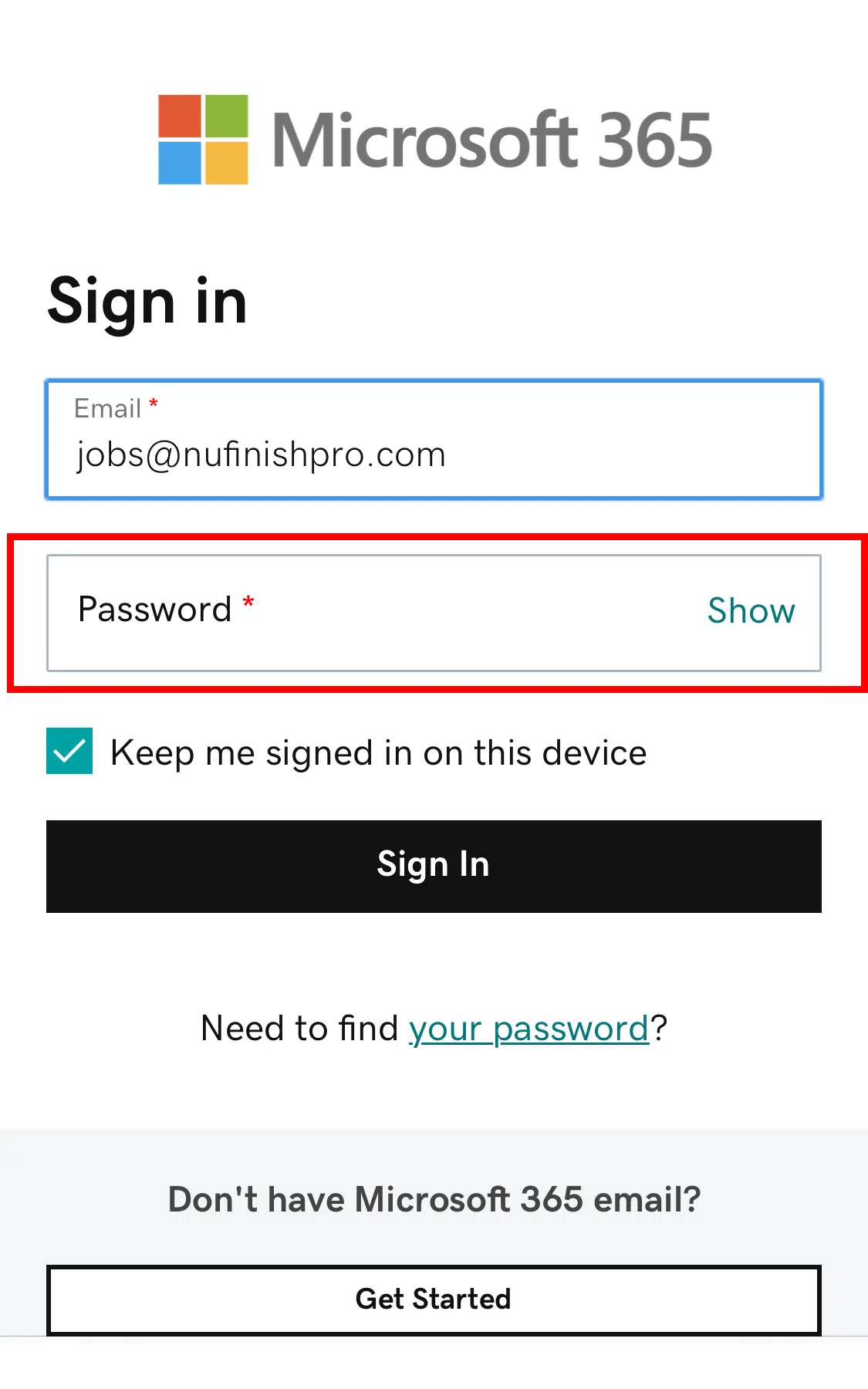
6. Anksčiau įvesta el. pašto paskyra turėtų būti matoma. Tada įveskite savo el. pašto paskyros slaptažodį. Baigę spustelėkite „Prisijungti“.
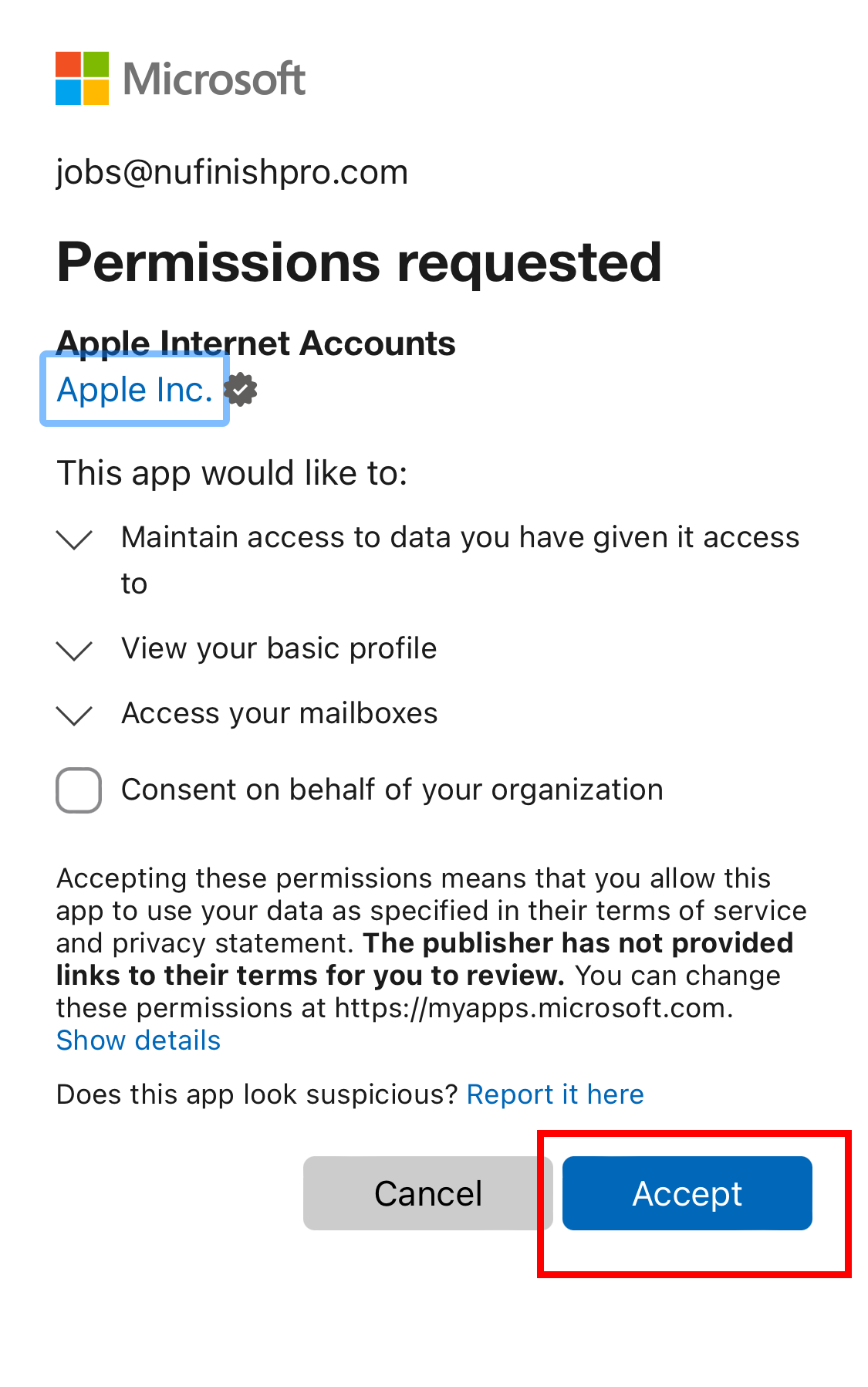
7. Programėlė paprašys leidimo pasiekti jūsų el. pašto paskyrą. Pasirinkite „sutinku“, kad suteiktumėte „Apple Mail“ leidimą.
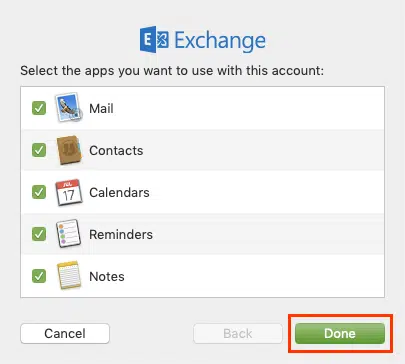
8. Tada spustelėkite „Atlikta“, kad užbaigtumėte el. pašto paskyros nustatymą.
Nepavyksta prisijungti ir matote raudoną langelį.
Jei per daug kartų nepavyksta prisijungti, pasirodys įspėjimas, raginantis palaukti 10 minučių, prieš bandant prisijungti dar kartą. Tai reiškia, kad buvo per daug nepavykusių prisijungimo bandymų. „Microsoft“ stebės prisijungimo bandymų skaičių. Per daug prisijungimo bandymų sukels blokavimą.
Vykdykite instrukcijas, pateiktas raudoname laukelyje virš prisijungimo laukų. Palaukite, kol laikmatis baigs atgalinį skaičiavimą. Tada bandykite prisijungti dar kartą. Logotipas ir tekstas keisis priklausomai nuo naudojamo įrenginio, tačiau įspėjimo informacija ir veiksmai yra tie patys.
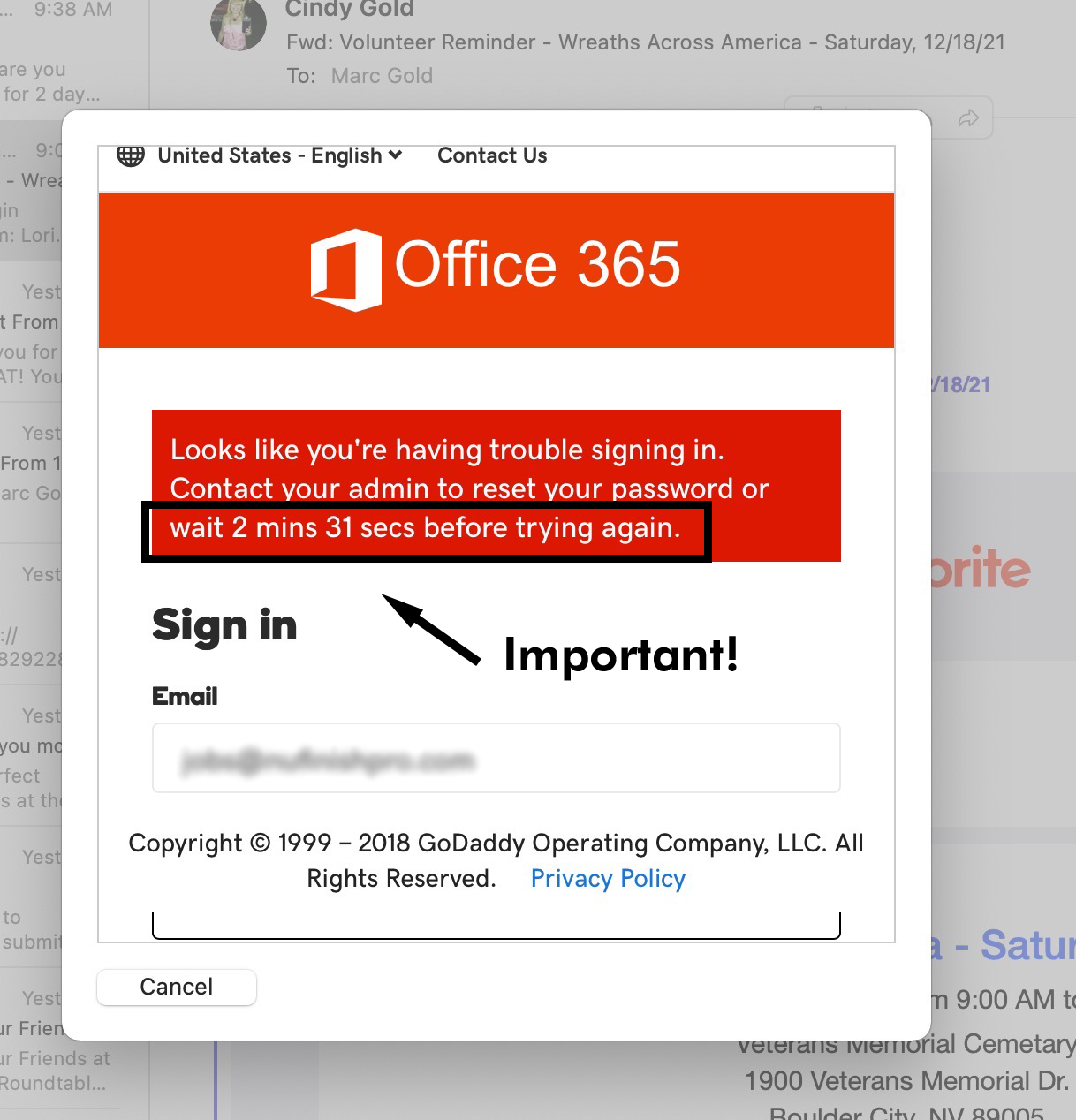
Prieš bandydami prisijungti dar kartą, stebėkite skaitiklį. Kai skaitiklis baigs skaičiuoti atgal, raudonas langelis turėtų išnykti.
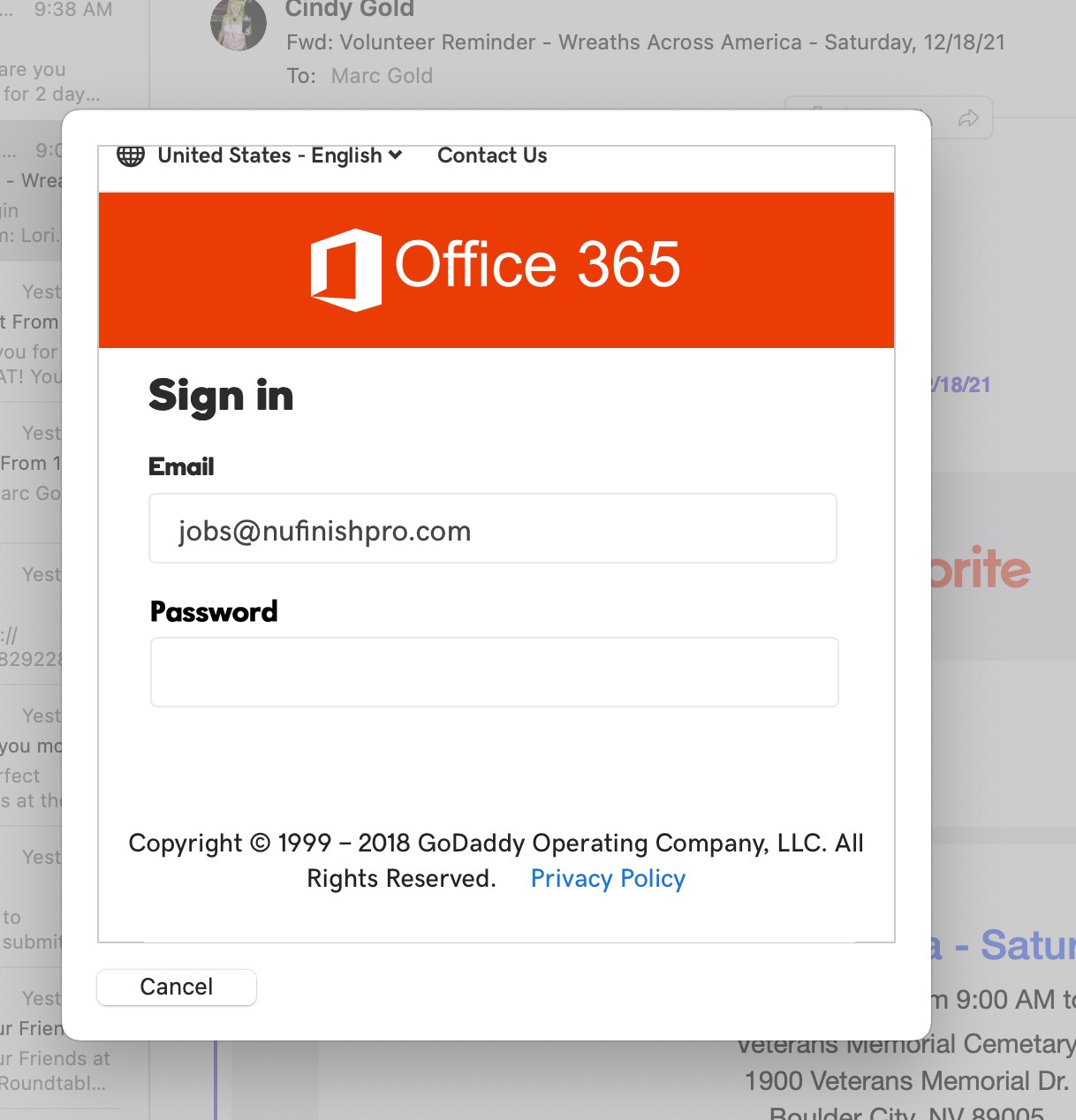
Prisijunkite dar kartą įvesdami slaptažodį.