
„Google Ads“ ataskaita
Sukurkite ataskaitą apie savo našumą
Ar ieškote informacijos apie savo skelbimų našumą? „Google Ads“ galite generuoti ataskaitas apie savo skelbimų kampanijų našumą, skelbimų plėtinius, atsiskaitymą, išlaidas ir kitus dalykus, kuriuos galima stebėti „Google Ads“. Ataskaitų teikimo funkcija „Google Ads“ yra puslapio viršuje, pilkoje juostoje tarp paieškos ir įrankių piktogramų. „Google Ads“ leidžia generuoti kampanijos ataskaitą, o tada atsisiųsti ataskaitos kopiją iš „Google Ads“ į savo stalinį arba nešiojamąjį kompiuterį.
Štai kelios naudingos nuorodos.
https://support.google.com/analytics/answer/4355493?hl=en
https://support.google.com/google-ads/answer/6201327?hl=en
https://support.google.com/google-ads/answer/2404176?hl=en&ref_topic=3119142
Sukurkite ataskaitą
1 ir 2. Norėdami pradėti procesą, spustelėkite piktogramą „Ataskaitos“, kurioje galėsite pasirinkti ataskaitas, kurios leis jums nustatyti pasirinktinę ataskaitą. Šiuo atveju pasirinkite „Iš anksto nustatytos ataskaitos“, kad pasirinktumėte norimą ataskaitos tipą – yra daug skirtingų ataskaitų tipų, kuriuos galima generuoti. Šiuo atveju mes vykdome pagrindinę ataskaitą, skirtą paspaudimų skaičiui stebėti, arba galite pasirinkti kitokio tipo ataskaitą.


Baigta ataskaita
3. Taip atrodys sugeneruota ataskaita. Visi skirtingi rodikliai ataskaitoje išvardyti eilutėmis ir stulpeliais. Galite pridėti arba pašalinti skirtingus duomenų atributus, kad pakeistumėte ataskaitoje rodomą informaciją.

Sutvarkyti duomenis
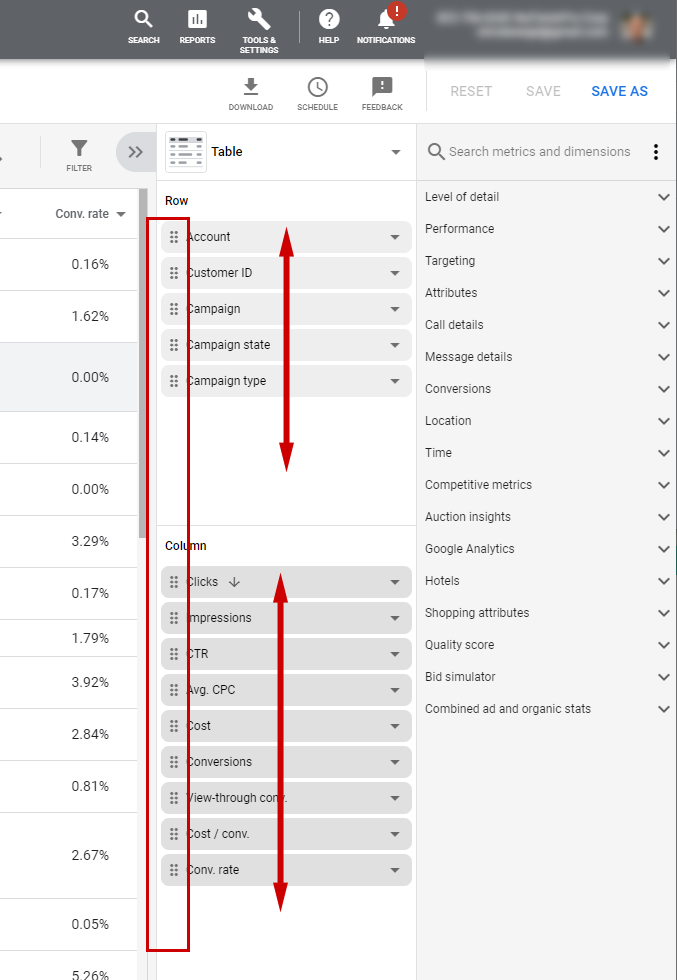
4. Dešinėje pusėje yra šoninė juosta, leidžianti perkelti skirtingus stulpelius ir eilutes, kad pakeistumėte informacijos tvarką. Tiesiog spustelėkite piktogramą, esančią duomenų eilutės kairėje pusėje, kad perkeltumėte ją aukštyn arba žemyn ir pakeistumėte eilutės ar stulpelio padėtį.
Valdiklių pridėjimas
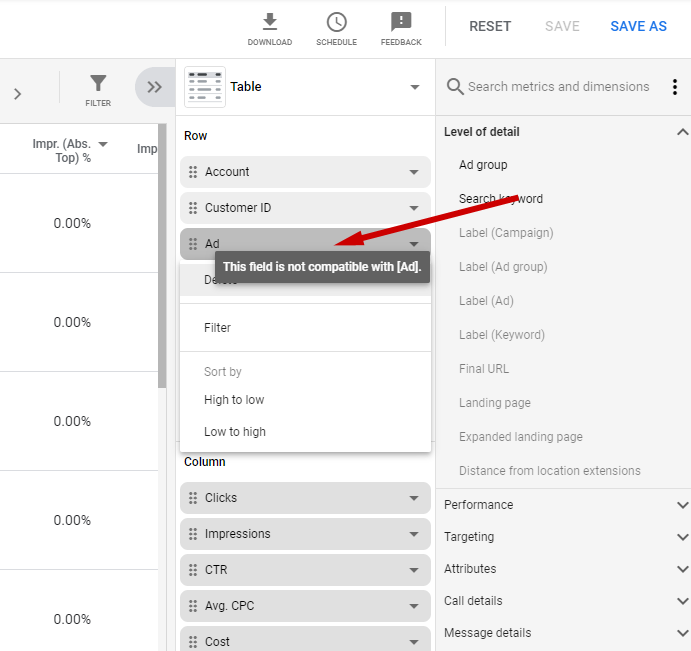
5. Ataskaitų įrankis leis jums pridėti papildomų informacijos eilučių ir stulpelių tipų. „Google Ads“ nuspręs, kokio tipo informacijos valdiklį galite įterpti. Šviesiai pilkos spalvos valdikliai nebus prieinami naudoti.
Datų intervalo keitimas.
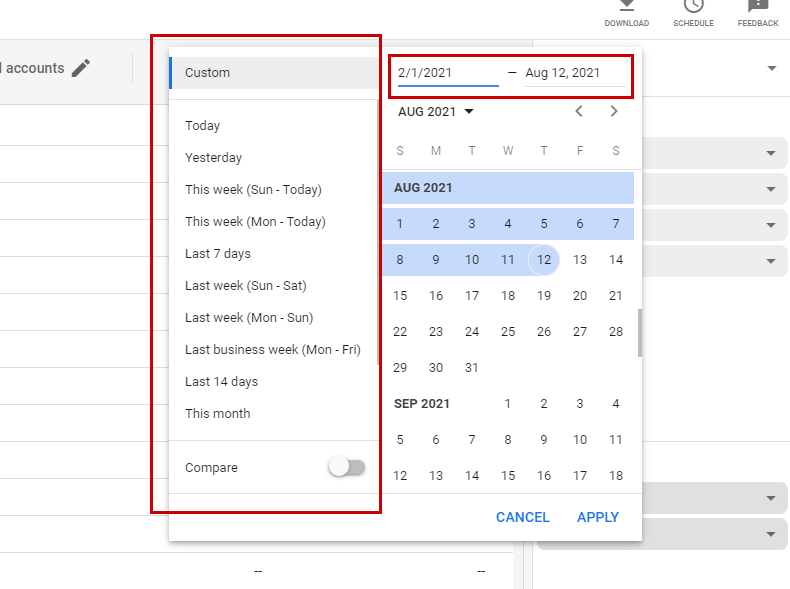
6. Norėdami pakeisti datos intervalą, spustelėkite datą su užrašu „Pasirinktinis“.

7. Datų intervalą galite pakeisti naudodami kalendorių arba šoninėje juostoje pasirinkti iš anksto nustatytų datų intervalų. Nustatę datų intervalą, išsaugokite pakeitimus.
Atsisiųskite ataskaitą
8. „Google Ads“ leidžia atsisiųsti sugeneruotą ataskaitą. Norėdami pradėti, spustelėkite atsisiuntimo piktogramą.

9. Pasirinkite failo tipą, kuriuo norite pateikti ataskaitą. Sugeneruotą ataskaitą bus galima atsisiųsti.
