

„iPhone“ ir „iPad“ sąrankos instrukcijos
„GoDaddy“ el. Pašto paskyros nustatymas „iPhone“ yra labai paprastas.
Svarbu: informacija apie konversiją
„GoDaddy“ šiuo metu konvertuoja mūsų „Workspace“ el. pašto paskyras į „Microsoft 365“ el. pašto paskyras. Duomenų perkėlimas į „Microsoft 365“ bus baigtas lapkričio viduryje. Nuo to laiko turėsime pakeisti visų el. pašto paskyrų, naudojančių „Microsoft 365“ el. paštą, sąranką.
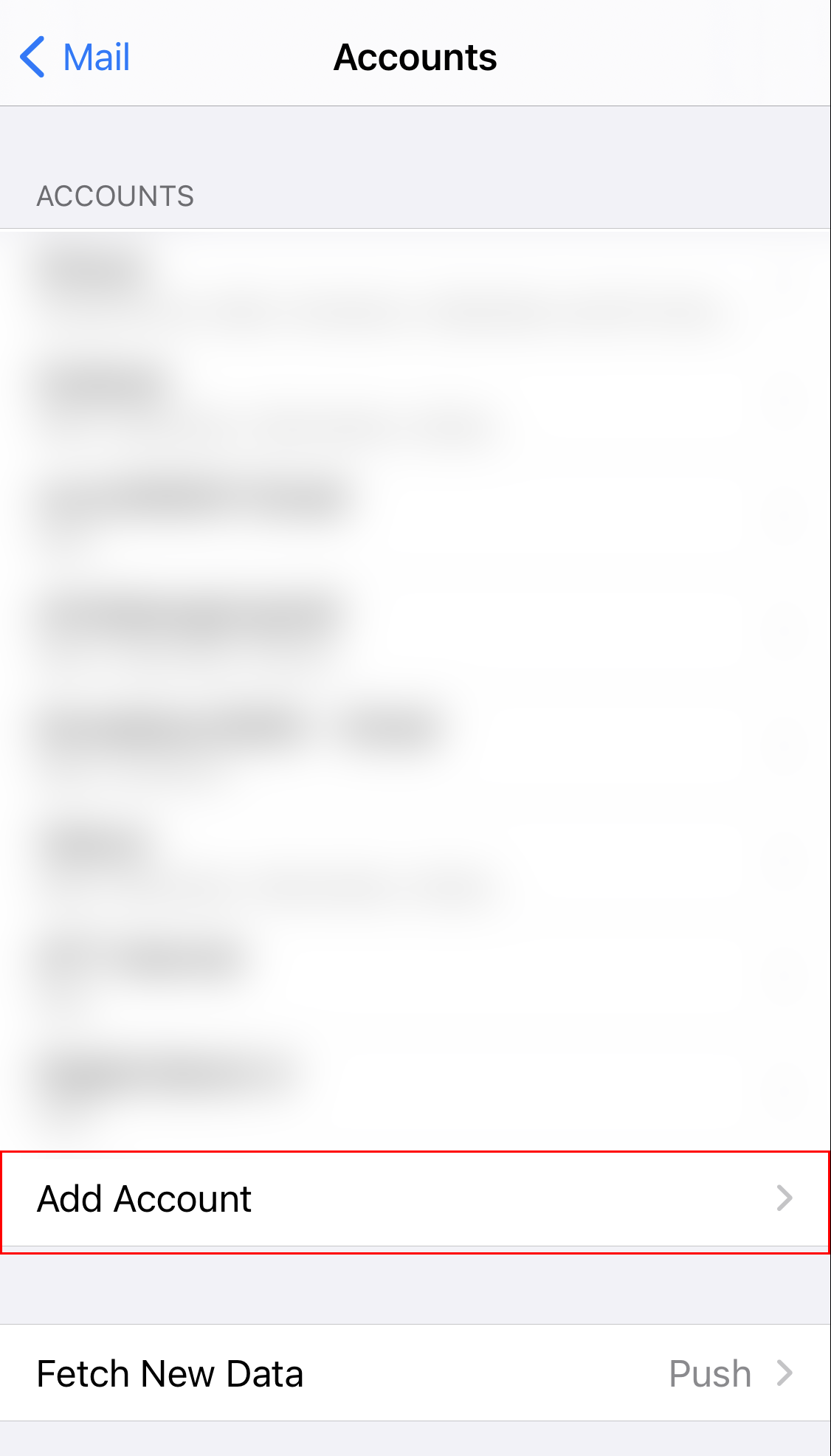
1. Nustatymuose spustelėkite piktogramą „Paštas“, tada spustelėkite pavadinimą „Paskyros“, kad pereitumėte į paskyrų sąrašą. Sąrašo apačioje yra „Pridėti paskyrą“, spustelėkite ją, kad pereitumėte prie kito veiksmo.
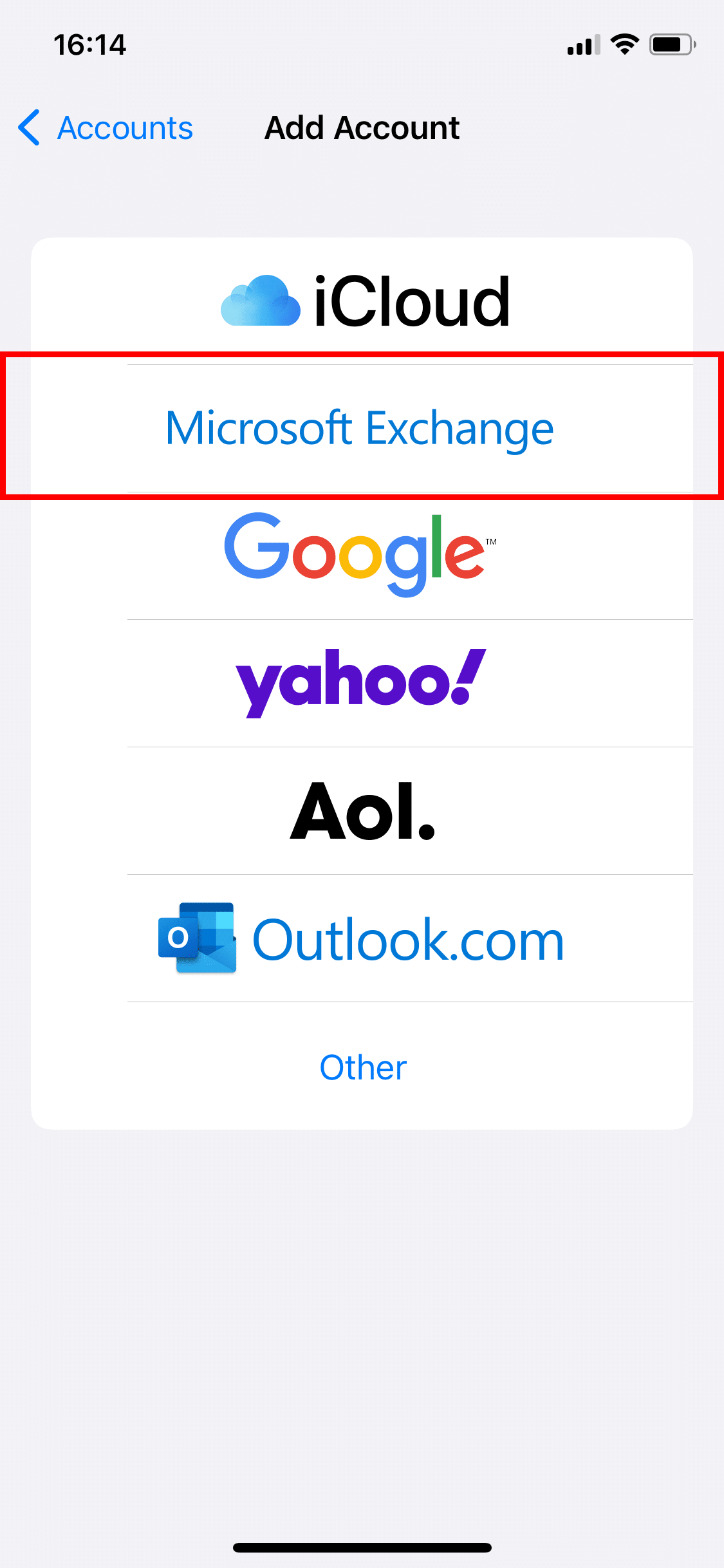
2. Spustelėkite „Microsoft Exchange“, kad pridėtumėte el. pašto paskyrą prie savo „iPhone“.
3. Pirmajame sąrankos ekrane įveskite el. pašto adresą ir el. pašto paskyros pavadinimą.
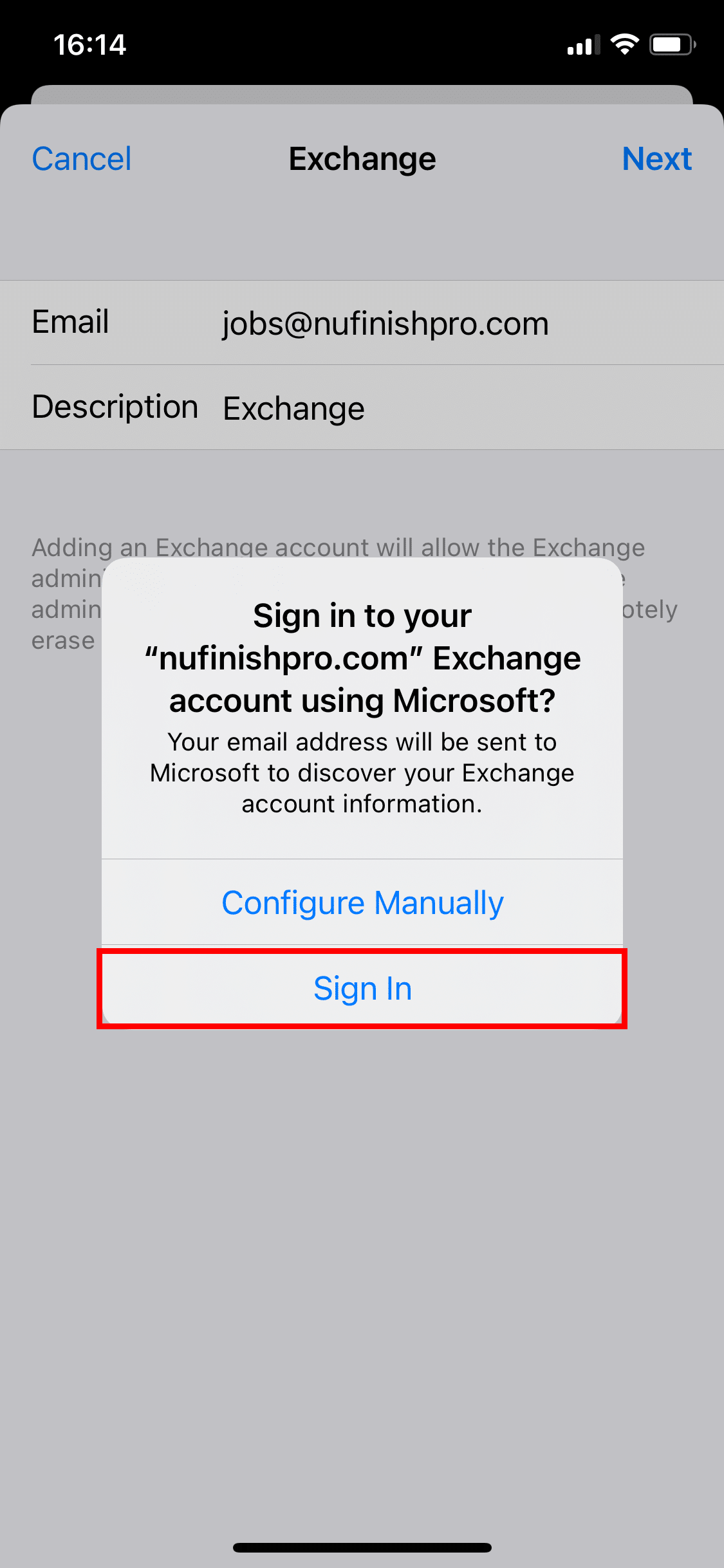
4. Kai pasirodys iššokantis langas, spustelėkite „Prisijungti“, kad pereitumėte prie kito veiksmo.
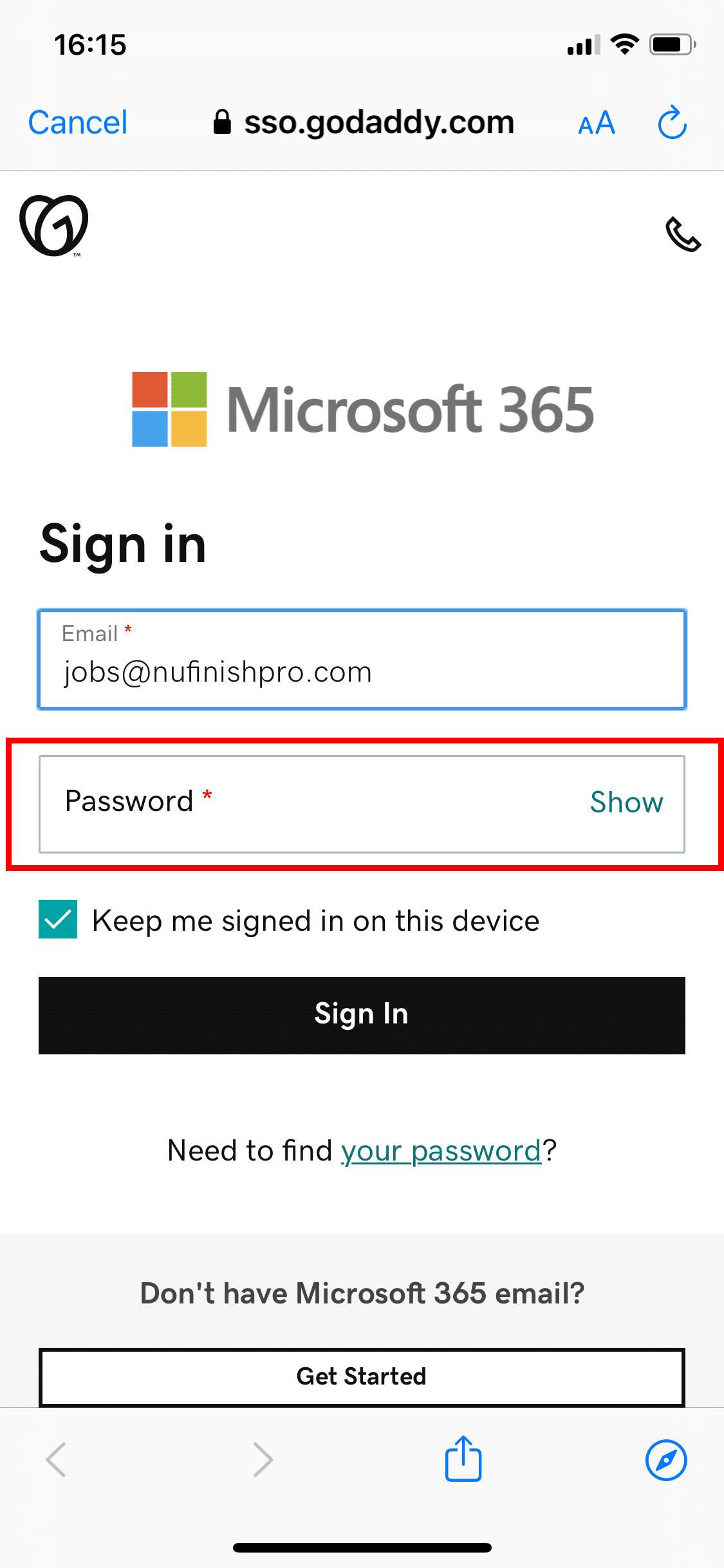
5. Šiame ekrane teksto lauke turėtų būti rodomas el. pašto adresas. Eikite į slaptažodžio teksto lauką ir įveskite savo slaptažodį. Baigę spustelėkite „Prisijungti“.
6. Atsiras leidimų ekranas. Sutikite su sąlygomis ir spustelėkite „Priimti“, kad pereitumėte į parinkčių ekraną.
7. Baigę spustelėkite „Išsaugoti“. El. pašto paskyra dabar bus rodoma paskyrų sąraše ir jūsų el. pašto programoje.
Pagalba šalinant triktis
„Microsoft 365“ el. pašto trikčių šalinimo pagalba „iPhone“ telefone.