

Microsoft Advertising reklāmu pārvaldnieks
Pārvaldiet un atjauniniet Microsoft reklāmas.
Reklāmas izmaiņas, reklāmu uzraudzība un jebkuru reklāmas iestatījumu maiņa tiek veikta reklāmu pārvaldniekā.
Reklāmas kampaņas vadītājs
Jūsu reklāmas kampaņas tiek pārvaldītas, reklāmu kopas, galvenās lapas URL, mērķa atrašanās vietas, reklāmu grafiks un visi apkopotie dati tiek glabāti reklāmas kampaņu pārvaldniekā.
Lai skatītu konkrēto reklāmas kampaņu, noklikšķiniet uz kampaņas nosaukuma, kas ir iezīmēts sarkanā krāsā.

Reklāmu kopas
Visas reklāmas, kurām ir kopīga kategorija, atrodas reklāmu kopā. Kampaņām ir vairākas reklāmu kopas, lai palīdzētu organizēt reklāmas.

Dažas noderīgas saites
Reklāmas un paplašinājumi
Visas reklāmas un reklāmu paplašinājumi ir sagrupēti sadaļā “Reklāmas un paplašinājumi”, un reklāmas kampaņā var rādīt vairāku veidu reklāmas, kā arī ir pieejami dažādi paplašinājumu veidi.
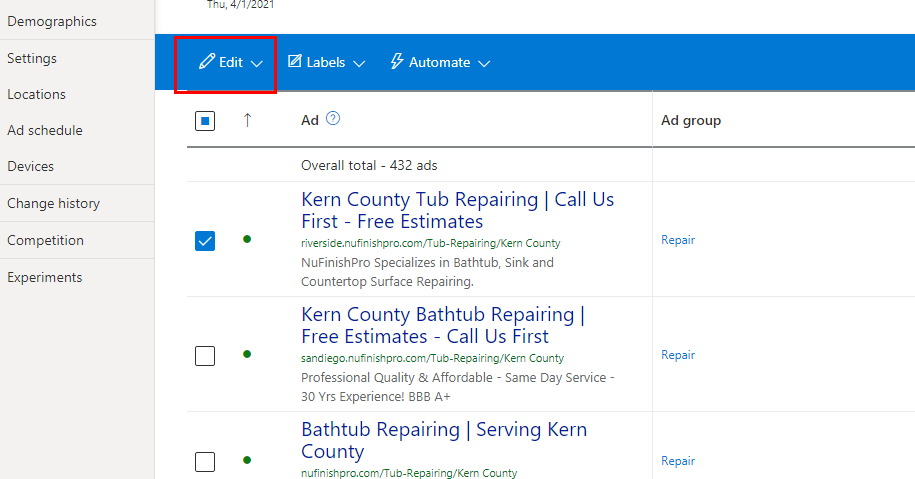
Rediģēšanas izvēlne
Lai rediģētu reklāmu, atzīmējiet izvēles rūtiņu, pēc tam dodieties uz izvēlni “Rediģēt” un atlasiet vēlamo darbību. Varat rediģēt vai apturēt. Ja vēlaties veikt izmaiņas reklāmā, varat mainīt reklāmas vai URL opcijas. Vai ir problēmas ar reklāmu? Bloķētus vai apturētus reklāmu pieprasījumus var izveidot, noklikšķinot uz saites “Pieprasīt izņēmumu”.

Dažas noderīgas saites
Veikt izmaiņas vairākās reklāmās.
Lai veiktu izmaiņas vienā vai vairākās reklāmās, izmantojiet atrašanas un aizstāšanas funkciju. Noklikšķiniet uz reklāmas, kuru vēlaties mainīt, noklikšķinot uz izvēles rūtiņas blakus reklāmai, un rediģēšanas izvēlnē izvēlieties “Mainīt reklāmu”. Vispirms jums jāizvēlas reklāmas veids, kuru vēlaties izveidot. Šī ir nolaižamā izvēlne, kas atrodas blakus “Veikt izmaiņas”, un jums būs jāizvēlas vēlamā reklāmas daļa. Lai mainītu virsrakstu vai galamērķa URL, pēc tam izvēlieties vēlamo tiešsaistes reklāmas daļu.
Teksta maiņa
Izmantojiet teksta meklēšanas lauku, lai meklētu tekstu, kuru vēlaties mainīt. Tekstam jābūt pēc iespējas precīzākam, pretējā gadījumā meklēšanas funkcija neatradīs vēlamo maināmo vienumu. “Aizstāt ar” ir teksta lauks, kuru pievienosiet saturam, ar kuru aizstāsiet veco tekstu.
Noklikšķiniet uz Saglabāt, lai izmaiņas tiktu lietotas reklāmās.
Mainīt vienu reklāmu
Ja vēlaties mainīt konkrētu reklāmu, pārvietojiet peles bultiņu virs vēlamās reklāmas, parādīsies zīmuļa ikona. Pēc tam noklikšķiniet uz zīmuļa ikonas, lai atvērtu reklāmu redaktoru un mainītu konkrētu reklāmu reklāmas kampaņā. Ritiniet uz leju un noklikšķiniet uz “Saglabāt”, lai saglabātu izmaiņas.
Atslēgvārdi
Jūsu piešķirtie atslēgvārdi reklāmas kampaņā tiek mainīti atslēgvārdu lapā. Turklāt šajā vietā varat pārraudzīt atslēgvārdu veiktspēju.

Dažas noderīgas saites
Kā pievienot, rediģēt vai dzēst atslēgvārdus (microsoft.com)
Atrodiet atbilstošus atslēgvārdus, izmantojot Microsoft Advertising rīkus
Pievienojiet atslēgvārdus (microsoft.com)
Izveidojiet savu kampaņu: Uzlabojiet atslēgvārdus (microsoft.com)
Uzziniet par negatīvo atslēgvārdu izmantošanu, lai sasniegtu īstos klientus (microsoft.com)
Landing Pages
Katrai reklāmai piešķirtais galamērķis ir atrodams sadaļā “Galvenās lapas”. Šeit nav izmaiņu galamērķa URL. Lai mainītu URL reklāmā, atgriezieties sadaļā “Reklāmas un paplašinājumi”.

Dažas noderīgas saites
Vietas
Šeit ir uzskaitītas reklāmas kampaņā izmantotās atrašanās vietas. Lai pievienotu atrašanās vietu, jums jānoklikšķina uz zilās pogas. Lai noņemtu atrašanās vietu, kreisajā sānjoslā dodieties uz iestatījumiem un pēc tam dodieties uz sadaļu Kampaņas atrašanās vietas, lai veiktu izmaiņas.
Servisa zona
Apkalpošanas zonai jābūt ne tālāk kā 30 līdz 35 jūdžu rādiusā no pilsētas centra. Mazākām pilsētām apkalpošanas rādiuss būs mazāks, jo ir mazāk apkalpojamo cilvēku. Pievienotās atrašanās vietas maksimālais braukšanas laiks nedrīkst pārsniegt 2 stundas vai 120 jūdzes līdz birojam un atpakaļ.

Dažas noderīgas saites
Reklāmu grafiks

Visas reklāmas tiek rādītas pēc grafika, un grafiku kontrolē iestatījumi sadaļā “Reklāmu grafiks”.
Izmaiņu vēsture

Reklāmas kampaņas pārvaldnieks reģistrēs visas katra lietotāja veiktās izmaiņas. Lai atsauktu kampaņas izmaiņas, atveriet vēsturi un noņemiet izmaiņas reklāmas kampaņā.