
Google Ads pārskats
Izveidojiet pārskatu par savu sniegumu
Vai vēlaties iegūt informāciju par savu reklāmu veiktspēju? Pakalpojumā Google Ads varat ģenerēt pārskatus par savu reklāmas kampaņu veiktspēju, reklāmu paplašinājumiem, norēķiniem, tēriņiem un citām lietām, ko var izsekot pakalpojumā Google Ads. Pārskatu veidošanas funkcija pakalpojumā Google Ads atrodas lapas augšdaļā, pelēkajā joslā starp meklēšanas un rīku ikonām. Pakalpojumā Google Ads varat ģenerēt kampaņas pārskatu un pēc tam lejupielādēt pārskata kopiju no Google Ads savā galddatorā vai klēpjdatorā.
Šeit ir dažas noderīgas saites.
https://support.google.com/analytics/answer/4355493?hl=en
https://support.google.com/google-ads/answer/6201327?hl=en
https://support.google.com/google-ads/answer/2404176?hl=en&ref_topic=3119142
Ģenerēt atskaiti
1. un 2. Lai sāktu procesu, noklikšķiniet uz ikonas “Atskaites”, lai izvēlētos no atskaitēm, kas ļaus jums iestatīt pielāgotu atskaiti. Šajā gadījumā izvēlieties “Iepriekš definētas atskaites”, lai izvēlētos vēlamo atskaites veidu, jo ir pieejami daudzi dažādi atskaites veidi. Šajā gadījumā mēs ģenerējam pamata atskaiti, lai izsekotu klikšķu skaitu, vai arī varat izvēlēties cita veida atskaiti.


Pabeigtais ziņojums
3. Lūk, kā izskatīsies ģenerēts pārskats. Visi dažādie rādītāji pārskatā ir uzskaitīti pa rindām un kolonnām. Varat pievienot vai noņemt dažādus datu atribūtus, lai mainītu pārskatā attēloto informāciju.

Datu kārtošana
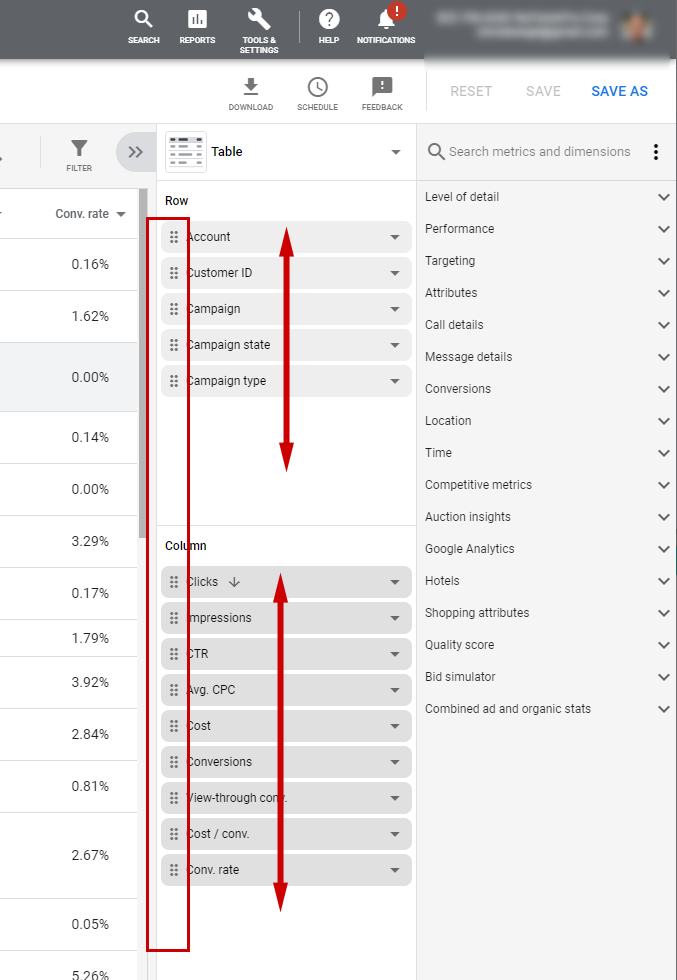
4. Labajā pusē ir sānu josla, kas ļauj pārvietot dažādas kolonnas un rindas, lai mainītu informācijas secību. Vienkārši noklikšķiniet uz ikonas datu rindas kreisajā galā, lai to pārvietotu uz augšu vai uz leju un mainītu rindas vai kolonnas pozīciju.
Logrīku pievienošana
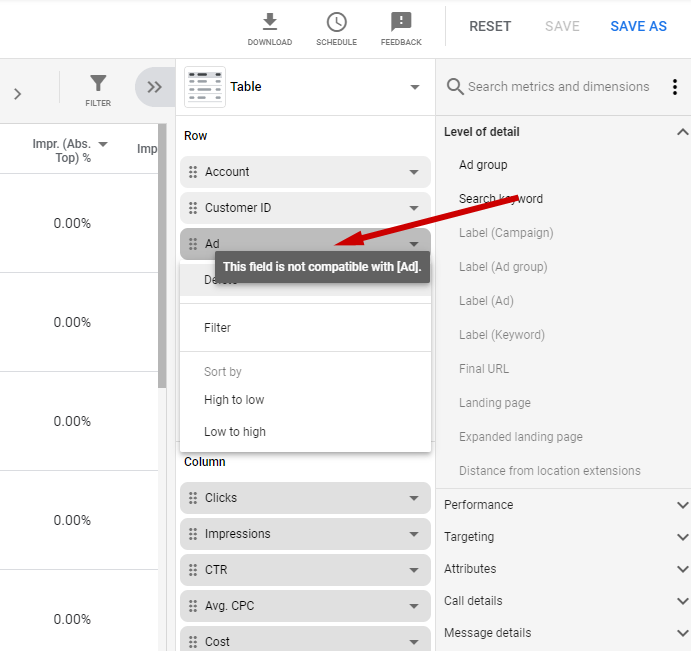
5. Pārskatu rīks ļaus jums pievienot papildu informācijas rindu un kolonnu veidus. Google Ads izlems, kāda veida informācijas logrīku varat ievietot. Gaiši pelēkas krāsas logrīks nav pieejams lietošanai.
Datumu diapazona maiņa.
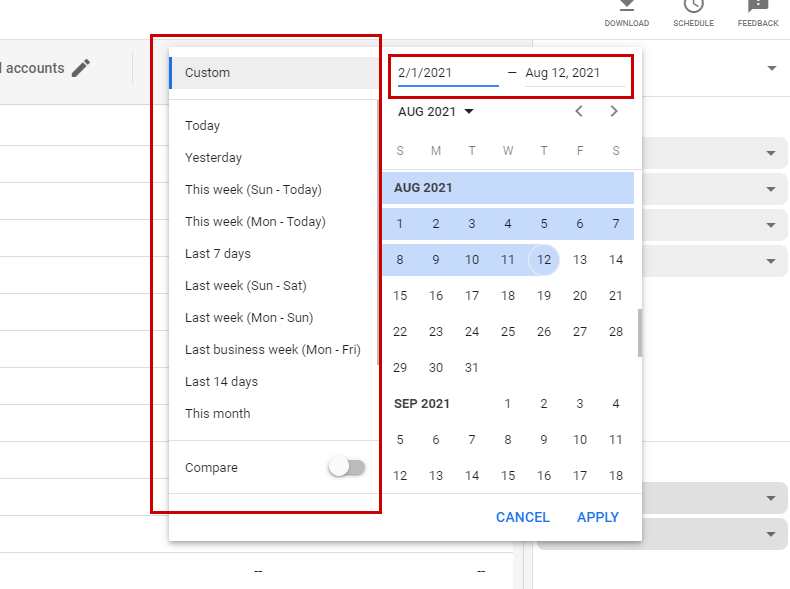
6. Lai mainītu datumu diapazonu, noklikšķiniet uz datuma ar nosaukumu “Pielāgots”.

7. Datumu diapazonu var mainīt, izmantojot kalendāru, vai arī sānu joslā izvēlēties no iepriekš definētu datumu diapazonu sērijas. Saglabājiet izmaiņas, kad esat iestatījis datumu diapazonu.
Lejupielādēt atskaiti
8. Google Ads ļauj lejupielādēt ģenerēto pārskatu. Lai sāktu, noklikšķiniet uz ikonas “lejupielādēt”.

9. Izvēlieties faila tipu, kādā vēlaties, lai atskaite būtu pieejama. Pēc atskaites ģenerēšanas to var lejupielādēt.
