

YouTube Studio informācijas panelis
Šī ir pirmā vieta, kur jūs tiksiet novirzīts, ierodoties lietotnē YouTube Studio.
Ievads pakalpojumā YouTube Studio
Kad esat gatavs ierakstīt, rediģēt un veidot videoklipus, izmantojiet YouTube Studio. Pievienojiet videoklipus pakalpojumam YouTube vai ierakstiet straumi, izmantojot YouTube. Šajā vietnes daļā ir rīki, kas ļauj mainīt YouTube kanāla izskatu un noformējumu. Pievienojiet videoklipam papildu audio, subtitrus, valodas opcijas, rediģējiet videoklipa saturu. Kad videoklips iegūs pietiekami daudz skatījumu, varēsiet tajos rādīt reklāmas pakalpojumā YouTube un saņemt daļu no ieņēmumiem no šiem videoklipiem.
Autortiesības un citi rīki
Vai jums ir juridiskas problēmas ar kāda cita videoklipu? Izmantojiet YouTube Studio, ja ar jūsu videoklipiem ir autortiesību un juridiskie strīdi. Iesniedziet un izsekojiet autortiesību prasību pret cita videoklipa īpašnieku, izmantojot YouTube Studio. Vai vēlaties uzzināt, kā veicas jūsu videoklipiem? YouTube Studio ir analītiskie rīki, kas palīdz uzraudzīt jūsu videoklipu veiktspēju. Kad saņemat komentārus par videoklipu, tos var uzraudzīt, izmantojot YouTube Studio. Šeit, YouTube Studio, var izveidot citus rīkus, piemēram, videoklipu atskaņošanas sarakstus.
Informācijas paneļa daļas
Ja rodas problēmas ar YouTube vietni, informācijas panelī tiks publicēti citi jaunumi un stāsti no YouTube. Informācijas panelim ir trīs daļas: augšējā josla, kreisā sānu josla un galvenais informācijas panelis.
- Augšējā josla ir tāda pati kā citās YouTube lapās. Tajā ir saites, kas jūs aizvedīs uz citiem YouTube kanāliem un videoklipiem. Meklēšanas josla, konta iestatījumi un citas saites YouTube informācijas panelī.
- Kreisajā sānjoslā lietotājs var izmantot dažādus YouTube Creative Studio rīkus.
- Galvenajā informācijas panelī ir dažādi logrīki video augšupielādei, kanāla analītika, jaunākie abonenti un ziņas no YouTube.
Jūsu radošā studija
Pirmkārt, lielākā daļa rīku, ko izmantojat pakalpojumā YouTube Studio, atrodas galvenokārt augšējā labajā stūrī, kur ir augšupielādes un straumēšanas saites. Otrkārt, visi jūsu radošie rīki atradīsies ekrāna kreisajā pusē. Visbeidzot, galvenajā informācijas panelī būs informācijas logrīki.
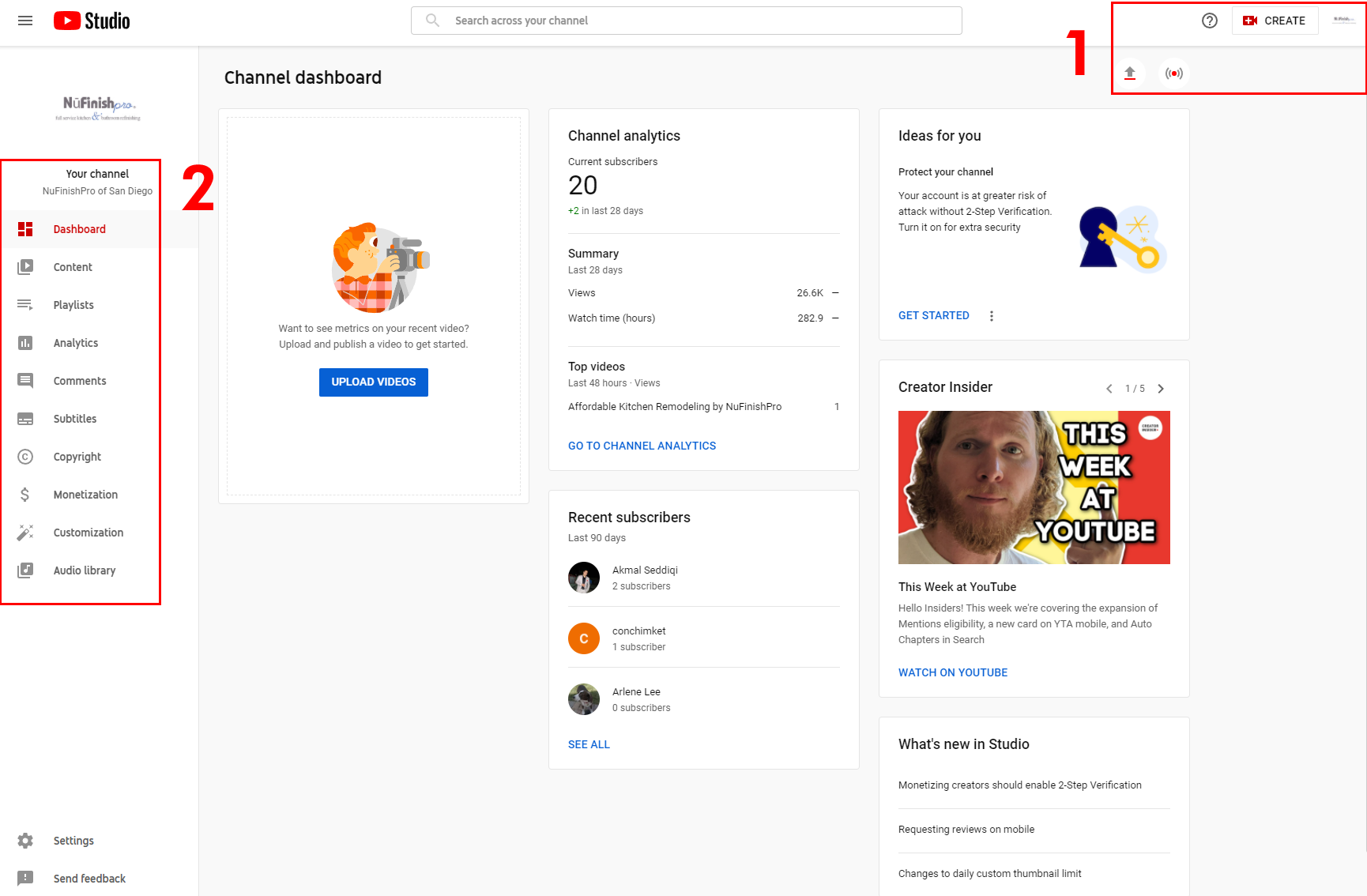
- Augšējā labajā stūrī ir saites, kas ļauj izveidot video vai tiešraidi. Gan izveides poga, gan abas zemāk esošās ikonas dara vienu un to pašu. Izveidošanas ikona aktivizē nolaižamo izvēlni, lai zem palīdzības ikonas parādītu tās pašas divas saites.
- Kreisajā sānjoslā ir saites, kas ļauj izveidot atskaņošanas sarakstu, saturu, pievienot subtitrus, autortiesības, monetizēt videoklipus un pārlūkot audio bibliotēku. Šajā apgabalā atrodas visi radošie rīki jūsu videoklipiem, komentāriem un pielāgošanas iespējām.
Lai augšupielādētu video, noklikšķiniet uz augšupvērstās bultiņas ikonas vai pogas “Izveidot”, parādīsies nolaižamā izvēlne.

Pēc nolaižamās izvēlnes parādīšanās jums ir divas izvēles iespējas: augšupielādēt videoklipu vai sākt tiešraidi.

Videoklipu augšupielāde
Augšupielādējiet video saturu YouTube kanālā. Vispirms rediģējiet videoklipu, izmantojot vai nu ārēju video rediģēšanas programmu, vai arī YouTube nodrošināto video redaktoru. Ja videoklips ir izveidots, izmantojot ārēju rīku, lai iegūtu labākos rezultātus, videoklipa audio un video ir jābūt pareizi kodētam un rediģētam. Visbeidzot, augšupielādējiet to pakalpojumā YouTube, lai visi varētu to redzēt.
3. Noklikšķinot uz “Augšupielādēt videoklipus”, parādīsies dialoglodziņš. Lai pievienotu videoklipu, jums jānoklikšķina uz zilās pogas vai jānoklikšķina uz videoklipa un jāvelk tas uz dialoglodziņu. Pēc augšupielādes pabeigšanas videoklips parādīsies satura lapā. Atcerieties, ka jūsu videoklipam ir jāatbilst noteiktiem Google noteiktajiem videoklipu standartiem. Atcerieties, ka Google var izvēlēties noņemt videoklipu jebkura iemesla dēļ.
Lai iegūtu plašāku informāciju, noklikšķiniet uz tālāk norādītajām saitēm.
Augšupielādēt video
https://support.google.com/youtube/answer/57407?hl=en&co=GENIE.Platform%3DDesktop
Ierakstiet un augšupielādējiet video
https://support.google.com/youtube/answer/57409?hl=en&ref_topic=9257439


Straumēšana
Videostraume ir notikums, kas tiek pārraidīts tiešraidē vai ir ierakstīts. Ierakstītu video vēlāk var parādīt vietnē YouTube. Jums būs nepieciešams atbilstošs video aprīkojums, piemēram, tīmekļa kamera vai cita videokamera, nepieciešamā programmatūra vai tīmekļa vietnes straumēšanas rīki, kas ļaus YouTube ierakstīt un saglabāt video, kuru vēlaties straumēt. Ierakstītā videostraume būs pieejama kā video vietnē YouTube.
4. Otra iespēja ir izveidot video, ierakstot tiešraidi. Jums būs nepieciešama tīmekļa kamera un straumēšanas programmatūra, lai YouTube varētu ierakstīt straumi. Plašāku informāciju skatiet tālāk norādītajās saitēs.
Sākt straumēšanu
https://support.google.com/youtube/answer/2474026?hl=en&co=GENIE.Platform%3DAndroid
Straumēšanas padomi
https://support.google.com/youtube/answer/2853856?hl=en
Pārbaude
Pirms varat veikt jebkādas darbības, piemēram, straumēšanu vai būtiskas izmaiņas videoklipos, Google pieprasa, lai jūs verificētu kontu ar tālruņa numuru. Vienkārši noklikšķiniet uz verifikācijas saites un izpildiet norādījumus, lai nosūtītu kodu konta verifikācijai īsziņā vai e-pastā. Kad būsiet pabeidzis, tiks atbloķētas papildu konta funkcijas.
Noderīgas Saites
Izmantojiet YouTube Studio
https://support.google.com/youtube/answer/7548152?hl=en
Izmantojiet kanāla informācijas paneli
https://support.google.com/youtube/answer/2673341?hl=en&ref_topic=9257787
Veidotāju atjauninājumi
https://support.google.com/youtube/answer/9072033?hl=en&ref_topic=9257787
Straumēšanas padomi
https://support.google.com/youtube/answer/2853856?hl=en
Sākt straumēšanu
https://support.google.com/youtube/answer/2474026?hl=en&co=GENIE.Platform%3DAndroid
Augšupielādēt video
https://support.google.com/youtube/answer/57407?hl=en&co=GENIE.Platform%3DDesktop
Ierakstiet un augšupielādējiet video
https://support.google.com/youtube/answer/57409?hl=en&ref_topic=9257439