

YouTube satura rediģēšana
Visi augšupielādētie video atrodas šeit.
Visiem YouTube kanāla vienumiem, kas atrodas satura izvēlnē, varat skatīt visus savus augšupielādētos un straumētos videoklipus. Konkurences ietvaros veiktās tiešraides tiek saglabātas pakalpojumā YouTube un atrodas šeit, kanāla satura lapā. Rediģējiet visu kanāla saturu, izmantojot pieejamos rīkus.
Lai sāktu, pārvietojiet peles bultiņu virs video, lai izvēlnē parādītu rediģēšanas opciju rindu.
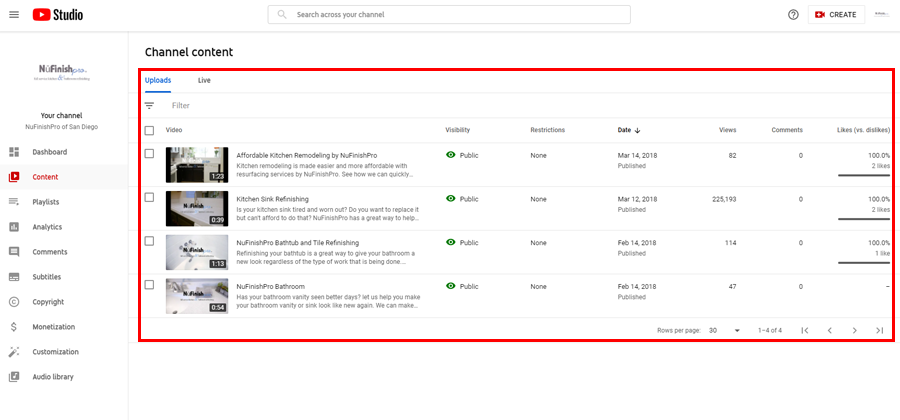
Jums ir iespēja rediģēt, skatīt analītisko informāciju, skatīt komentārus vai skatīt saturu pakalpojumā YouTube. Trīs punkti parādīs papildu opcijas, piemēram, videoklipu dzēšanu un lejupielādi. Vienkārši pārvietojiet peles bultiņu virs vienuma, uz kuru vēlaties doties.
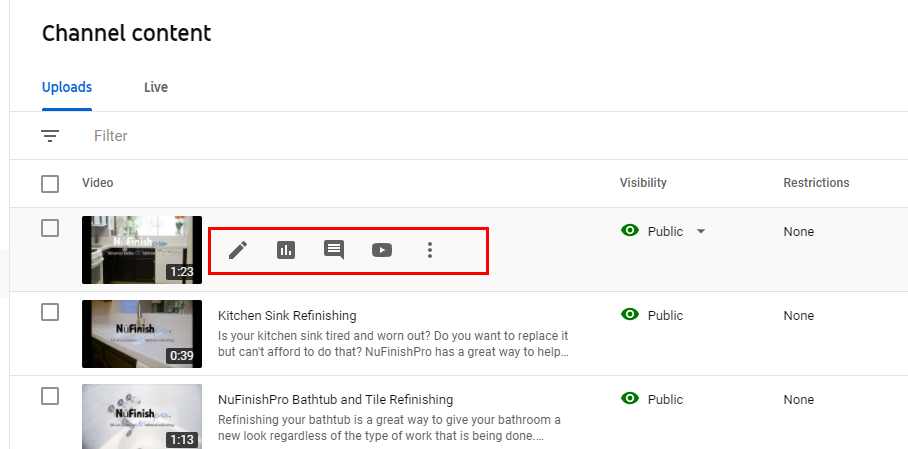
Noklikšķinot uz trim punktiem, parādīsies nolaižamā izvēlne. Izvēlnē varat izvēlēties vēl dažas opcijas. Ja Google nolems, ka video ir gatavs reklamēšanai, saite būs aktīva. Šajā izvēlnē atrodas arī opcija dzēst vienumus.
Video detaļas
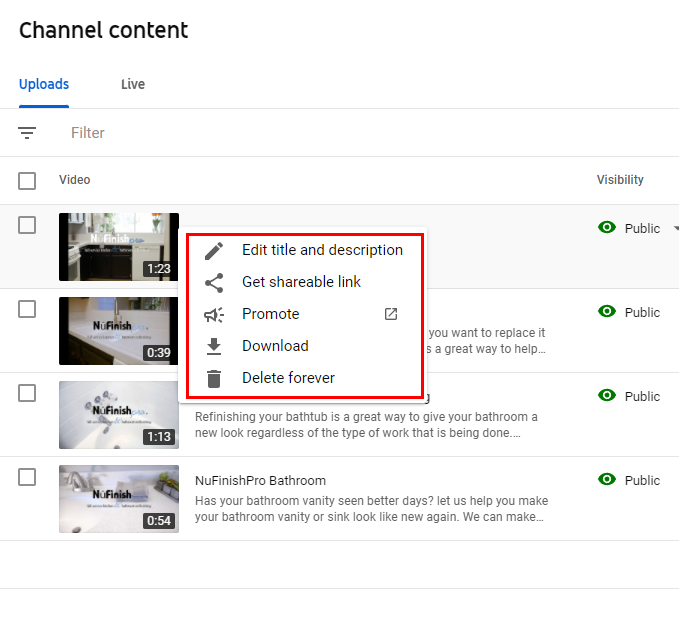
Katram jūsu kanāla videoklipam būs savs unikāls informācijas panelis. Jūs varēsiet rediģēt saturu, skatīt analītiku, komentārus un subtitrus. Izmantojiet Youtube satura redaktoru, lai mainītu subtitrus, sīktēlu, subtitrus, beigu ekrānu un kartītes.
- Mainiet tekstu divos teksta laukos lapas augšdaļā, pievienojot savu nosaukumu un aprakstu.
- Piešķiriet videoklipu esošam atskaņošanas sarakstam, izmantojot nolaižamo izvēlni.
- Šo saiti var izmantot, lai pievienotu vai mainītu subtitrus.
- Video beigās izveidojiet ekrānu ar abonēšanas saiti, saitēm uz saistītiem videoklipiem un citu informāciju.
- YouTube kartītē tiek rādīts teksts, saites un cita informācija par konkrētu videoklipa daļu.
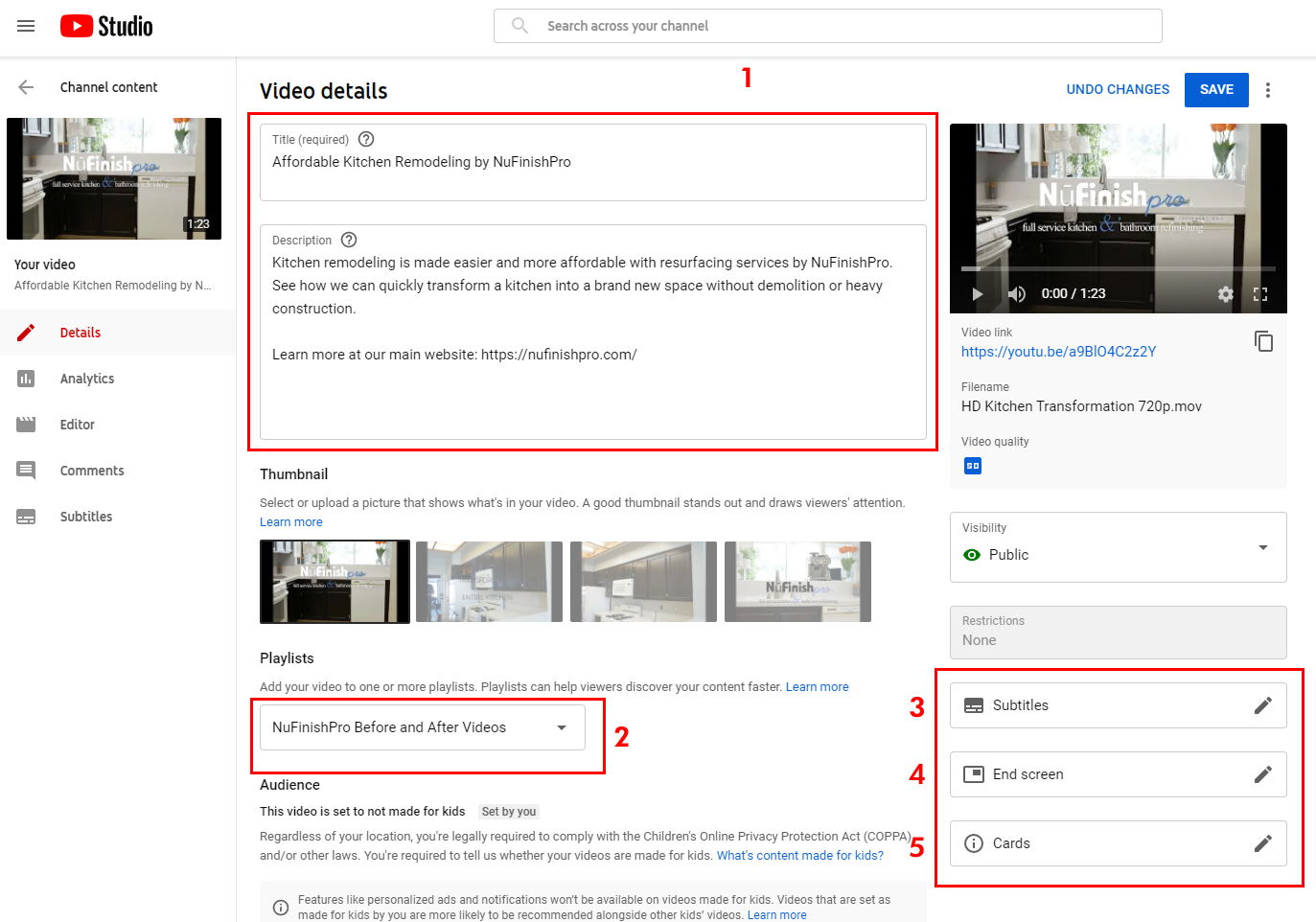
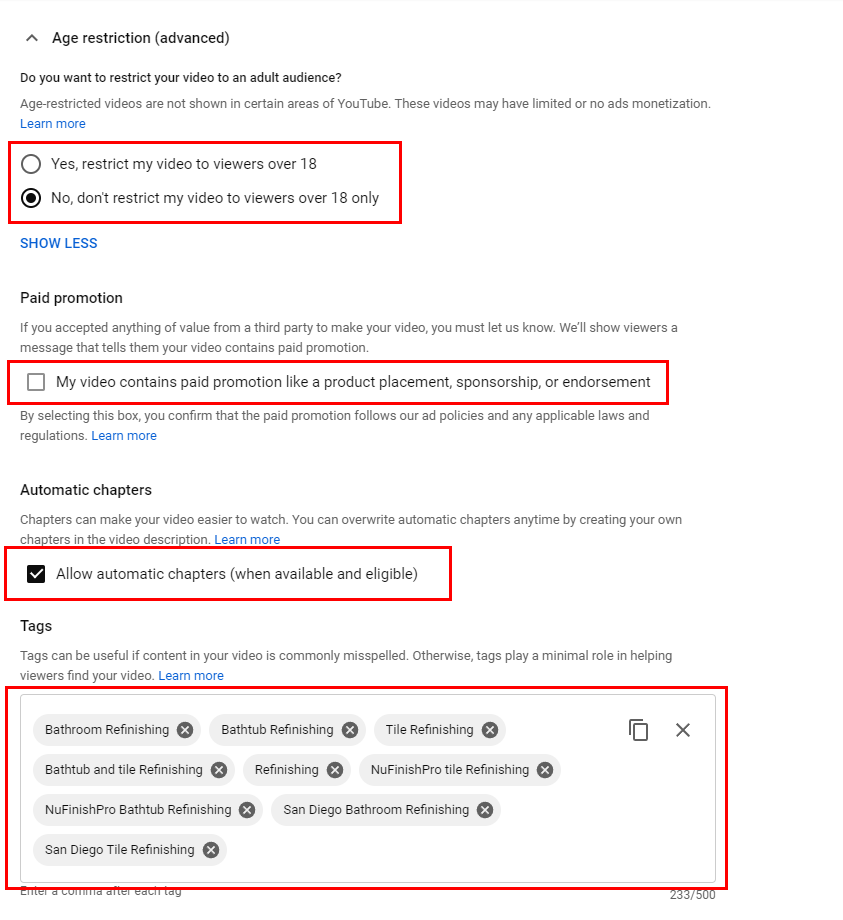
Ja vēlaties skatīt vairāk opciju, noklikšķiniet uz “Rādīt vairāk”. Tālāk lapā ir iestatījumi vecuma ierobežojumiem, apmaksātām reklāmām, automātiskai nodaļu pievienošanai un tagu pievienošanai videoklipam. Noklikšķiniet uz radiopogas vai atzīmējiet izvēles rūtiņu, lai mainītu šo dažādo sadaļu iestatījumus. Varat pievienot vai noņemt piešķirtās atzīmes, noklikšķinot uz x, lai dzēstu atzīmi, vai arī izmantojot teksta rīku, noklikšķiniet tekstlodziņa iekšpusē, lai pievienotu jaunu atzīmi.
Citas iespējas
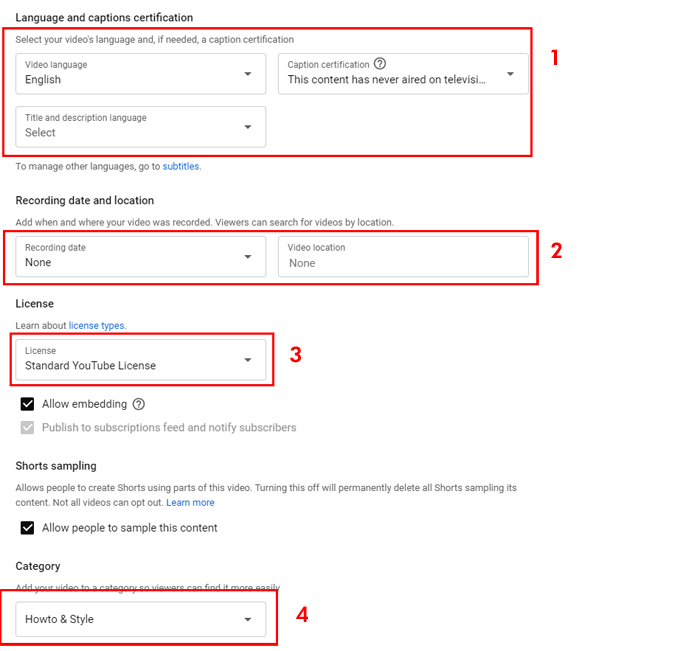
Tālāk lapā ir pieejamas papildu opcijas, lai mainītu noklusējuma valodu, ieraksta datumu, licences veidu un video kategoriju.
- Videoklipam tiek piešķirta noklusējuma valoda, varat pievienot papildu valodu, parakstu sertifikāciju, nosaukumu un apraksta valodu. Izvēlieties vienu no opcijām, noklikšķinot uz nolaižamās izvēlnes, lai mainītu iestatījumus.
- Noklusējuma iestatījums ir "nav", ir pieejama opcija pievienot ierakstīšanas datumu un atrašanās vietu. Nolaižamajā izvēlnē varat izvēlēties ierakstīšanas datumu, noklikšķinot uz kalendāra. Sāciet rakstīt filmēšanas vietas nosaukumu, parādīsies nolaižamā izvēlne ar dažiem ieteikumiem.
- Augšupielādes un straumēšanu sedz standarta YouTube licence. Otra iespēja ir izmantot Creative Commons licenci. Lai uzzinātu vairāk par Creative Commons, lūdzu, skatiet tālāk norādīto saiti.
- Mainiet kategoriju nolaižamajā izvēlnē pieejamo izvēļu sarakstā.
Creative Commons licence pakalpojumā YouTube
Komentāri un vērtējumi
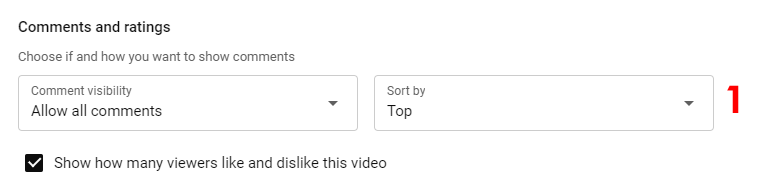
Pati pēdējā opcija lapas apakšdaļā ir atļaut vai aizliegt komentārus. Komentāru atļaušana pēc noklusējuma ir ieslēgta; noklikšķiniet uz nolaižamās izvēlnes, lai mainītu video opcijas. Otrajā nolaižamajā izvēlnē varat mainīt kārtošanas secību.
Video sīktēli
Visiem videoklipiem ir iespēja pievienot videoklipa sīktēlu. Augšupielādējot videoklipu, ir redzama pelēka rūtiņa ar nosaukumu “Augšupielādēt sīktēlu”. Video sākumā var izveidot attēlu, kas attēlo videoklipa saturu.
- Noklikšķinot uz pelēkā lodziņa, parādīsies dialoglodziņš; noklikšķiniet uz attēla, kuru vēlaties pievienot video sākumā. Kad esat pievienojis sīktēlu videoklipam, tas parādīsies video joslas sākumā sadaļā “Sīktēli” zem “Video informācija”. Lai uzzinātu vairāk, noklikšķiniet uz tālāk norādītās saites.
Gala ekrāni
Beigu ekrāns ir kaut kas tāds, ko redzat daudzos YouTube videoklipos, un to varat izveidot pats pēc videoklipa pievienošanas savam kanālam. Lai sāktu, noklikšķiniet uz saites Beigu ekrāna poga detalizētās informācijas lapas labajā pusē. Pēc tam parādīsies uznirstošais logs, kurā varēsiet izveidot videoklipa ekrānu.
- Izvēlieties veidni savam beigu ekrānam. Ir pieejamas vairākas dažādas iespējas.
- Lai sāktu, izvēlieties to, kuru vēlaties izmantot, un tas parādīsies priekšskatījumā labajā pusē.
- Pārvietojiet peles bultiņu uz priekšskatījumu labajā pusē. Izmantojot peles bultiņu, noklikšķiniet uz veidnes daļas, kuru vēlaties mainīt.
- Pēc izmaiņu veikšanas jums būs pieejamas vairāk iespēju.
- Varat izvēlēties vienu no opcijām, kas parādīsies loga kreisajā pusē.
- Pēc tam pārvietojiet tumši pelēkās un zilās joslas uz video laika skalas aizmuguri.
- Vienā no joslām ir abonementa nosaukums, bet otrā — laiks, kad ekrānā parādīsies pārējās video saites.
- Ideālā gadījumā jūs vēlaties pārvietot abas sloksnes uz laika skalas aizmuguri apmēram 10 sekundes pirms beigu ekrāna parādīšanās.
- Tāpat, ja pelēkās un zilās joslas pārvietosiet pārāk tālu pa kreisi, beigu ekrāns parādīsies ātrāk.
Satura pievienošana beigām.
Lai pievienotu videoklipu beigu ekrānam, noklikšķiniet uz lodziņa ar nosaukumu “Video: visu laiku labākais videoklips”. Būs pieejamas trīs opcijas, noklikšķiniet uz trešās “Izvēlieties konkrētu videoklipu”. Parādīsies visi jūsu kanāla videoklipi, noklikšķiniet uz videoklipa, kuru vēlaties pievienot.
Beigu ekrāna pabeigšana
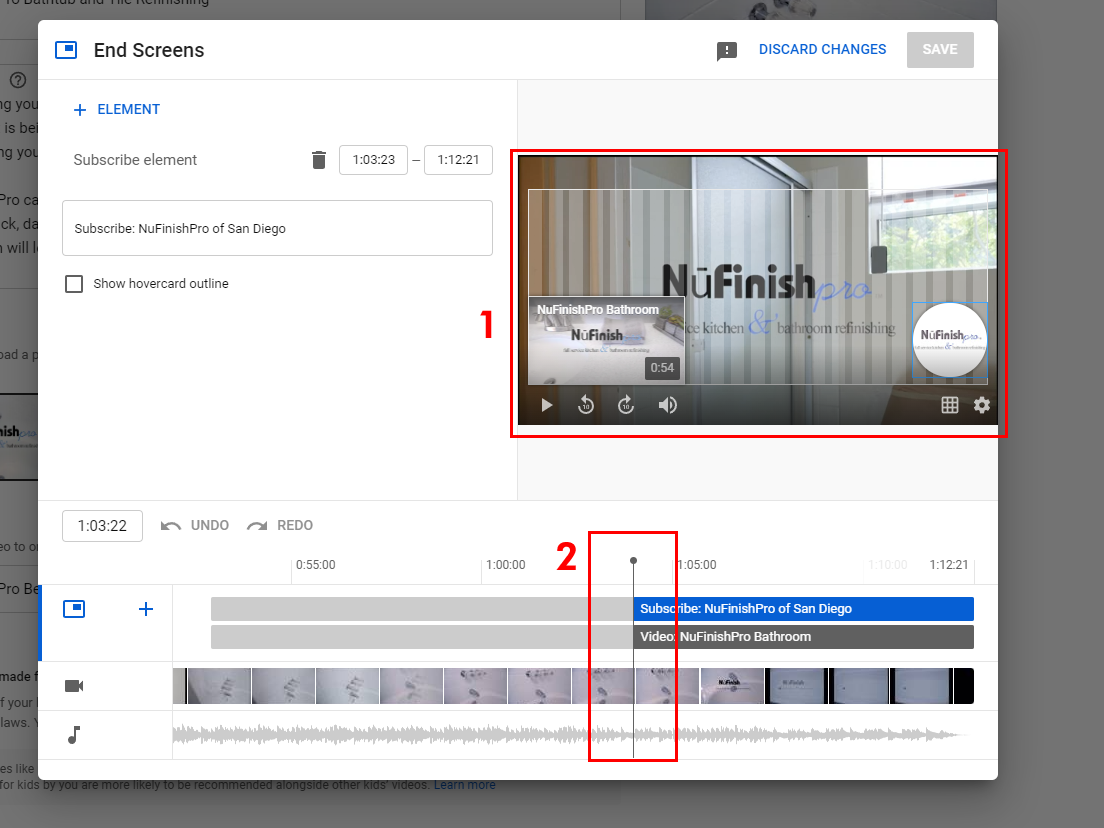
Kad esat veicis visas izmaiņas, beigu ekrānam vajadzētu izskatīties apmēram tāpat kā attēlā zemāk. Attēlā labajā pusē būs redzams beigu ekrāna priekšskatījums un tā parādīšanas laiks.
- Izvēlētais video ir kreisajā pusē, bet abonēšanas ikona — priekšskatījuma labajā pusē.
- Zilās un pelēkās joslas atrodas laika skalas vietā, kad tiek rādīts beigu ekrāns, un norāda, cik ilgi tas tiks rādīts. Pēc tam pārvietojiet slīdņa joslas pa kreisi, lai beigu ekrāns tiktu rādīts ātrāk, un pa labi, lai tas tiktu rādīts vēlāk.
Pēc video pievienošanas un visu izmaiņu veikšanas noklikšķiniet uz pogas “Saglabāt”, lai saglabātu visas veiktās izmaiņas.
YouTube informācijas vienumi
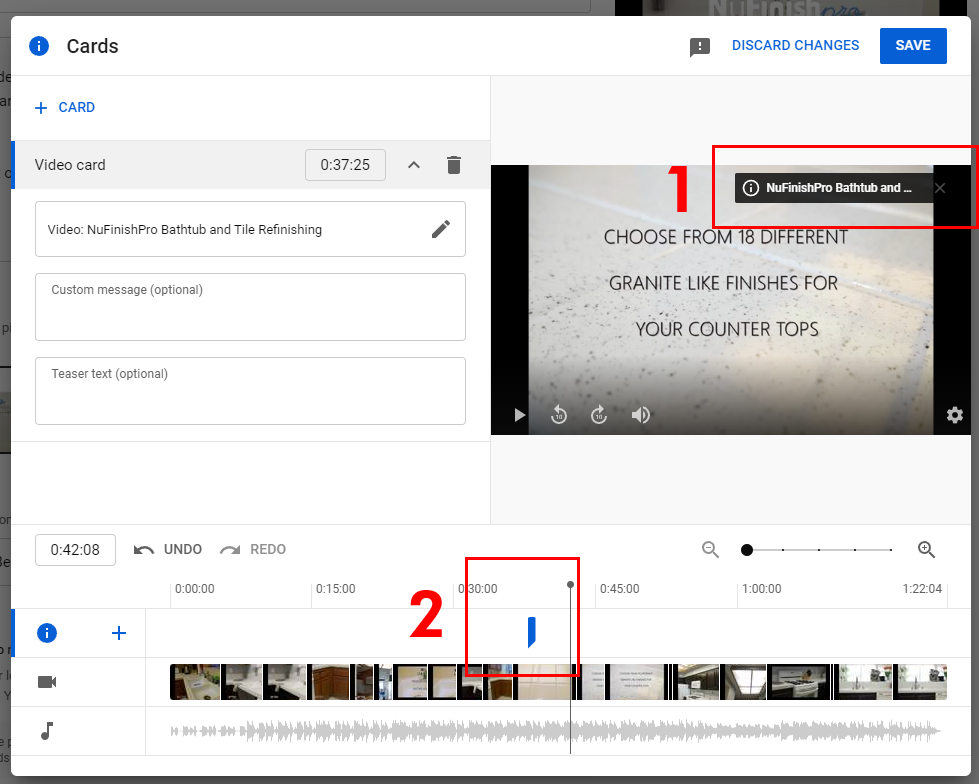
YouTube kartītes ir svarīgs informācijas avots. Videoklipā veidotājs var pievienot papildu informāciju. Pievienojot videokartīti, varat pievienot saiti, citu YouTube kanālu, atskaņošanas sarakstu vai saiti uz ārēju vietni.
Lai sāktu, noklikšķiniet uz kartītes veida, kuru vēlaties pievienot videoklipam. Virs esošā loga parādīsies uznirstošais logs. Ievadiet pievienojamā kanāla nosaukumu vai izvēlieties no esoša vienuma, kas parādās zem meklēšanas joslas. Kad esat pabeidzis, logs aizveras.
- Karte parādīsies sīktēla augšējā labajā stūrī. Kad video tiks atskaņots, tiks parādīts vienums, un skatītājs varēs noklikšķināt uz saites.
- Pārvietojiet zilās krāsas kartītes marķieri laika skalā uz citu laika skalas daļu, lai mainītu informācijas parādīšanas vietu.
Pēc tam noklikšķiniet uz “Saglabāt”, lai lietotu veiktās izmaiņas vienumā.
Noderīga informācija
https://support.google.com/youtube/answer/6140493?hl=en&co=GENIE.Platform%3DDesktop
Video rediģēšana
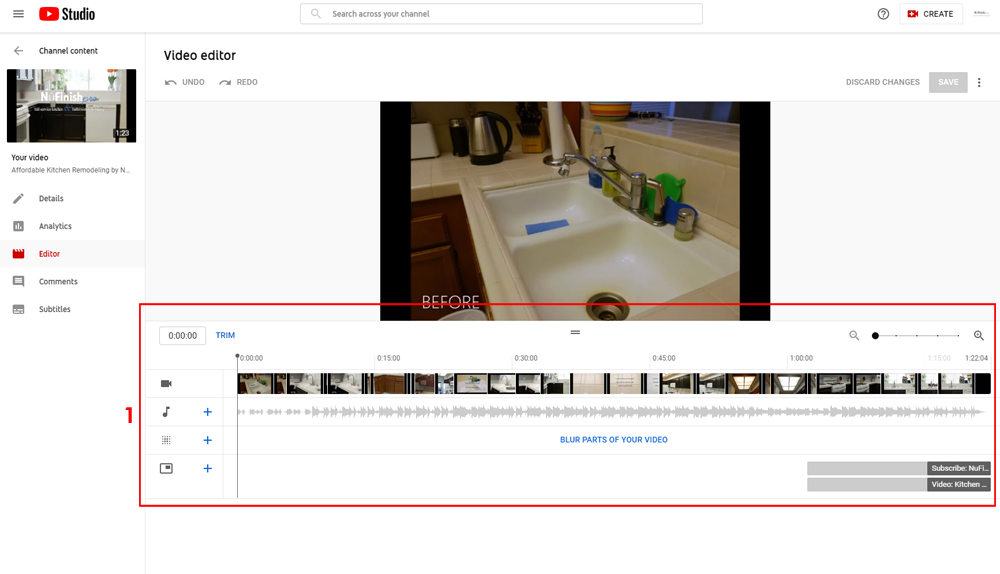
YouTube ir nodrošinājis vienkāršu redaktoru, kas neaizstāj tādas programmas kā Adobe Premiere vai Apple Final Cut Pro. Taču, ja vēlaties, varat apgriezt videoklipu un veikt tajā dažas vienkāršas izmaiņas. Citas pieejamās iespējas ir aizmiglot daļu satura, pievienot mūziku vai mainīt beigu ekrāna garumu. Redaktorā ir ļoti maz iespēju rediģēt videoklipu.
Video redzamība
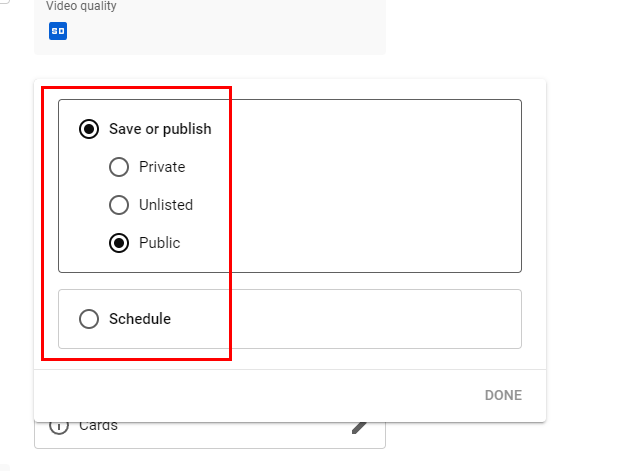
Jums ir iespēja mainīt videoklipa statusu. Noklikšķiniet uz noklusējuma publiskās ikonas, lai atvērtu nolaižamo izvēlni. Lai sāktu, iestatiet vienumu kā privātu, nerindotu vai publisku, ja vēlaties, lai videoklips būtu redzams visiem YouTube lietotājiem, un pēc tam izvēlieties Publisks. Visbeidzot, noklikšķiniet uz Gatavs, lai saglabātu veiktās izmaiņas.
Video subtitri
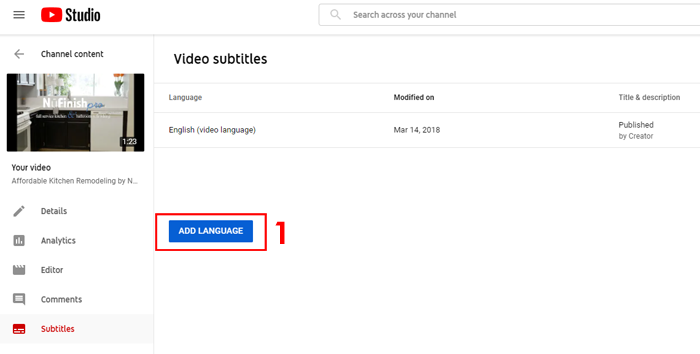
YouTube ļaus jums pievienot subtitrus, izvēlēties valodu un noklikšķināt uz pogas “pievienot valodu”, lai pievienotu vēlamo valodu. Ja neizvēlēsities noklusējuma valodu, subtitri nebūs aktīvi. Lai novērstu šo problēmu, izvēlieties sava satura noklusējuma valodu.
Automātiskā sinhronizācija
Ievadiet vai ielīmējiet pilnu video transkriptu, un subtitru laiks tiks iestatīts automātiski.
Rakstīt manuāli
Izveidojiet subtitrus un slēptos titrus, ierakstot tos video skatīšanās laikā.
Noderīga informācija
Augšupielādēt failu
https://support.google.com/youtube/answer/2734698?hl=en
Izmantojiet automātiskos subtitrus
https://support.google.com/youtube/answer/6373554?hl=en