
Svarīgi: informācija par konvertēšanu
GoDaddy pašlaik konvertē mūsu Workspace e-pasta kontus uz Microsoft 365 e-pasta kontiem. Datu migrācija uz Microsoft 365 tiks pabeigta novembra vidū. Turpmāk mums būs jāmaina visu e-pasta kontu iestatījumi uz Microsoft 365 e-pastu.

Android ierīces iestatīšana
Tālāk sniegtie norādījumi palīdzēs jums iestatīt e-pasta kontu operētājsistēmā Android.
Lai sāktu e-pasta konta iestatīšanu operētājsistēmā Android, atveriet e-pasta lietojumprogrammu. Pēc tam izpildiet tālāk sniegtos norādījumus, lai pievienotu e-pasta kontu savai Android ierīcei.
- Atveriet savas ierīces e-pasta lietojumprogrammu.
- Ja jums jau ir iestatīts e-pasta konts, nospiediet Office 365.
- Ievadiet savu e-pasta adresi un noklikšķiniet uz “Tālāk”.
- Pēc tam ievadiet savu e-pasta adresi, ja tā nav redzama, pēc tam paroli un noklikšķiniet uz “Pierakstīties”, lai pārietu uz nākamo darbību.
- Nākamajā ekrānā noklikšķiniet uz piekrišanas izvēles rūtiņas un pēc tam uz “Pieņemt”.
- Kad esat pabeidzis, noklikšķiniet uz pogas “Gatavs”.
Android mobilā pasta iestatīšana
1. Android pasta iestatījumu izvēlne
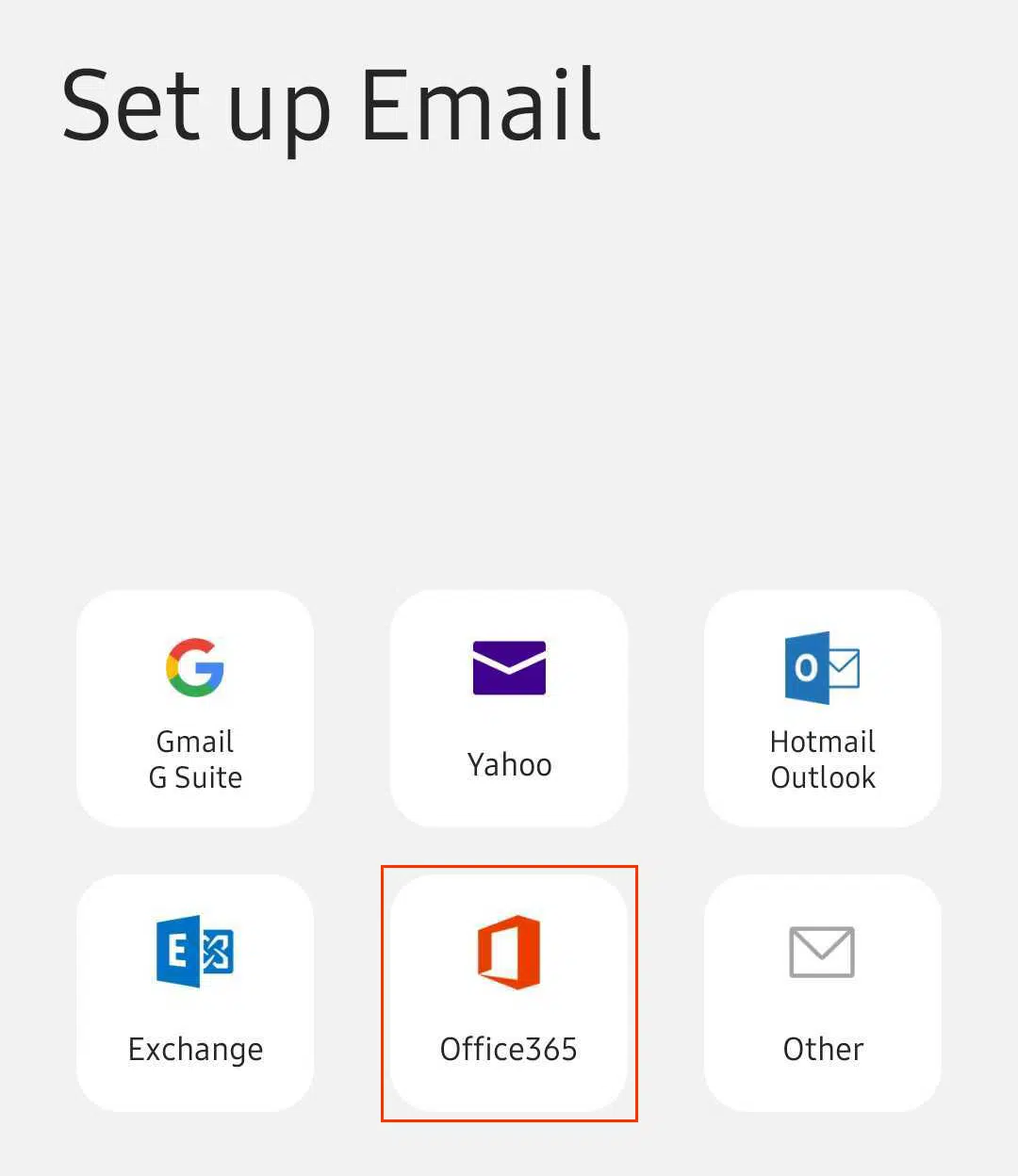
Noklikšķiniet uz Office 365 ikonas, lai sāktu iestatīšanas procesu.
2. Android pasta manuāla iestatīšana
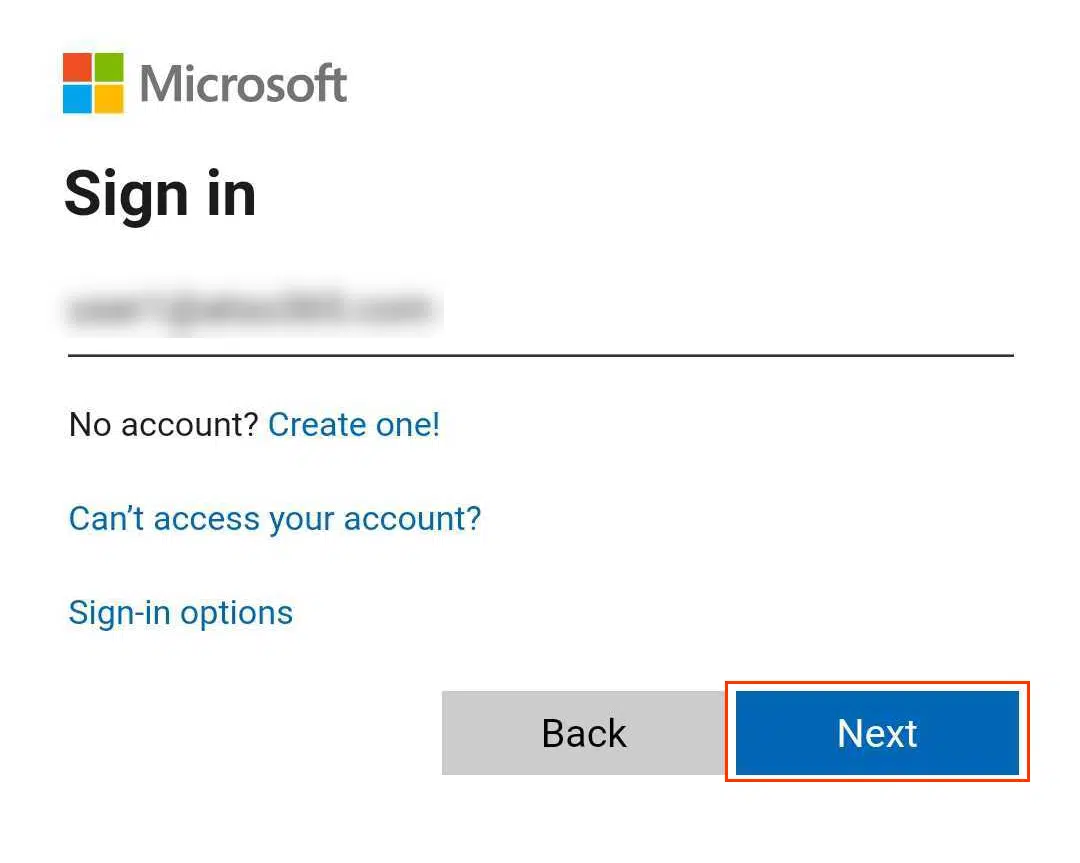
Ievadiet Microsoft 365 e-pasta adresi un noklikšķiniet uz “Tālāk”.
3. Android Mail lietotnē dodieties uz iestatījumu izvēlni
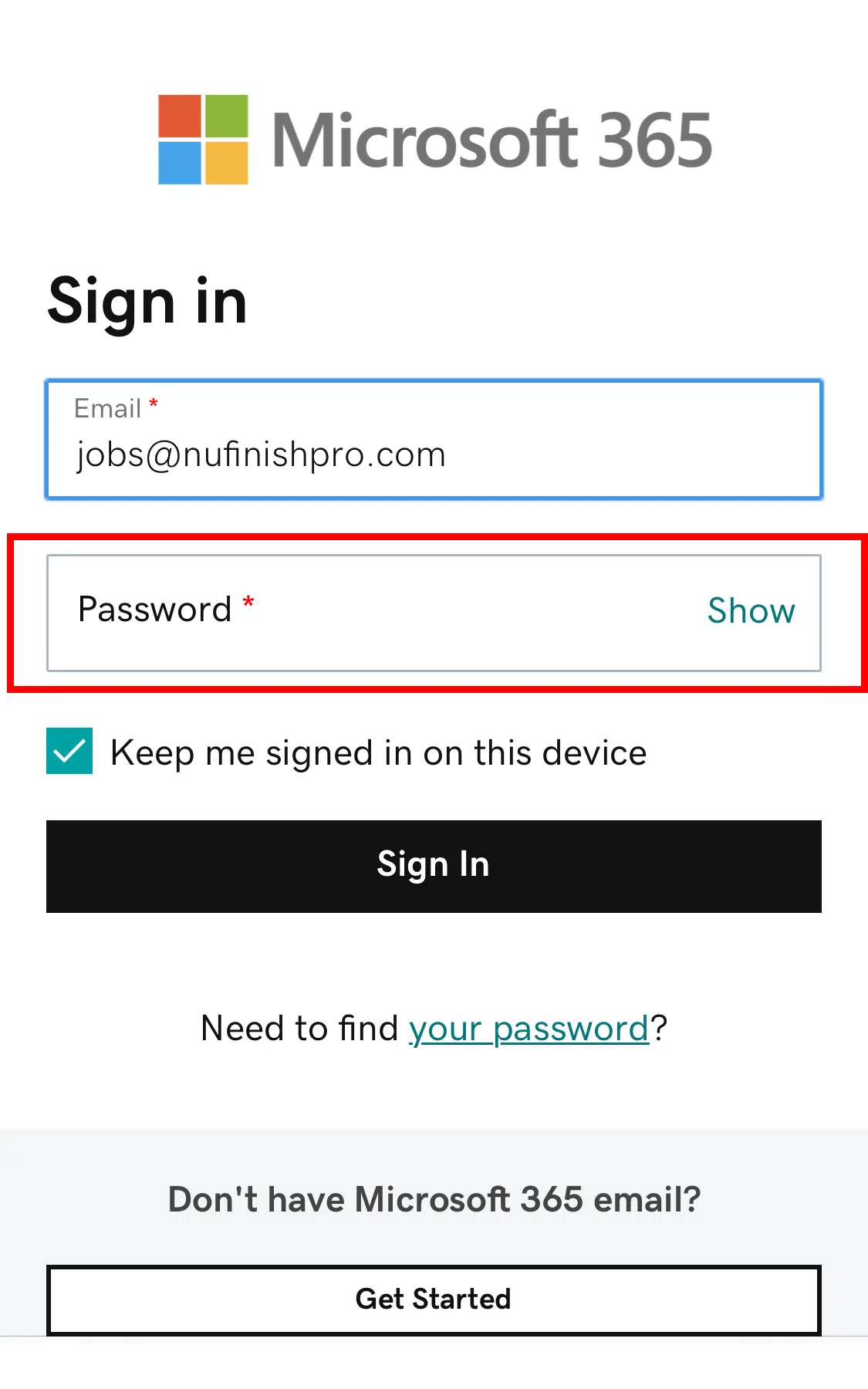
Ievadiet paroli un pēc tam noklikšķiniet uz “Pierakstīties”
4. Android Mail pievienojiet e-pasta kontu.
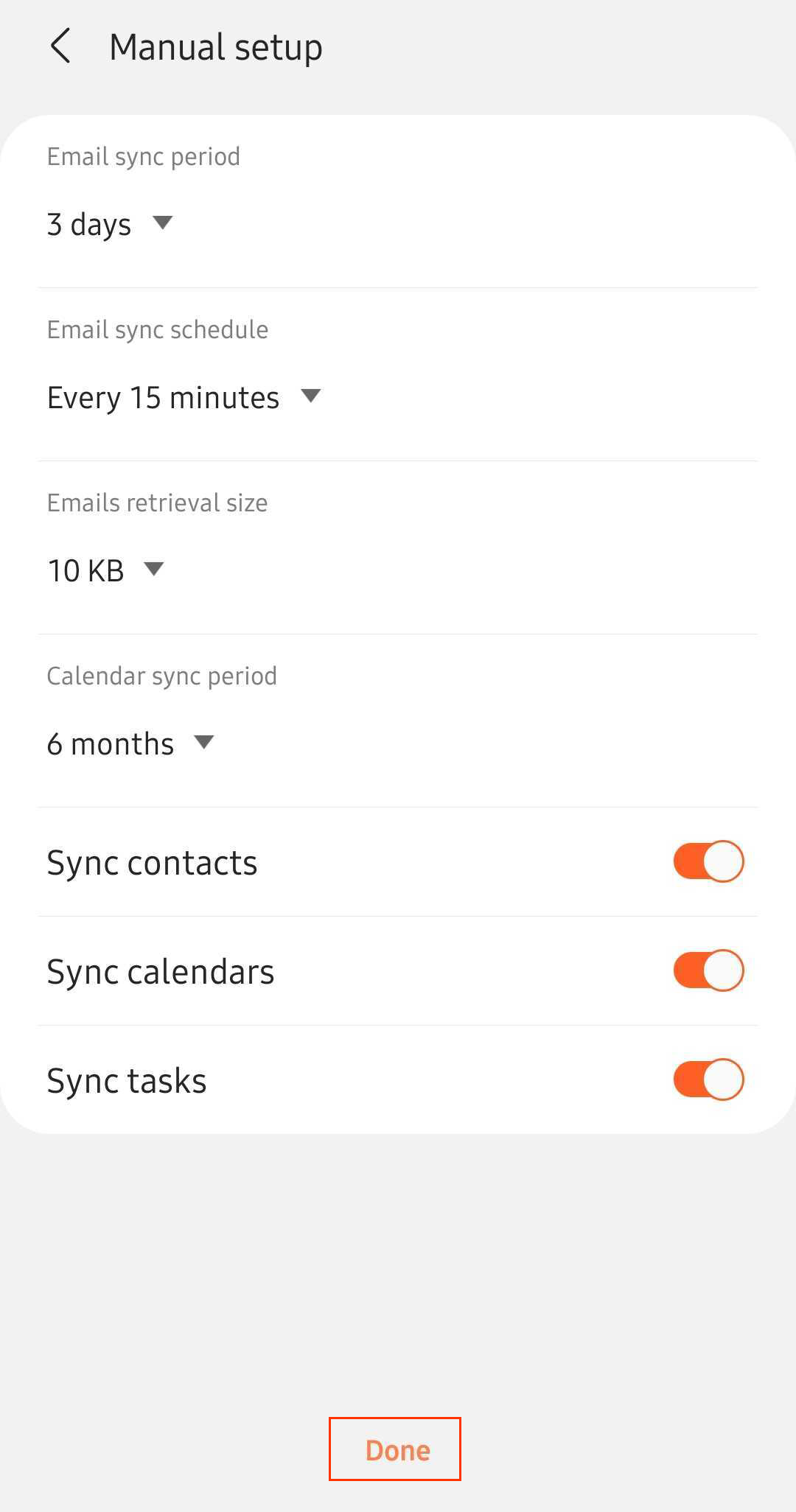
Noklikšķiniet uz “Gatavs”, lai pievienotu e-pasta kontu operētājsistēmai Android.
5. Android Mail pievienot e-pasta adresi
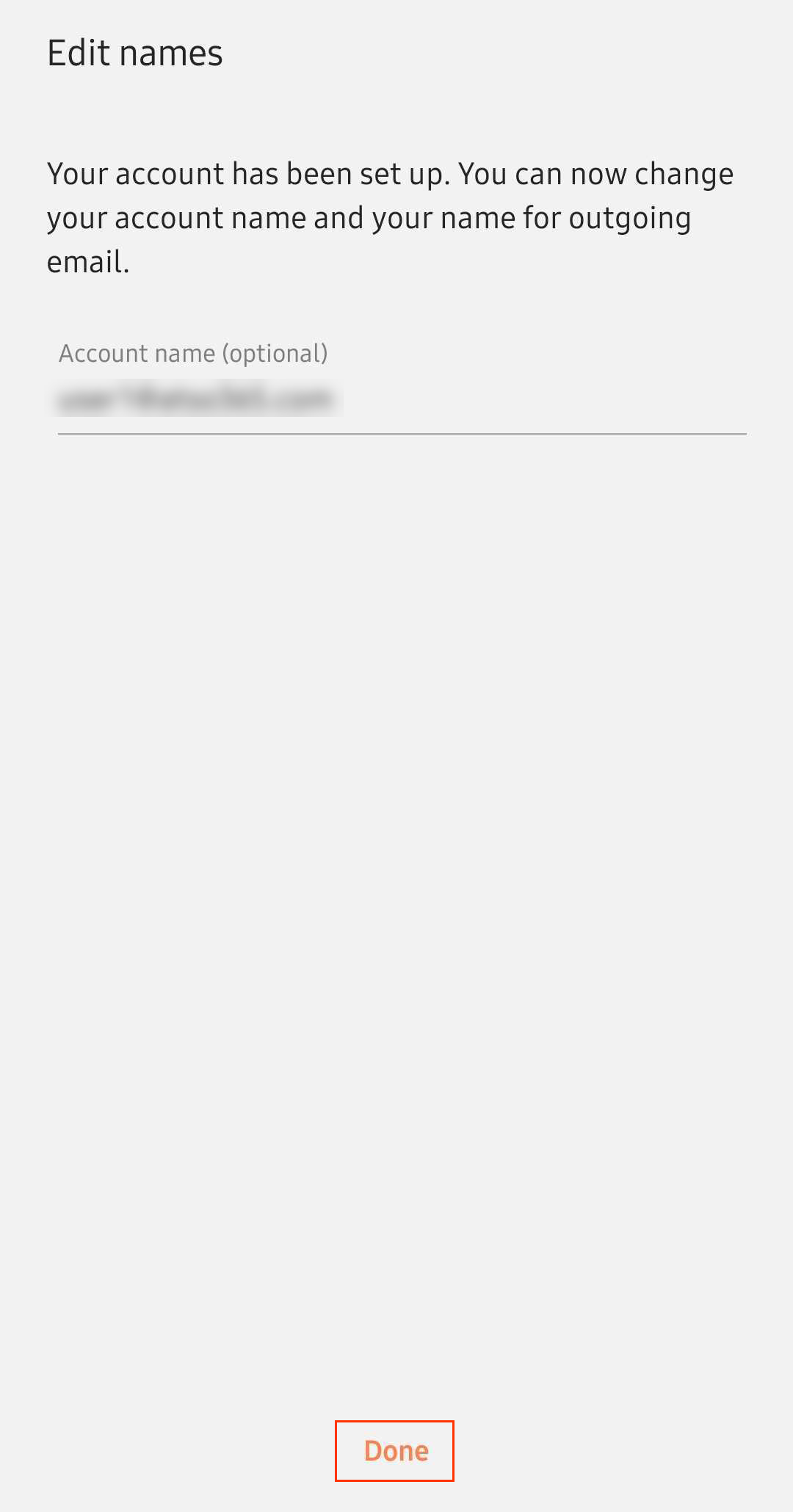
Noklikšķiniet uz “Gatavs”, lai pievienotu e-pasta kontu operētājsistēmai Android.
Problēmu novēršanas palīdzība
Palīdzība problēmu novēršanai saistībā ar Microsoft 365 e-pastu operētājsistēmā Android