

Jouw pagina
Hoe beheer en update je je Nextdoor-profiel?
Alle Nextdoor-bedrijven hebben een profielpagina. Op "Jouw pagina" beheer je de verschillende onderdelen van je profiel, zoals het logo, de omslagfoto, de planning en andere elementen op de pagina. Deze informatie staat los van de informatie in de instellingen. Alles wat je hier toevoegt, is openbare informatie die zichtbaar is in de Nextdoor-app en op de Nextdoor-website.
Bekijk een voorbeeld van je profiel
Wanneer je klaar bent om je profielpagina te bekijken, kun je op de knop 'Voorbeeld' klikken om een voorbeeld van je profiel te zien terwijl je eraan werkt. Bovenaan de pagina vind je links om een logo en een omslagfoto toe te voegen. Als je een andere afbeelding wilt gebruiken, klik je op het prullenbakpictogram om de bestaande afbeelding te verwijderen en vervolgens een nieuwe afbeelding toe te voegen. Beide afbeeldingen moeten een specifieke vorm hebben: je logo moet vierkant zijn en de omslagfoto rechthoekig. Het belangrijkste deel van de afbeelding, dat je wilt dat je klanten zien, moet in het midden van de afbeelding staan.
Uw bedrijfsgegevens
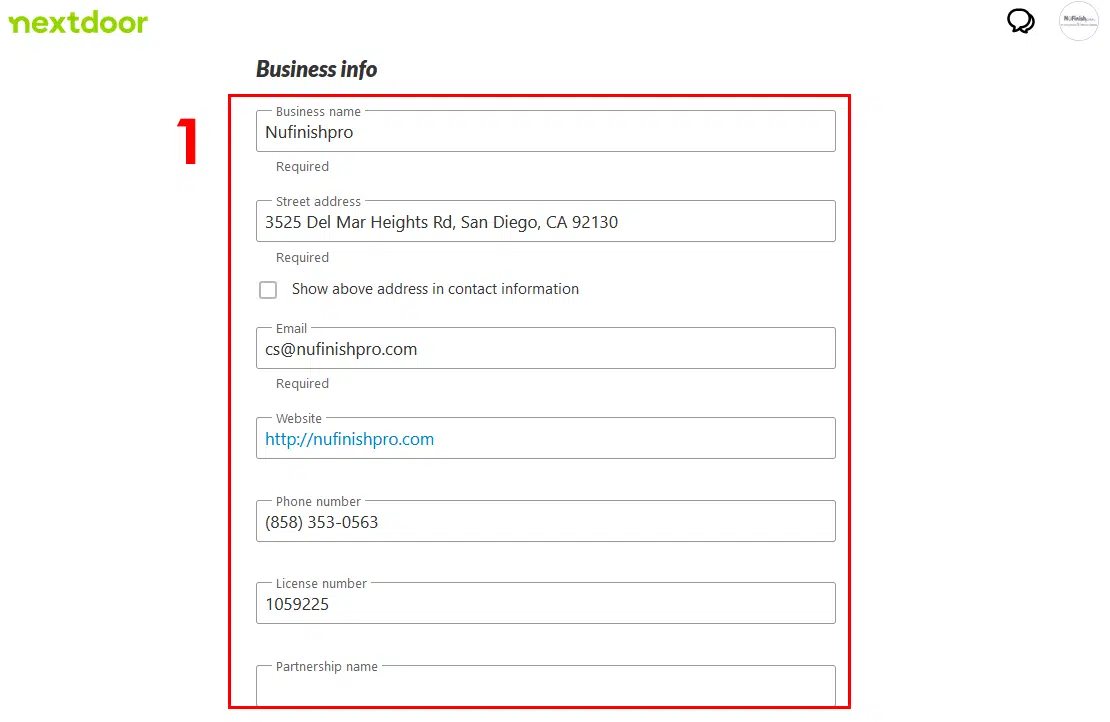
Het derde onderdeel van het profiel bestaat uit uw bedrijfsgegevens: de bedrijfsnaam, het adres en het e-mailadres zijn verplicht. De klant moet immers een manier hebben om contact met u op te nemen. Andere gegevens, zoals het telefoonnummer, een link naar uw website en een bedrijfslicentienummer, zijn nuttig om het vertrouwen van de klant te versterken.
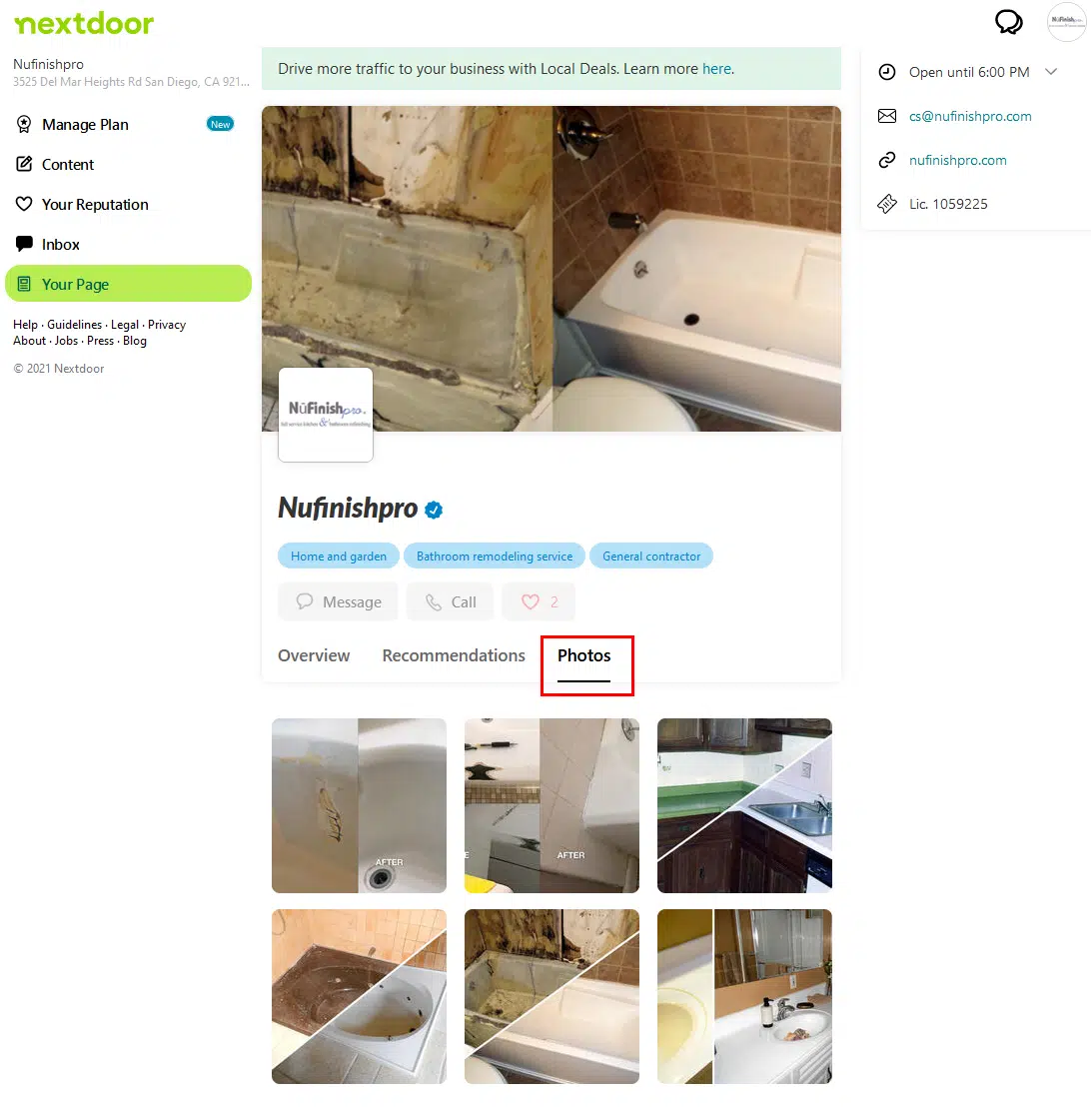
Nextdoor vraagt je om foto's van je bedrijf, de diensten of producten die je verkoopt. Als je een winkel of restaurant hebt, upload dan foto's van de gerechten en het interieur van de zaak. De afbeeldingen die je uploadt, moeten vierkant zijn.
De tool voor het weergeven van afbeeldingen in een pop-upvenster toont afbeeldingen in een vierkante vorm. Houd hier rekening mee wanneer u afbeeldingen voor de website maakt. Onderaan de fotoweergave bevindt zich een schuifregelaar waarmee u kunt voorkomen dat partners de pagina kunnen bewerken en beheren.
- Foto's toevoegen is eenvoudig: klik op het pictogram in het grijze vak om de tool voor het uploaden van foto's te openen. Er verschijnt een venster waarin je foto's aan je profiel kunt toevoegen. Upload de foto en sla deze vervolgens op in je profiel. Na een paar minuten verschijnt de foto naast het grijze uploadvak.
- Je kunt de afbeelding vervolgens bewerken (het pictogram met het potloodje) of verwijderen. Klik hiervoor op het prullenbakpictogram.
Uw openingstijden
Voeg uw openingstijden toe aan het bedrijfsprofiel met behulp van de planningswidget. U kunt openingstijden toevoegen voor alle zeven dagen van de week, maar met deze tool kunt u geen afwijkende openingstijden of openingstijden voor feestdagen instellen.
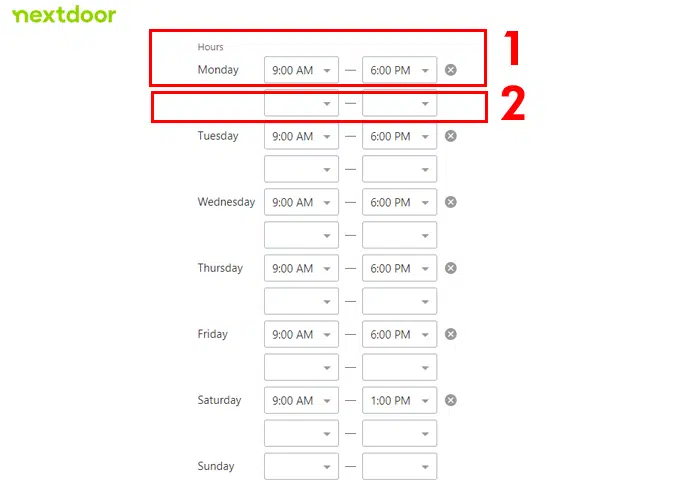
Elke dag van de week heeft een openings- en sluitingstijd. U kunt de openings- en sluitingstijden invoeren in deze tekstvelden. Als uw bedrijf na de lunch sluit voor een middagpauze, kunt u de eerste openings- en sluitingstijden in deze twee velden invoeren. Om de tijd te wijzigen, klikt u op het vervolgkeuzemenu om de gewenste tijd in te stellen.
De velden voor de tweede openings- en sluitingstijd zijn optioneel. Als uw bedrijf na de lunch korte tijd gesloten is, kunt u hier de tweede openings- en sluitingstijden invullen.
U kunt voor elke dag van de week een openings- en sluitingstijd invoeren. Herhaal de bovenstaande stappen om de openingstijden voor elke dag van de week in te stellen. Als uw bedrijf op een bepaalde dag gesloten is, laat u de velden leeg.
Wat bied je aan en wat is je verhaal?
Verderop op de pagina vindt u drie afzonderlijke widgets: uw zakelijke aanbod, categorieën en uw bedrijfsbeschrijving. Al deze verschillende informatieonderdelen zijn optioneel, maar ze zijn belangrijk om uw bedrijf te helpen uw klanten van de juiste informatie te voorzien.
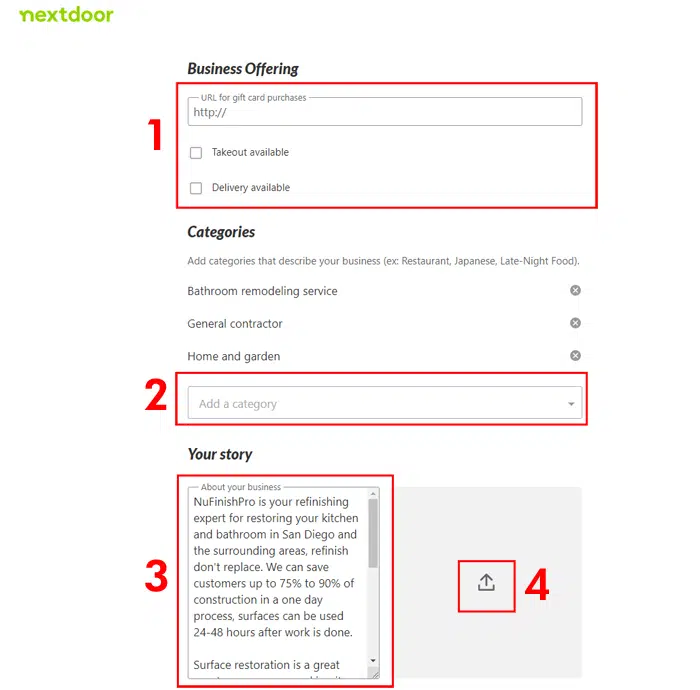
- Op dit gedeelte van de pagina kunt u een link plaatsen naar een pagina op uw website met informatie over de aankoop van cadeaubonnen, kortingen en andere acties. U kunt ook de twee tekstvakken aanvinken om aan te geven of uw bedrijf afhaal- en bezorgservices aanbiedt. Vink een van deze vakjes aan als u deze services wilt aanbieden.
- Een deel van het bedrijfsprofiel toont bedrijfscategorieën. Nextdoor geeft je een lijst met categorieën die gerelateerd zijn aan de woorden die je intypt. Houd er rekening mee dat de aangeboden keuzes beperkt zijn; kies de categorieën die het meest relevant zijn voor jouw bedrijf.
- In je verhaal is ruimte voor een bedrijfsbeschrijving. Geef een korte omschrijving van je bedrijf en wat het doet. Je kunt een verkooppraatje houden of een basisbeschrijving geven van al je diensten. Uiteindelijk verwijs je je klanten naar een website of moedig je ze aan om je te bellen of te e-mailen voor meer informatie.
Je profielfotogalerij
Foto's zijn een belangrijk onderdeel van je profiel. Voeg foto's toe die een klant laten zien wat je doet. Er worden zes foto's weergegeven in het profieloverzicht. Je kunt er meer toevoegen, maar die verschijnen dan in het tabblad 'Foto's'.
- Om een afbeelding te uploaden, klikt u op het pijltje. Kies de foto die u wilt toevoegen en klik vervolgens op de knop 'Opslaan'.
- Elke foto heeft een bewerkingsicoon (het potloodje) en een verwijderingsicoon (het prullenbakje). Als je de foto wilt bewerken, klik je op het potloodje om naar de fotobewerkingstool te gaan. Met het prullenbakje verwijder je de afbeelding van je profiel.
Verderop op de pagina vindt u de schuifregelaar voor partnerrechten. U kunt ervoor kiezen om te voorkomen dat uw zakelijke partners wijzigingen aanbrengen door op deze schuifregelaar te klikken.
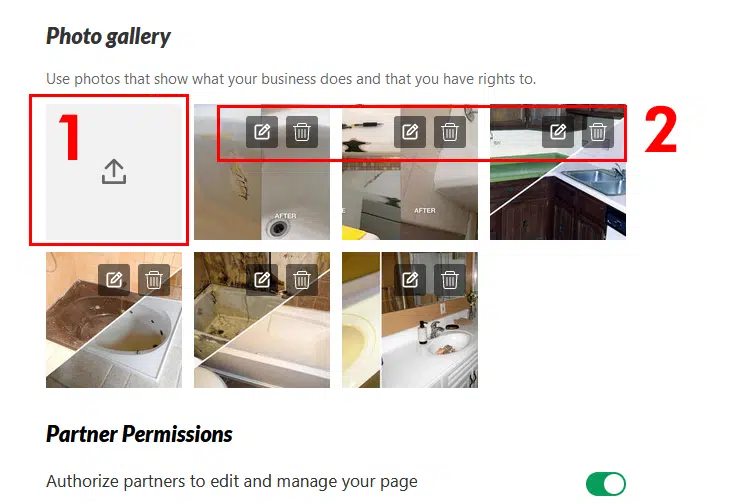
Verderop op de pagina bevindt zich de schuifregelaar voor partnerrechten. U kunt ervoor kiezen om te voorkomen dat uw zakelijke partners wijzigingen aanbrengen door op deze schuifregelaar te klikken.
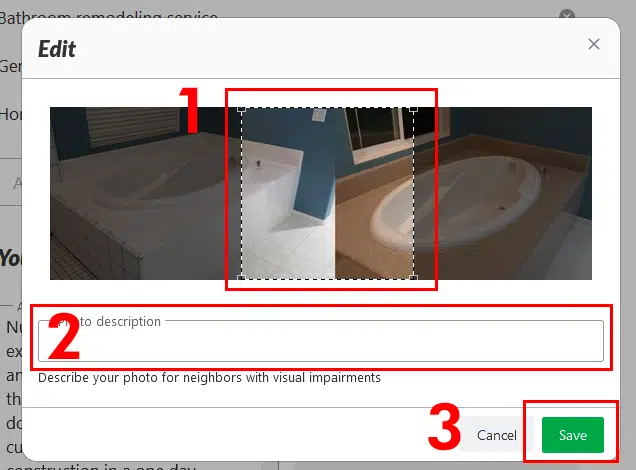
- Je kunt wijzigingen aanbrengen. Je kunt ervoor kiezen om slechts een deel van de afbeelding weer te geven, of, als je een vierkante afbeelding hebt, de hele afbeelding. Nextdoor staat alleen vierkante afbeeldingen toe; rechthoekige afbeeldingen moeten worden bijgesneden.
- Er is ook een tekstveld waarin je een fotobeschrijving kunt toevoegen; dit is bedoeld voor mensen met een visuele beperking. Normaal gesproken wordt de fotobeschrijving niet in het profiel weergegeven.
- Als je klaar bent, klik je op de knop 'Opslaan' om de afbeelding op te slaan.
Praktische links
Bewerk je bedrijfspagina
https://help.nextdoor.com/s/article/How-to-fix-your-business-information?language=en_US