

Microsoft Advertentiebeheer
Beheer en update advertenties voor Microsoft.
Wijzigingen aan uw advertentie, het monitoren van advertenties en het aanpassen van advertentie-instellingen kunt u allemaal doen via de advertentiebeheerder.
De advertentiecampagnemanager
Uw advertentiecampagnes, advertentiegroepen, URL's van landingspagina's, doellocaties, advertentieplanning en alle verzamelde gegevens worden beheerd in de advertentiecampagnemanager.
Om de betreffende advertentiecampagne te bekijken, klikt u op de naam van de campagne, die rood is gemarkeerd.

Advertentiegroepen
Alle advertenties die tot dezelfde categorie behoren, bevinden zich in een advertentiegroep. Campagnes hebben meerdere advertentiegroepen om de advertenties overzichtelijk te houden.

Enkele nuttige links
Advertenties en extensies
Alle advertenties en advertentie-extensies zijn gegroepeerd onder 'Advertenties en extensies'. Een advertentiecampagne kan verschillende soorten advertenties en extensies bevatten.
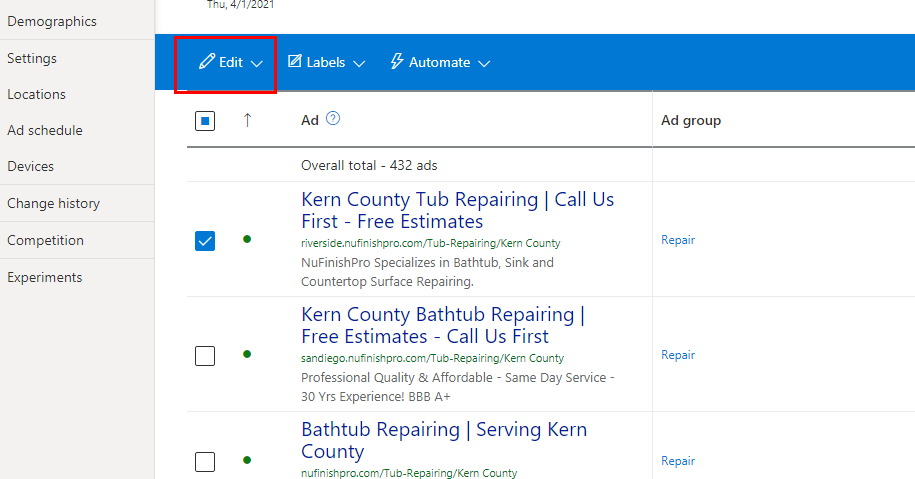
Het bewerkingsmenu
Om een advertentie te bewerken, vinkt u het selectievakje aan, gaat u naar het menu 'Bewerken' en selecteert u wat u wilt doen. U kunt de advertentie bewerken of pauzeren. Als u wijzigingen wilt aanbrengen in de advertentie, kunt u de advertentie- of URL-opties wijzigen. Heeft u een probleem met een advertentie? U kunt een verzoek indienen om een advertentie te blokkeren of op te schorten door op de link 'Uitzondering aanvragen' te klikken.

Enkele nuttige links
Breng wijzigingen aan in meerdere advertenties.
Om wijzigingen aan te brengen in een of meer advertenties, gebruikt u de functie 'Zoeken en vervangen'. Klik op de advertentie die u wilt wijzigen door het selectievakje ernaast aan te vinken en kies 'Advertentie wijzigen' in het bewerkingsmenu. Eerst moet u het type advertentie kiezen dat u wilt maken. Dit is een keuzemenu naast 'Wijzigingen aanbrengen in'. U moet het onderdeel van de advertentie selecteren dat u wilt wijzigen. Om de titel of de URL van de eindbestemming te wijzigen, selecteert u het gewenste onderdeel van de online advertentie.
Veranderende tekst
Gebruik het zoekveld om te zoeken naar de tekst die u wilt wijzigen. De tekst moet zo exact mogelijk zijn, anders vindt de zoekfunctie het gewenste item niet. In het veld 'Vervangen door' vult u de tekst in waarmee u de oude tekst wilt vervangen.
Klik op Opslaan om de wijzigingen in de advertenties toe te passen.
Wijzig één advertentie
Als u een specifieke advertentie wilt wijzigen, beweegt u de muiscursor over de gewenste advertentie. Er verschijnt dan een potloodpictogram. Klik vervolgens op het potloodpictogram om naar de advertentie-editor te gaan en de betreffende advertentie in de advertentiecampagne te wijzigen. Scroll naar beneden en klik op 'Opslaan' om de wijzigingen op te slaan.
Trefwoorden
De zoekwoorden die aan een advertentiecampagne zijn toegewezen, kunt u wijzigen op de zoekwoordenpagina. Hier kunt u ook de prestaties van uw zoekwoorden volgen.

Enkele nuttige links
Landingspagina's
De bestemming die aan elke advertentie is toegewezen, vindt u in de landingspagina's. Wijzig hier de URL van de uiteindelijke bestemming niet. Ga terug naar 'Advertenties en extensies' om de URL in de advertentie te wijzigen.

Enkele nuttige links
Locaties
De locaties die in de advertentiecampagne worden gebruikt, staan hier vermeld. Om een locatie toe te voegen, klikt u op de blauwe knop. Ga naar Instellingen in de linkerzijbalk om een locatie te verwijderen en ga vervolgens naar Campagnelocaties om wijzigingen aan te brengen.
service Area
Het servicegebied moet een maximale straal van 30 tot 35 mijl (48 tot 56 kilometer) vanaf het stadscentrum beslaan. Een kleinere stad heeft een kleinere serviceradius, omdat er minder mensen zijn om te bedienen. De maximale reistijd naar de extra locatie mag niet meer dan 2 uur of 120 mijl (193 kilometer) bedragen.

Enkele nuttige links
Advertentieplanning

Alle advertenties worden volgens een schema weergegeven; dit schema wordt beheerd via de instellingen in 'Advertentieschema'.
verander geschiedenis

De advertentiecampagnebeheerder registreert alle wijzigingen die door elke gebruiker worden aangebracht. Om de wijzigingen in de campagne ongedaan te maken, ga je naar de geschiedenis en verwijder je de wijzigingen van de betreffende advertentiecampagne.