
Google Ads-rapport
Maak een rapport over de prestaties van uw
Wil je inzicht krijgen in de prestaties van je advertenties? Je kunt in Google Ads rapporten genereren over de prestaties van je advertentiecampagnes, advertentie-extensies, facturering, uitgaven en andere zaken die je in Google Ads kunt volgen. De rapportagefunctie in Google Ads vind je bovenaan de pagina, in de grijze balk tussen de zoek- en toolpictogrammen. Met Google Ads kun je een campagnerapport genereren en vervolgens een kopie van het rapport downloaden naar je desktop of laptop.
Hier zijn een paar handige links.
https://support.google.com/analytics/answer/4355493?hl=en
https://support.google.com/google-ads/answer/6201327?hl=en
https://support.google.com/google-ads/answer/2404176?hl=en&ref_topic=3119142
Genereer een rapport
1 en 2. Om het proces te starten, klikt u op het pictogram 'Rapporten'. U kunt kiezen uit verschillende rapporten waarmee u een aangepast rapport kunt instellen. Kies in dit geval 'Voorgedefinieerde rapporten' om het gewenste rapporttype te selecteren. Er zijn veel verschillende rapporttypen beschikbaar. In dit voorbeeld genereren we een basisrapport om het aantal klikken bij te houden, maar u kunt ook een ander rapporttype kiezen.


Het voltooide rapport
3. Zo ziet een gegenereerd rapport eruit. Alle verschillende meetwaarden worden in het rapport weergegeven, per rij en kolom. U kunt verschillende gegevenskenmerken toevoegen of verwijderen om de informatie die in het rapport wordt weergegeven te wijzigen.

Gegevens ordenen
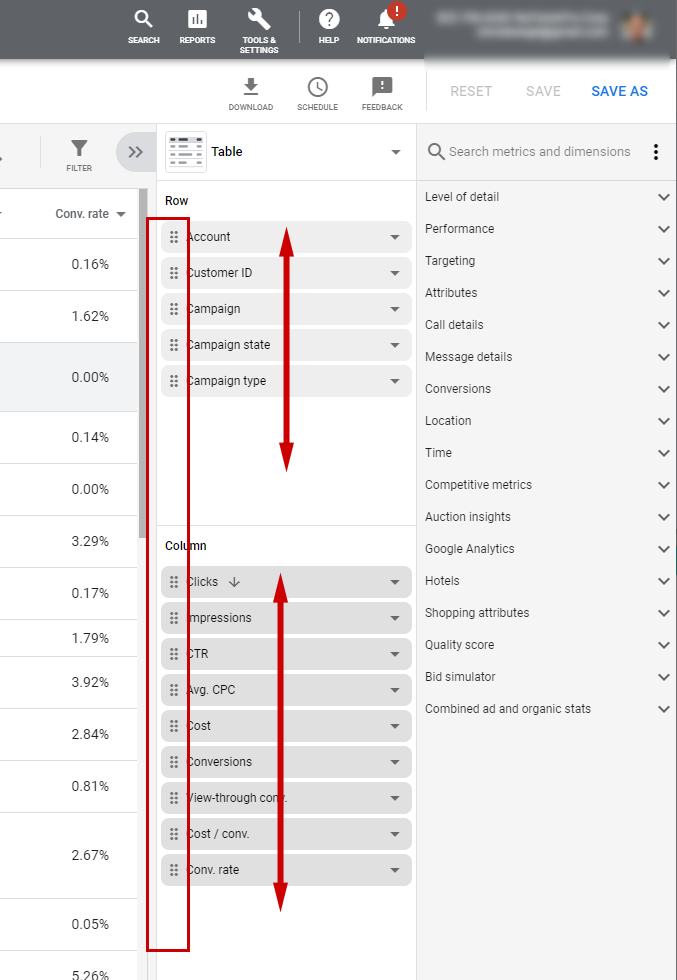
4. Aan de rechterkant bevindt zich een zijbalk waarmee u de verschillende kolommen en rijen kunt verplaatsen om de volgorde van de informatie te wijzigen. Klik eenvoudig op het pictogram aan de linkerkant van de gegevensrij om deze omhoog of omlaag te verplaatsen en zo de positie van de rij of kolom te wijzigen.
Widgets toevoegen
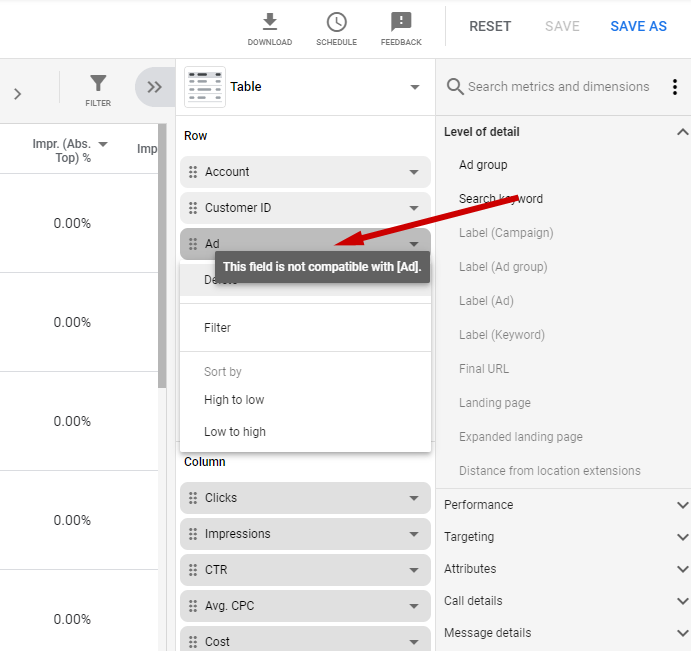
5. Met de rapportagetool kunt u extra soorten informatierijen en -kolommen toevoegen. Google Ads bepaalt welk type informatiewidget u kunt invoegen. Widgets met een lichtgrijze kleur zijn niet beschikbaar voor gebruik.
Het datumbereik wijzigen.
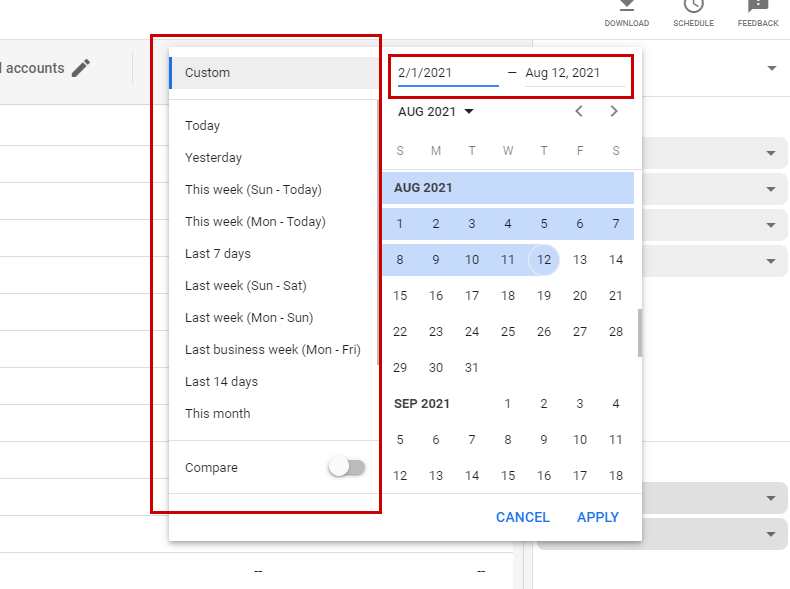
6. Om het datumbereik te wijzigen, klikt u op de datum met het label 'Aangepast'.

7. U kunt het datumbereik wijzigen met behulp van de kalender of kiezen uit een reeks vooraf gedefinieerde datumbereiken in de zijbalk. Sla de wijzigingen op zodra u het datumbereik hebt ingesteld.
Een rapport downloaden
8. Met Google Ads kunt u het gegenereerde rapport downloaden. Klik hiervoor op het downloadpictogram.

9. Kies het bestandstype waarin u het rapport wilt opslaan. Het rapport kan vervolgens worden gedownload zodra het is gegenereerd.
