
GBP Lokale advertentiecampagne
Maak een slimme lokale advertentiecampagne met Google Bedrijfsprofielen.
We kunnen via Google Bedrijfsprofielen een lokale advertentie voor een specifieke locatie in Google Maps instellen. Dit is een tijdelijke oplossing, aangezien Google Ads de optie voor lokale advertentiecampagnes en slimme advertenties voor het instellen van een lokale advertentie in Google Maps heeft verwijderd. Zodra de instelling is voltooid, wordt er een advertentiecampagne aangemaakt in Google Ads. Nadat de advertentie is aangemaakt, kan de gebruiker inloggen op het Google Ads-account om de advertentiecampagne te bewerken en te beheren via Google Ads Manager.
Voordat je een advertentiecampagne kunt aanmaken, moet je eerst een Google-account en een Google Bedrijfsprofiel instellen. Zodra je Google-account en Google Bedrijfsprofiel zijn ingesteld, ga je verder met de eerste stap in de onderstaande instructies. Gebruik de wizard voor het instellen van advertenties om de lokale advertentiecampagne te maken. Als je nog geen Google-advertentieaccount hebt, moet je een creditcard of een andere betaalmethode opgeven om de advertentiecampagne te betalen. Dit is de laatste stap in het instelproces.
De lokale advertentiecampagne haalt alle informatie uit het Google Bedrijfsprofiel en gebruikt deze voor de advertentiecampagne. Alle slimme Google-campagnes moeten nu via Google Bedrijfsprofielen worden aangemaakt. Google Ads heeft de slimme campagnes in Google Ads Manager stopgezet en vervangen door Performance Max-advertentiecampagnes. De advertentiebeheerder kan de slimme campagne weliswaar weergeven en bewerken, maar de functies die nodig zijn om slimme Google-campagnes te maken, zijn verwijderd. De onderstaande instructies beschrijven de methode die u moet gebruiken om een lokale advertentiecampagne aan te maken.
Het installatieproces wordt gestart.
Voordat je begint, zorg ervoor dat je bent ingelogd op het Google-account waaraan het Google Bedrijfsprofiel is gekoppeld. Typ vervolgens de exacte naam van het bedrijf in het Google-zoekveld. Zodra de resultaten geladen zijn, zie je een aantal pictogrammen en een profielwidget zoals hieronder.
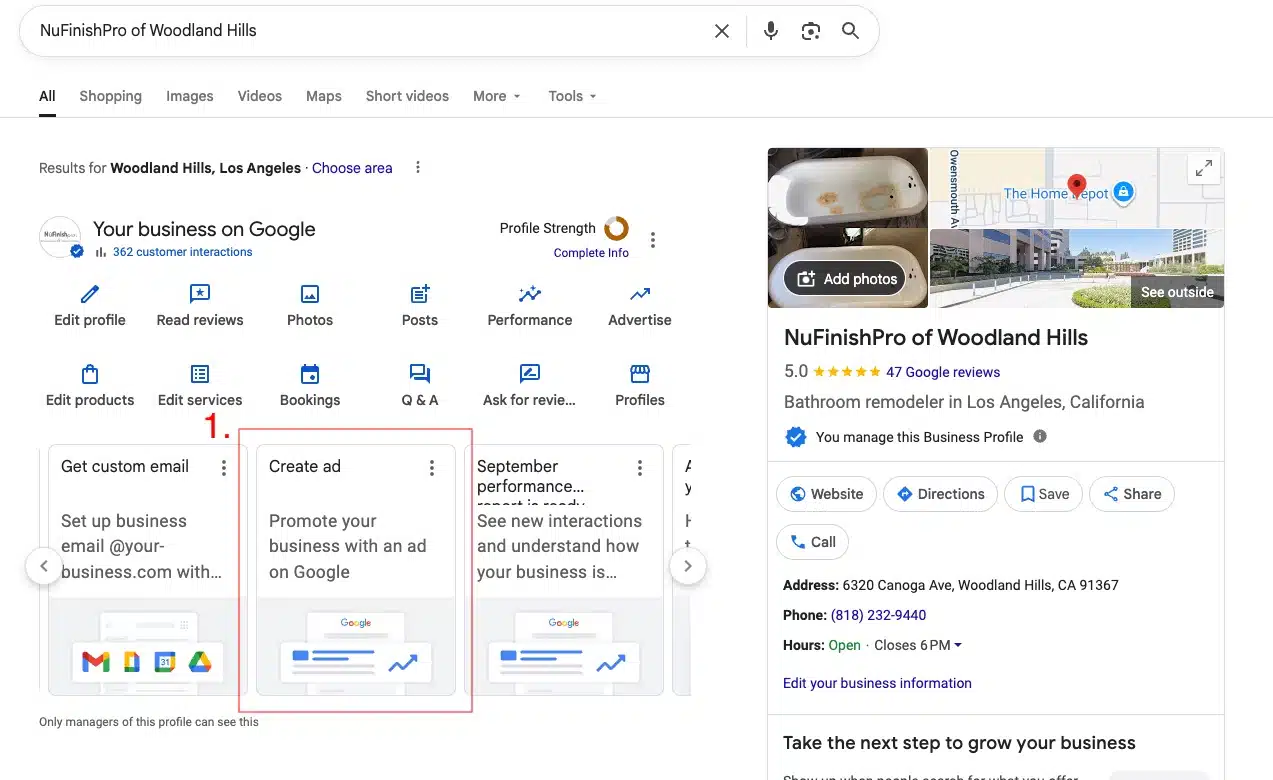
1. Om een lokale advertentiecampagne te maken, ga je naar je Google Bedrijfsprofiel en klik je op 'Advertentie maken'.
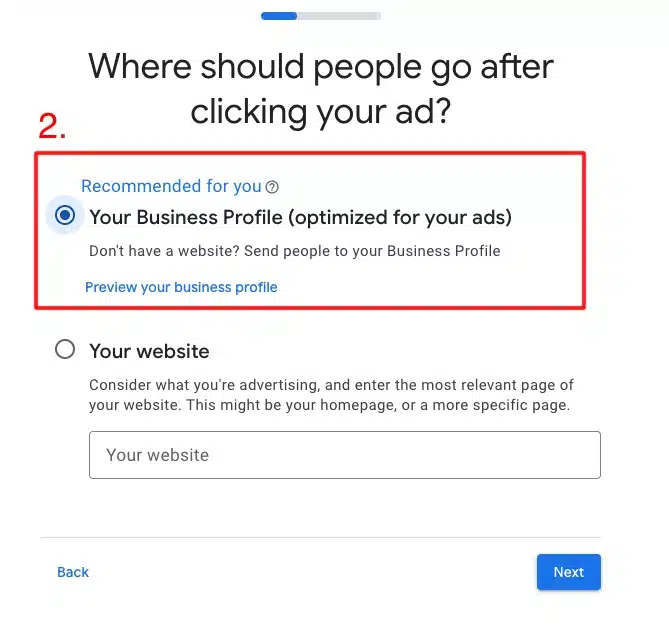
2. Om de advertentie in te stellen, klikt u op de eerste optie "Uw bedrijfsprofiel" om het gewenste bedrijf te selecteren waarvoor u wilt adverteren.
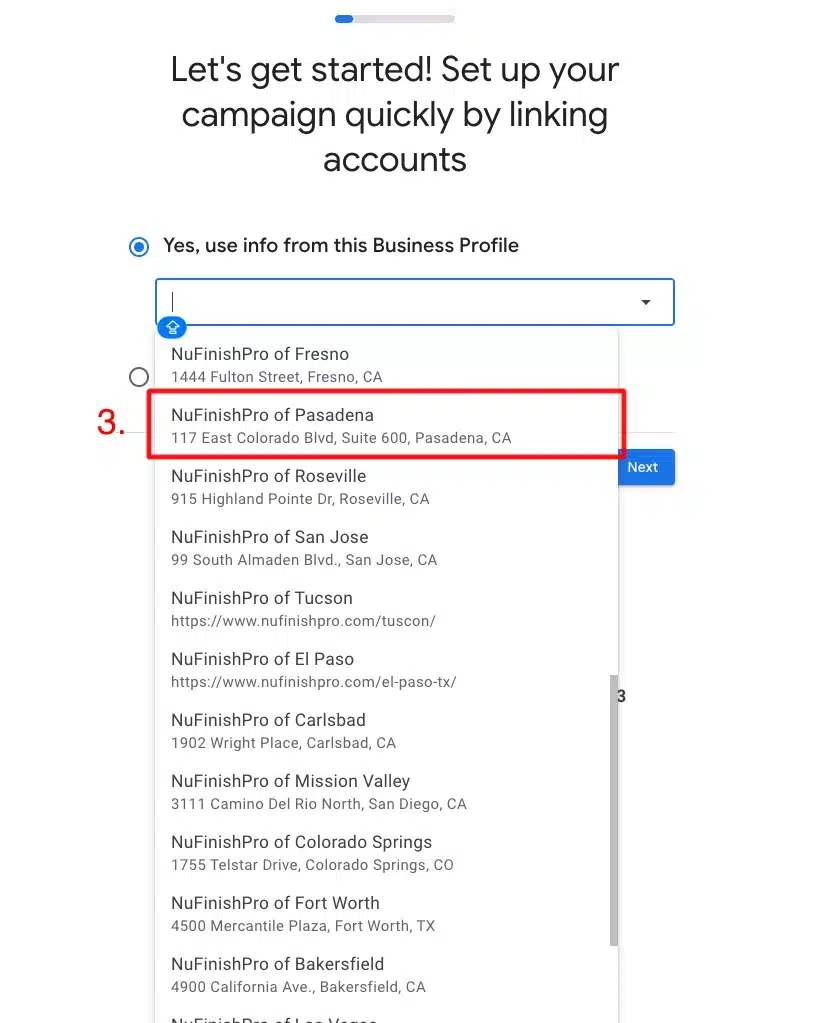
3. Wanneer je op de knop klikt, verschijnt er een vervolgkeuzemenu. Klik op de gewenste locatie waar je wilt adverteren.
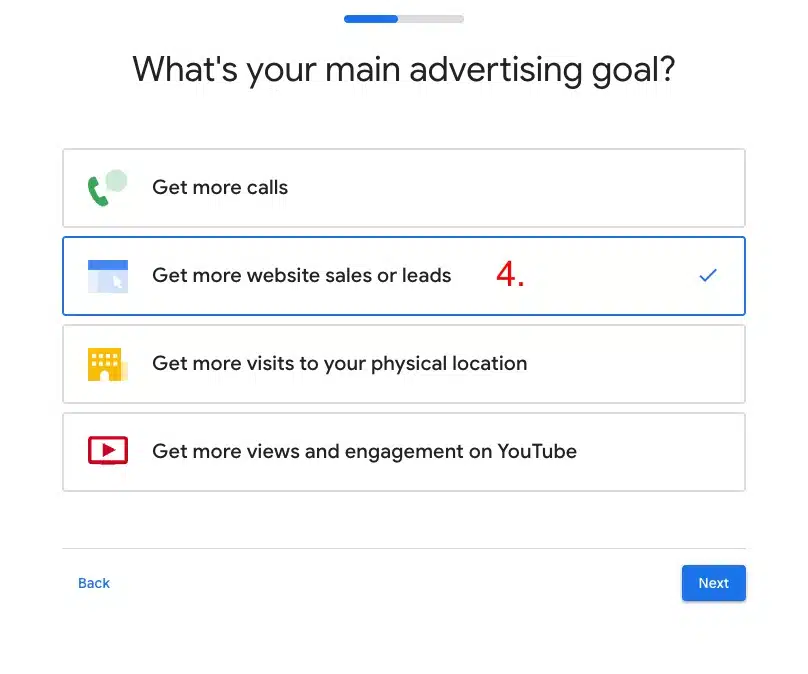
- Klik op het volgende scherm op het gewenste doel. U moet één advertentiedoel kiezen.
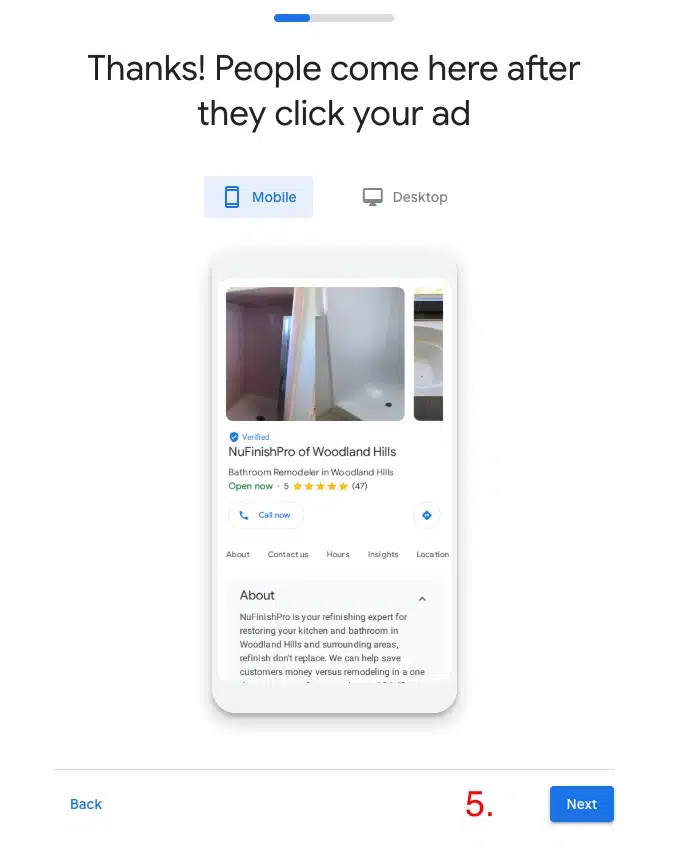
5. Zodra u de gewenste locatie heeft gekozen, ziet u een voorbeeld van de advertentiecampagne. Klik op 'Volgende' wanneer u klaar bent.
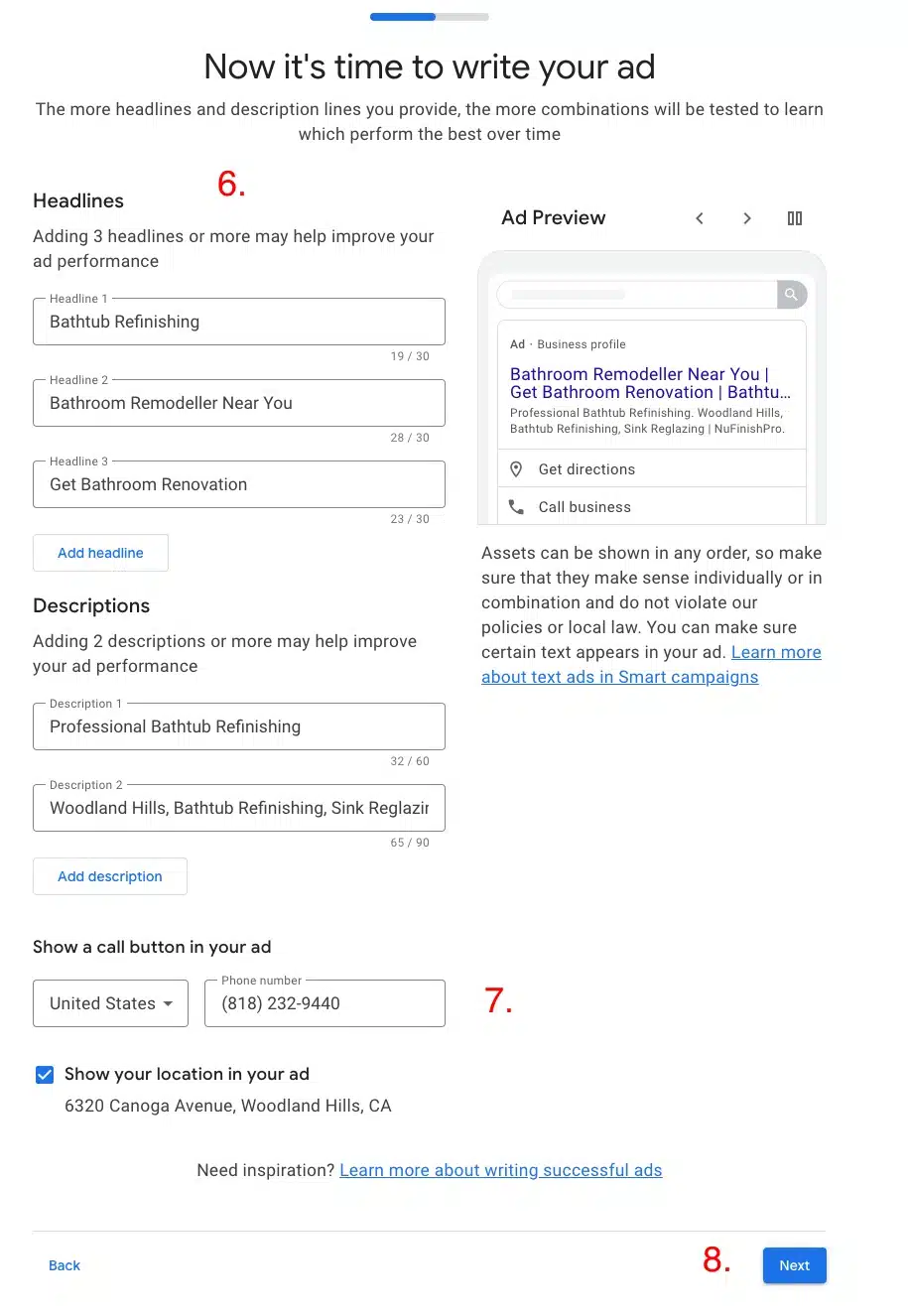
6. De installatiewizard vult de advertentie-inhoud aan met suggesties uit uw Google Bedrijfsprofiel.
7. Voordat u verder kunt gaan, moet u een telefoonnummer in uw profiel invoeren.
8. Zodra je er klaar voor bent, ga je verder naar de volgende stap.
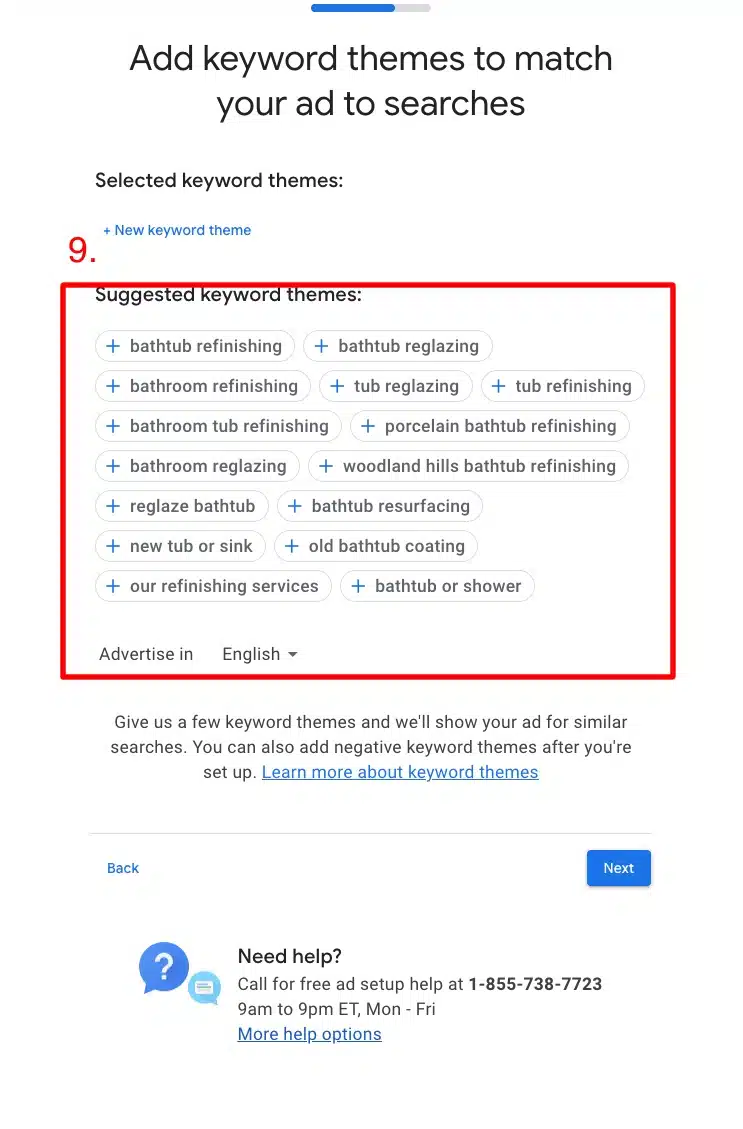
9. De volgende stap is het invoeren van de gewenste zoekwoorden voor de advertentiecampagne. De installatiewizard selecteert zoekwoordcombinaties en suggesties die u kunt gebruiken. Klik op de gewenste zoekwoorden om ze toe te voegen aan de voorgestelde zoekwoordthema's.
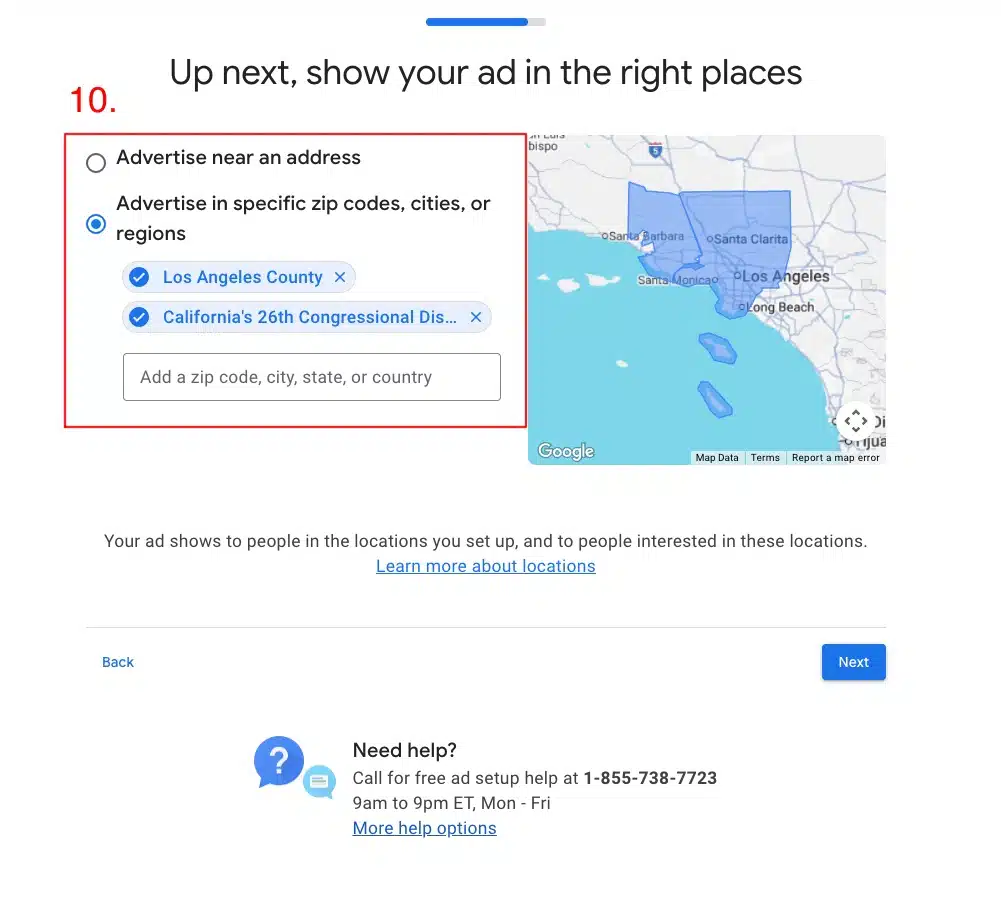
10. Wanneer u klaar bent, kiest u een locatie voor de lokale advertentiecampagne. U kunt op de "X" klikken om de vooraf toegevoegde locaties te verwijderen en de gewenste locaties in het tekstveld invoeren. Als u een specifiek adres wilt adverteren, klikt u op de knop 'Opnieuw bellen' bovenaan. Wanneer u klaar bent om naar de volgende stap te gaan, klikt u op 'Volgende'.
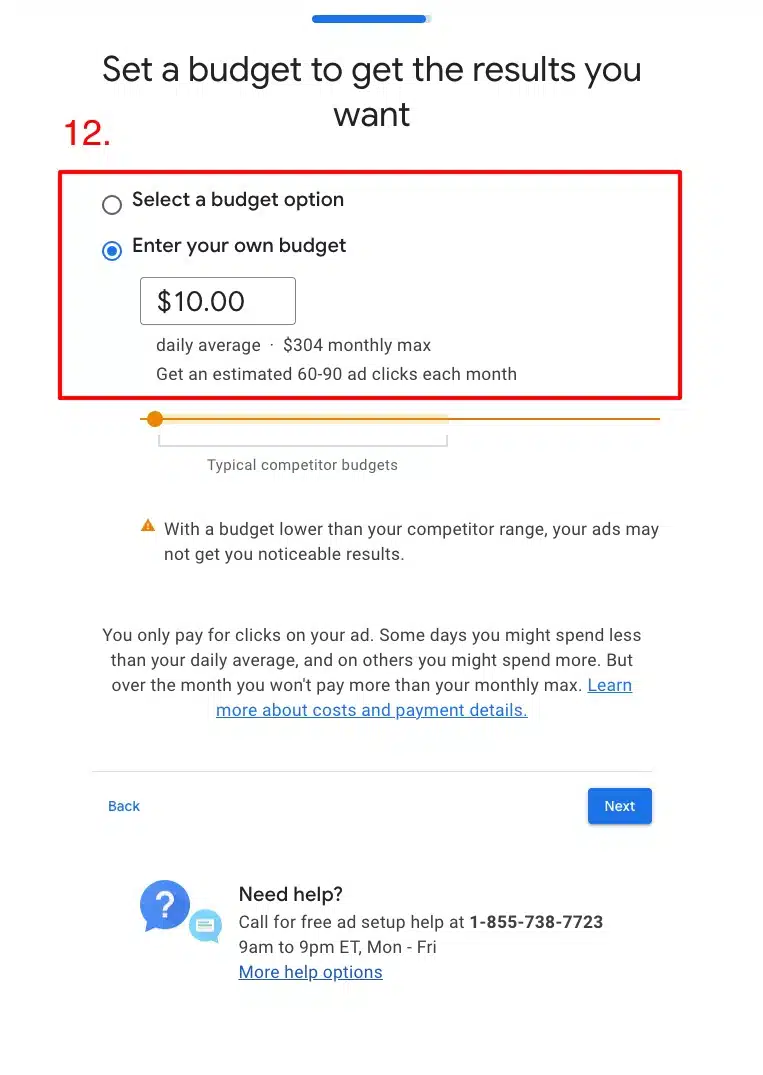
12. Op dit scherm stelt u het advertentiebudget in. U kunt een voorgesteld budget kiezen of uw eigen budget voor de advertentiecampagne invoeren.
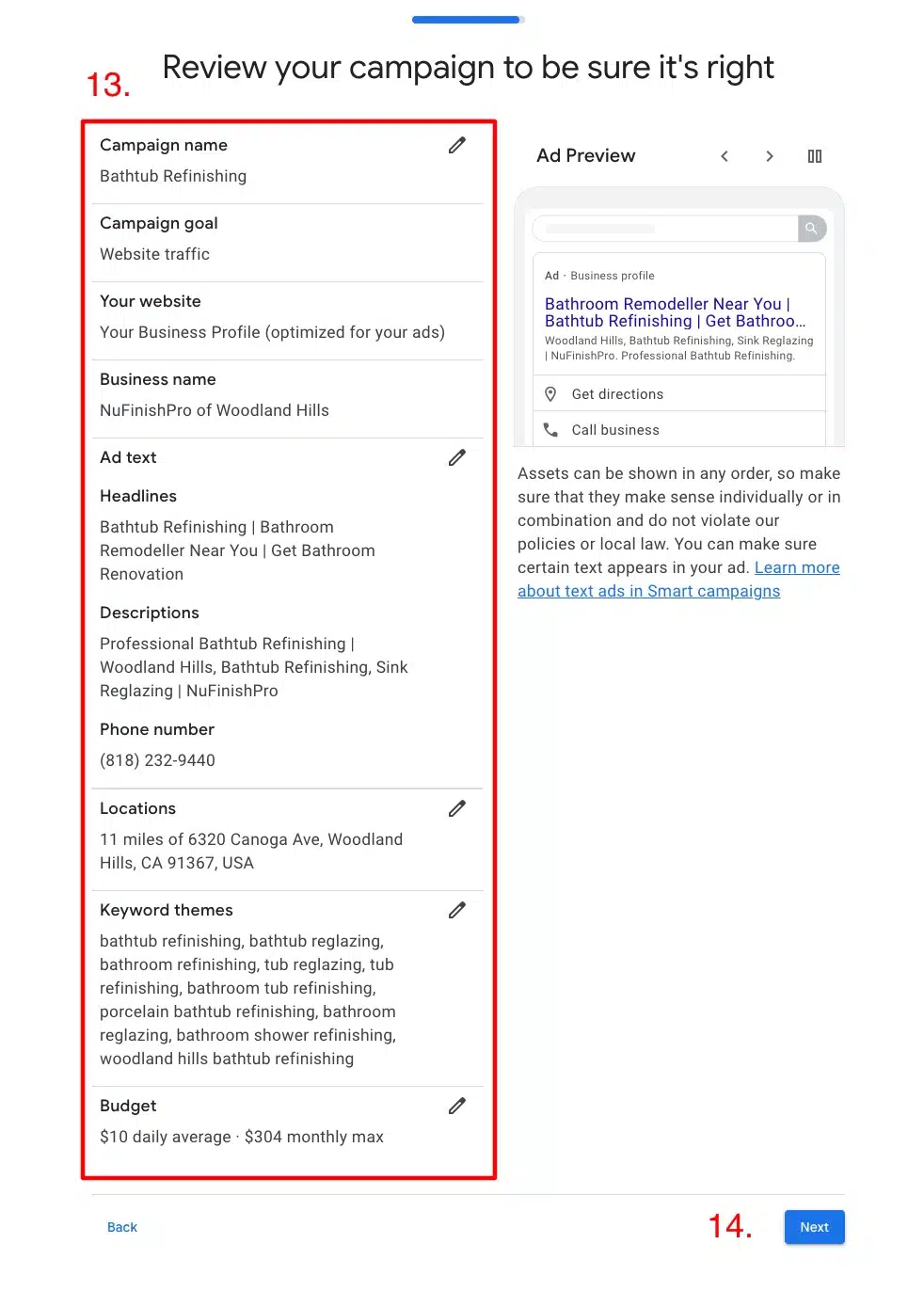
13. Zodra je de advertentiecampagne hebt ingesteld, controleer je alle wijzigingen. Je bent nu klaar om de advertentie-instellingen af te ronden.
14. Klik op 'Volgende' om de advertentie-instellingen te voltooien. Als u klaar bent, verschijnt Google Advertentiebeheer. Anders wordt u gevraagd een betaalmethode in te voeren.
Handige informatielinks.
Google Bedrijfsprofiel
https://business.google.com/us/business-profile/
Hoe slimme campagnes werken.
https://support.google.com/google-ads/answer/7652860
Over Smart Campaigns: voordelen en functies
https://support.google.com/google-ads/answer/7457632