

YouTube-dashboard
Het hoofddashboard van je YouTube-kanaal voor jouw account.
Nadat je bent ingelogd op je YouTube-kanaal, verschijnt het hoofddashboard. Op deze pagina vind je links naar al je kanaalopties en de video's die je kunt bekijken. Bovenaan de pagina staat de zoekbalk, een aantal categorielinks en in de rechterbovenhoek vier pictogrammen: 'Maken', 'YouTube-apps', 'Meldingen' en je profielpictogram. Met al deze vier pictogrammen kun je content maken, je tools gebruiken of meldingen bekijken die je ontvangt.
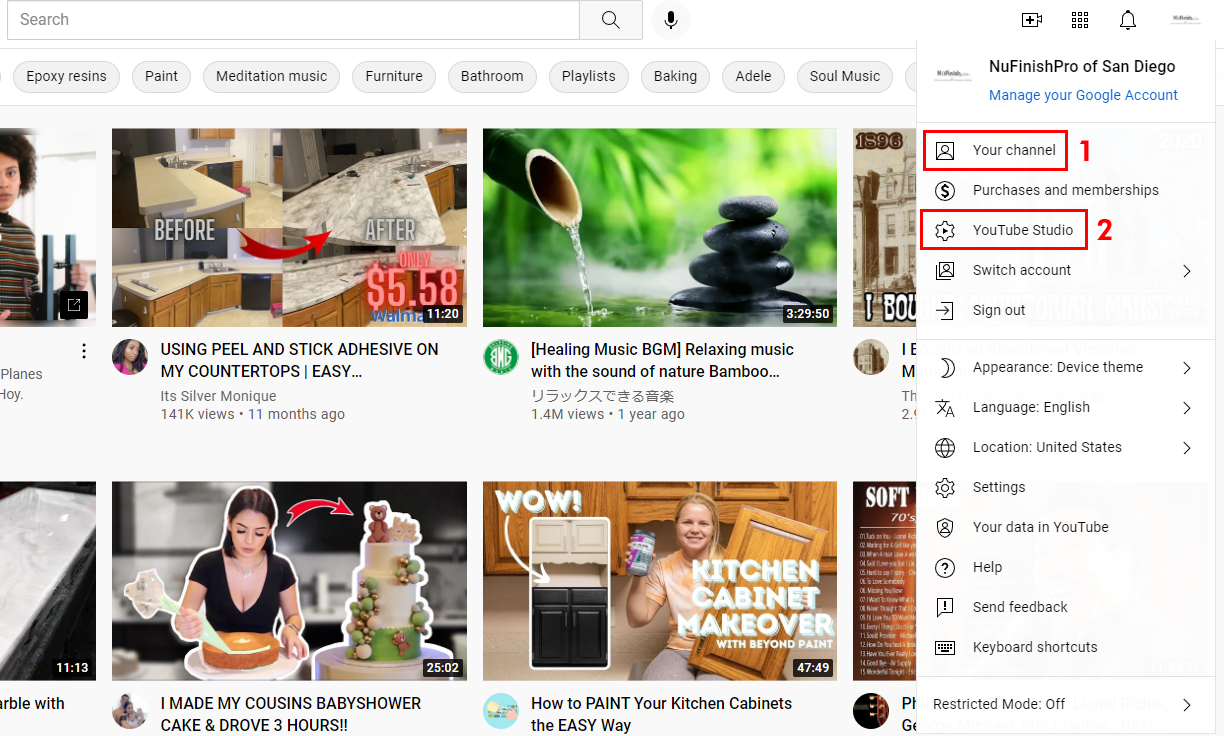
Het belangrijkste van de vier pictogrammen rechtsboven op de pagina is het laatste pictogram: je profielpictogram. Dit is je kanaalmenu, waarmee je toegang krijgt tot je kanaal en de instellingen, talen, accounts en andere opties kunt beheren om wijzigingen aan je kanaal aan te brengen.
Voor onze doeleinden hebt u toegang tot twee specifieke items in dit menu om content te creëren.
-
- Je kanaal: hier kom je op het dashboard van je kanaal terecht. Alle bezoekers van YouTube zien deze pagina wanneer ze op het kanaalicoon klikken.
- YouTube Studio: via deze link kom je bij de bewerkingshulpmiddelen waarmee je je YouTube-video kunt instellen. Upload de content die je in je video wilt opnemen of breng kleine wijzigingen aan in een bestaande video. Als je ondertitels of gesloten ondertiteling wilt toevoegen, kan dat hier.
YouTube-videopagina
Een YouTube-video heeft een eigen pagina. Je kunt de video delen, liken, toevoegen aan een afspeellijst en reageren op een video. De kanaaleigenaar kan ook de video-analyse bekijken en de video bewerken in YouTube Studio.
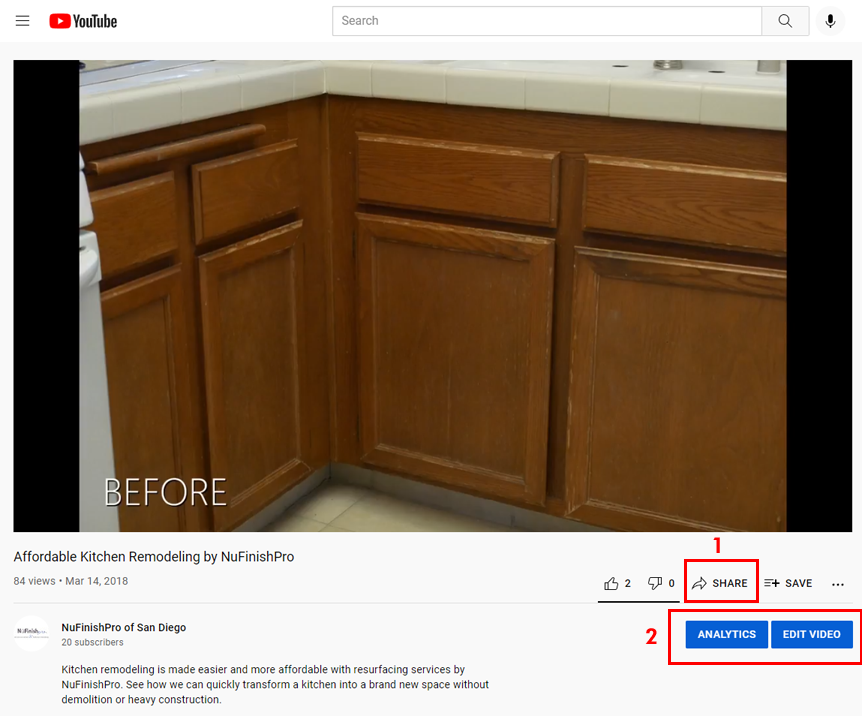
Deel een video met iemand anders door op de deellink te klikken. Er verschijnt dan een pop-upvenster waarmee je de video kunt e-mailen, insluiten of delen op een socialmediaplatform. Je eerste optie is om de link te kopiëren en in een ander browservenster te plakken.
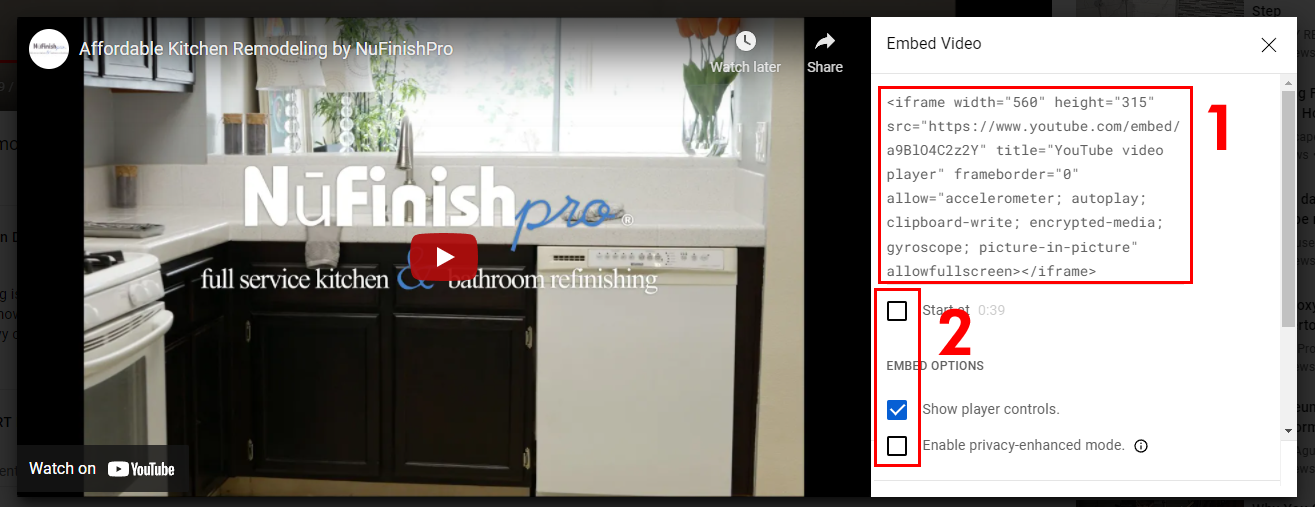
Om de video in te sluiten, klikt u op de knop 'Insluiten'. Er wordt dan een nieuw venster geopend met een insluitcode.
-
-
-
- Je kunt de starttijd van de video wijzigen in de insluitlink, bij de insluitopties. Je kunt de afspeelknoppen verbergen of weergeven of de privacymodus inschakelen. De insluitcode verandert mee met de wijzigingen die je aanbrengt.
- Wanneer je klaar bent om de code te gebruiken, klik je in de video met de insluitcode om de volledige code te selecteren en toe te voegen aan een webpagina, HTML-bestand of andere tekstpagina.
-
-
Startpagina van het YouTube-kanaal
De startpagina van het videokanaal bevat twee knoppen die alleen zichtbaar zijn voor de kanaaleigenaar: 'Kanaal aanpassen' en 'Video's beheren'. Je kunt hiermee alles doen wat andere gebruikers ook kunnen, zoals video's bekijken, afspeellijsten maken en meer. Daarnaast kun je het kanaal aanpassen, zoals de achtergrond, kleur, lay-out, huisstijl en andere basiskanaalgegevens.
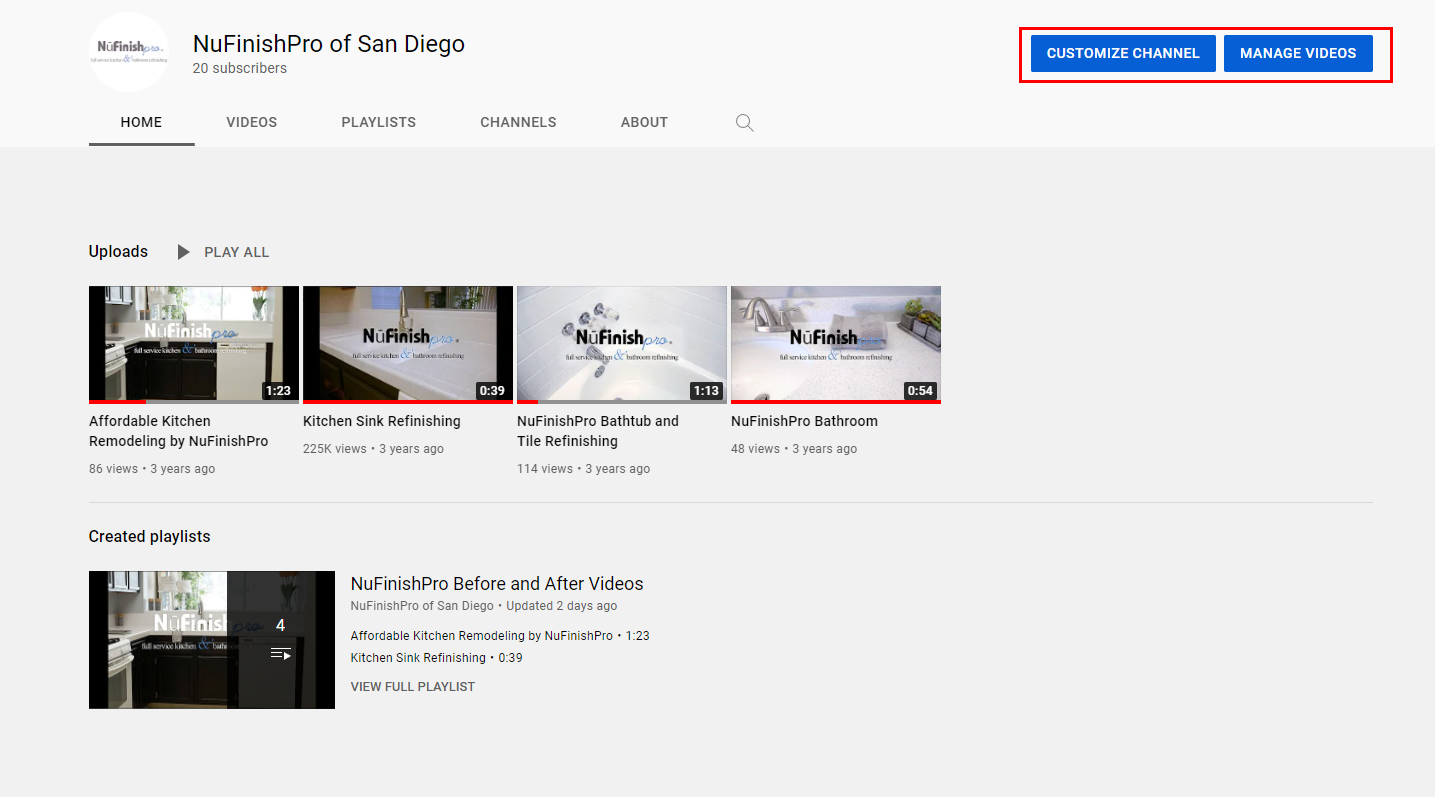
Kanaal aanpassen
Merk je kanaal op
https://creatoracademy.youtube.com/page/lesson/brand-identity?hl=en#channeltrailer
Branding
https://support.google.com/youtube/answer/2972003?hl=en
Aanbevolen secties
https://support.google.com/youtube/answer/3219384?visit_id=637710669994356845-3008360932&rd=1
Beheer video's
Om een bestaande video te bewerken of een nieuwe video aan YouTube toe te voegen, klik je op de knop 'Video's beheren'. Je komt dan in YouTube Studio terecht, op de pagina 'Inhoud'. Klik op een van de andere knoppen in de linkerzijbalk om naar de verschillende onderdelen van YouTube Studio te gaan.
Handige links
Begrijp de URL's van je kanalen.
https://support.google.com/youtube/answer/6180214?hl=en
https://support.google.com/youtube/topic/9257408
Registreer en beheer uw account
https://support.google.com/youtube/topic/9267757
Overzicht van aangepaste URL's
https://support.google.com/youtube/answer/2657968?hl=en
Begin met livestreaming
Je kunt ook live streamen via YouTube; je kunt dus een livestream starten op YouTube.