

Biblioteka audio YouTube Studio
Dodawanie dźwięku do filmów
Studio kreatywne Twojego konta YouTube udostępnia bibliotekę audio, z której możesz korzystać w swoich filmach. To źródło pomoże Ci w edycji i tworzeniu filmów na Twoim koncie.
Pliki dźwiękowe są dostępne do pobrania lub możesz dodać je bezpośrednio do swojego filmu za pomocą edytora wideo YouTube. Wszystkie pliki dźwiękowe w bibliotece są dostępne do wykorzystania w filmach, które zostaną dodane do YouTube.
Plików z biblioteki YouTube nie można używać do ogólnej produkcji wideo.
Korzystanie z plików na koncie YouTube Studio.
Możesz dodać klipy audio do filmu. Wszystkie klipy w bibliotece YouTube są objęte licencją YouTube. Obecnie biblioteka dźwięków zawiera ponad 1,500 różnych klipów wideo. Klipy można pobrać i wykorzystać w treściach, które zostaną przesłane na YouTube.
Jest to ważne, ponieważ multimedia w bibliotece są objęte licencją na użytkowanie zgodnie z warunkami korzystania z usługi YouTube, co pozwala na korzystanie z biblioteki w treściach, które zostaną przesłane do serwisu YouTube.
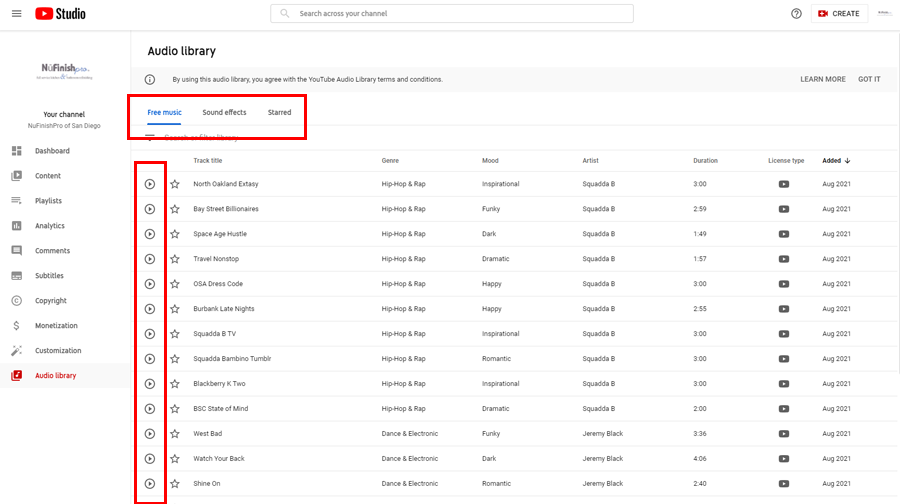
Każdy klip dźwiękowy będzie zawierał tytuł utworu, gatunek, nastrój, wykonawcę, czas trwania, rodzaj licencji oraz datę dodania. Możesz kliknąć tytuł pliku, aby odtworzyć klip audio.
Następnie przesuń strzałkę myszy nad tytuł klipu, aby zmienić datę „Dodano” na „Pobierz”, aby pobrać plik na komputer. Pojawi się monit umożliwiający pobranie pliku MP3 na komputer.
W prawym dolnym rogu znajdują się linki nawigacyjne, dzięki którym możesz zmienić liczbę plików audio wyświetlanych na każdej stronie. Strzałki nawigacyjne w lewo i w prawo umożliwiają przejście do innych stron w bibliotece audio.
Dodawanie dźwięku do wideo
Wszystkie klipy dźwiękowe z Biblioteki audio można dodać do filmu w serwisie YouTube. Można pobrać klipy lub dodać je za pomocą Edytora YouTube.
Aby dodać klip audio, najpierw przejdź do filmu, który chcesz edytować, klikając jego zawartość, a następnie kliknij ikonę ołówka, aby edytować film. Następnie postępuj zgodnie z poniższymi instrukcjami.
1. Edytor YouTube Studio umożliwia dodanie filmu do edytowanego filmu.
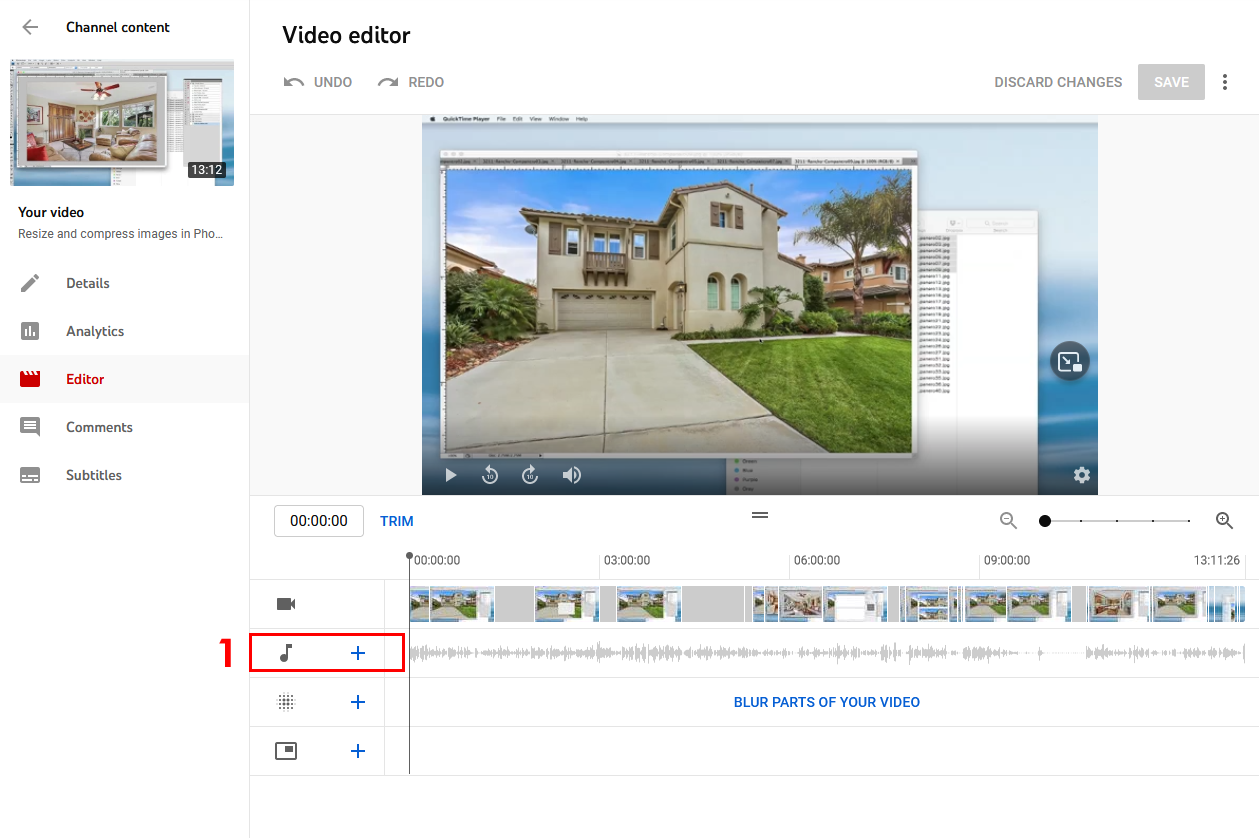
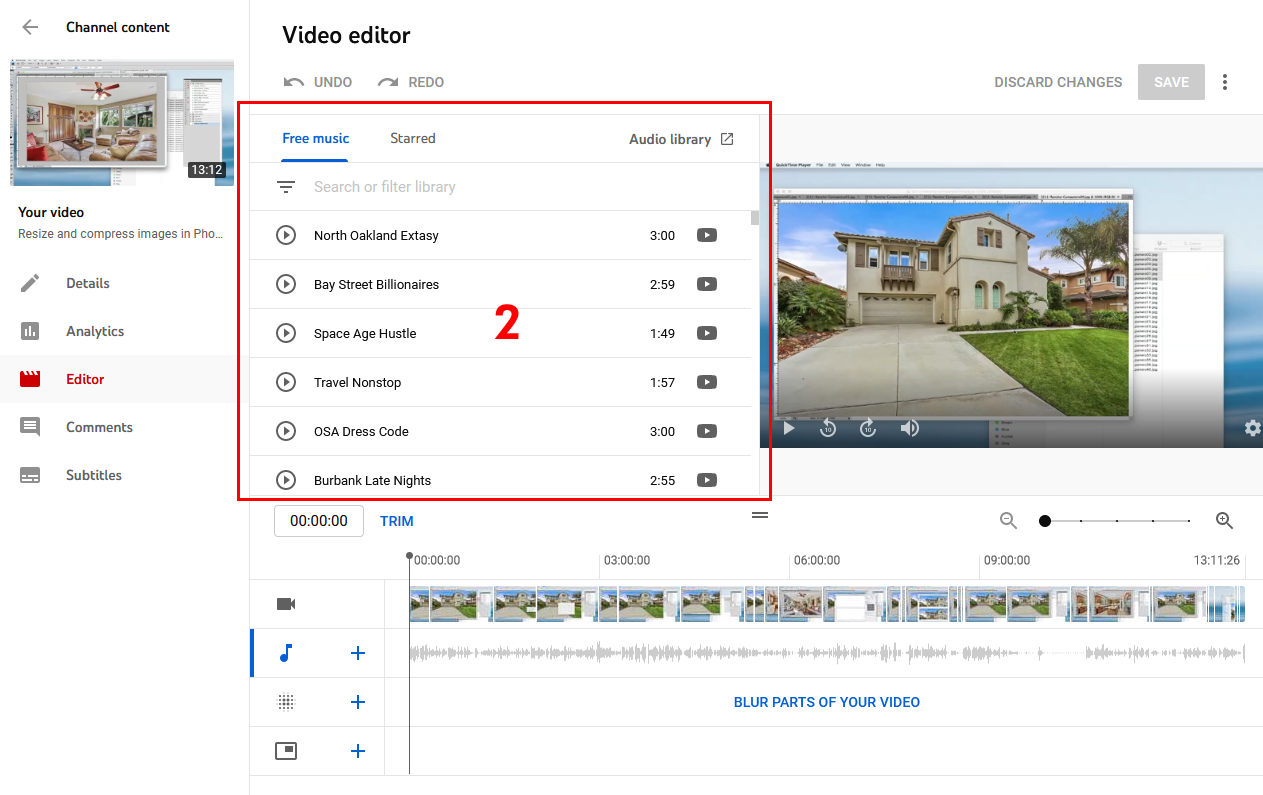
2. Aby rozpocząć, kliknij symbol plusa obok nuty, po czym pojawi się widżet wyszukiwania w bibliotece audio.
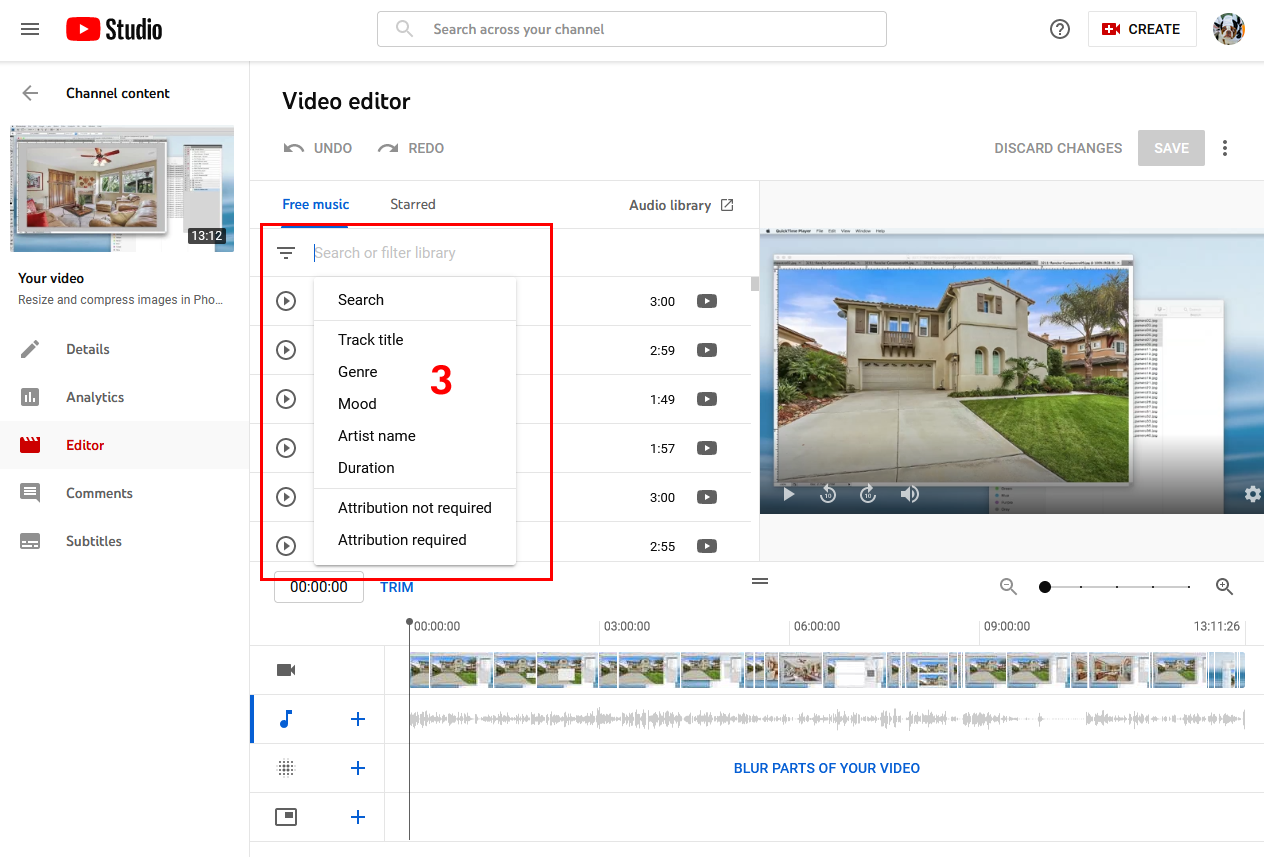
3. Po kliknięciu paska wyszukiwania pojawi się menu rozwijane. Wybierz rodzaj filtra, aby rozpocząć wyszukiwanie, lub po prostu wpisz nazwę, aby rozpocząć wyszukiwanie. Jeśli coś zostanie znalezione, zostanie wyświetlone w oknie wyszukiwania.
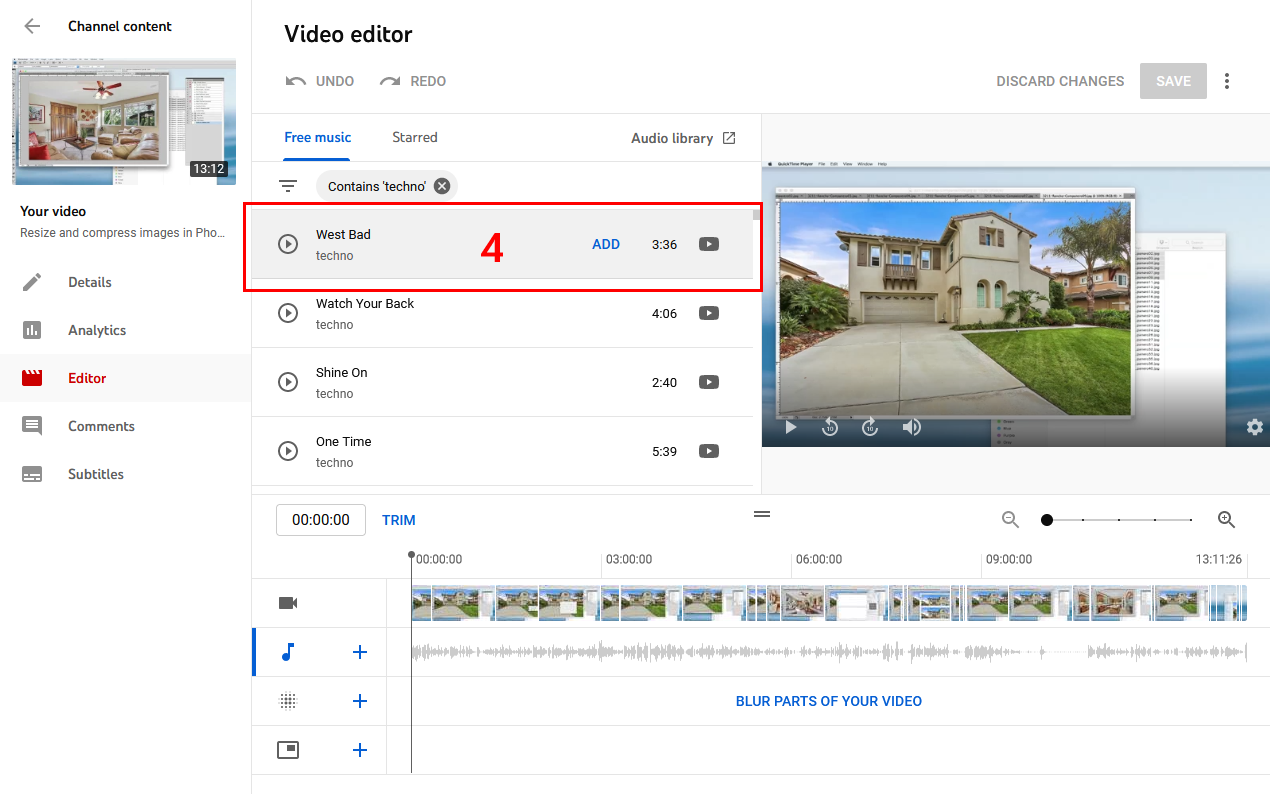
4. Najedź kursorem myszy na klip audio, który chcesz dodać do filmu. Kliknij „Dodaj” przy pliku audio i wideo, aby dodać wideo.
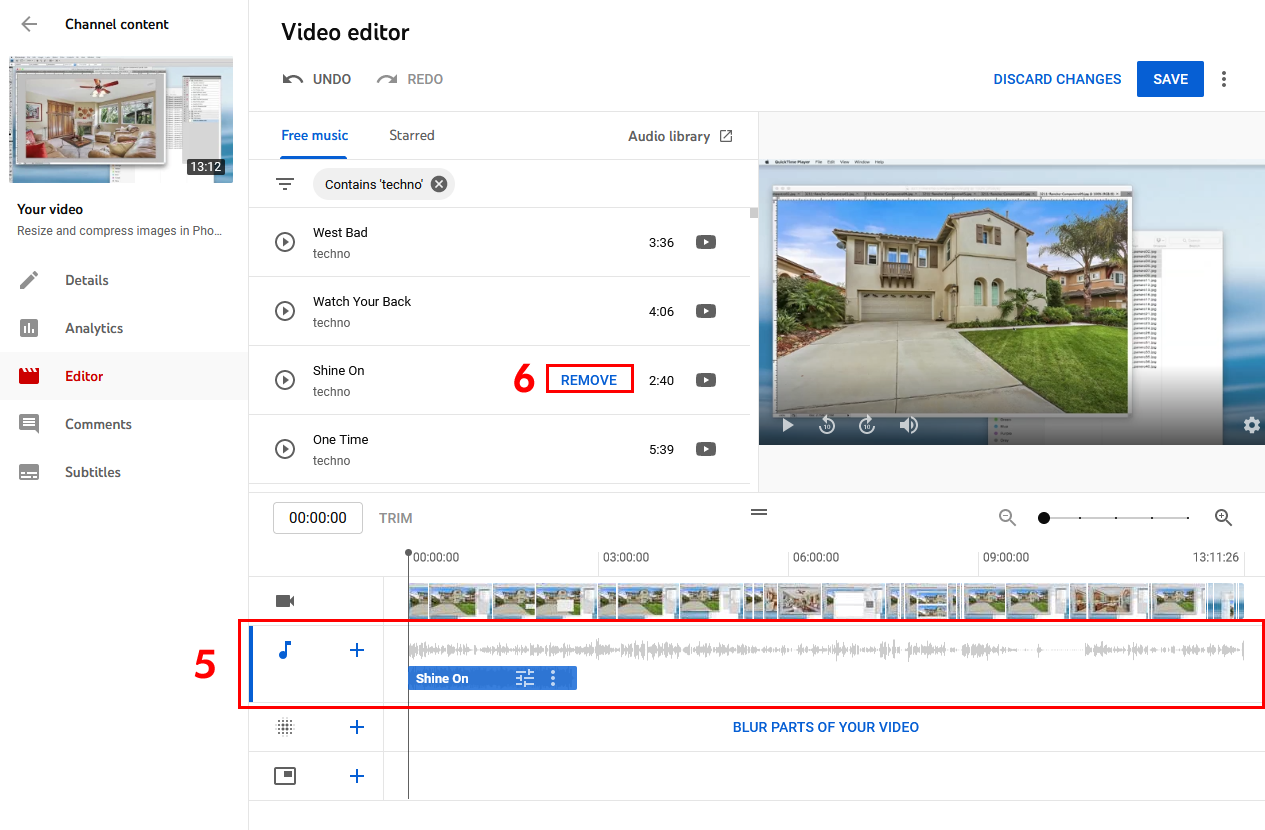
5. Po dodaniu filmu zostanie on wyświetlony na osi czasu audio. Możesz przesunąć klip audio w lewo lub w prawo na osi czasu, aby umieścić go w wybranym miejscu. Po zakończeniu kliknij przycisk Zapisz, aby zastosować zmiany.
Dodaj dodatkowe klipy, przesuwając strzałkę myszy nad nazwę klipu, który chcesz dodać, a następnie kliknij przycisk reklamy. Nowy klip pojawi się na osi czasu. Przenieś go w wybrane miejsce.
6. Jeśli chcesz usunąć klip, kliknij słowo „Usuń” w nazwie pliku audio.
Ważne!
Za pomocą Edytora YouTube możesz dodać dowolną liczbę klipów audio. Edytor YouTube nie zastępuje jednak programów Adobe Premiere ani Apple Final Cut Pro, a jego funkcjonalność jest bardzo ograniczona.
Dźwięk będzie lepszy, jeśli skorzystasz z profesjonalnego programu do edycji wideo. Wszystkie klipy audio z biblioteki można pobrać i wykorzystać w późniejszym terminie.
Przydatna informacja
Ulepsz przesyłanie danych na urządzeniach mobilnych dzięki ulepszeniom
https://support.google.com/youtube/answer/1388383
Użyj muzyki i efektów dźwiękowych z Biblioteki audio
https://support.google.com/youtube/answer/3376882?hl=en