

Dodawanie konta e-mail do usługi Microsoft 365
Aby dodać adres e-mail do usługi Microsoft 365, wymagane jest konto.
Aby rozpocząć konfigurację konta e-mail w programie Outlook 365, należy zainstalować pakiet Microsoft 365. Aplikacja musi znajdować się na komputerze stacjonarnym, laptopie lub urządzeniu mobilnym. Aby rozpocząć konfigurację, należy zalogować się do pakietu Microsoft 365.
Wystarczy, że zastosujesz się do instrukcji kreatora konfiguracji. Kliknij poniższy link, aby uzyskać instrukcje dotyczące konfiguracji konta e-mail w programie Outlook dla usługi Office 365.

E-mail Microsoft 365
Skonfiguruj konto e-mail za pomocą programu Microsoft Exchange
Skorzystaj z tych instrukcji, aby zalogować się do konta e-mail GoDaddy w usłudze Microsoft 365. Jeśli Outlook lub program pocztowy nie pozwala na dodanie konta, użyj Microsoft Exchange do skonfigurowania konta zamiast opcji Outlook. Jest to druga opcja od góry strony, pod opcją „iCloud” u góry strony z opcjami.
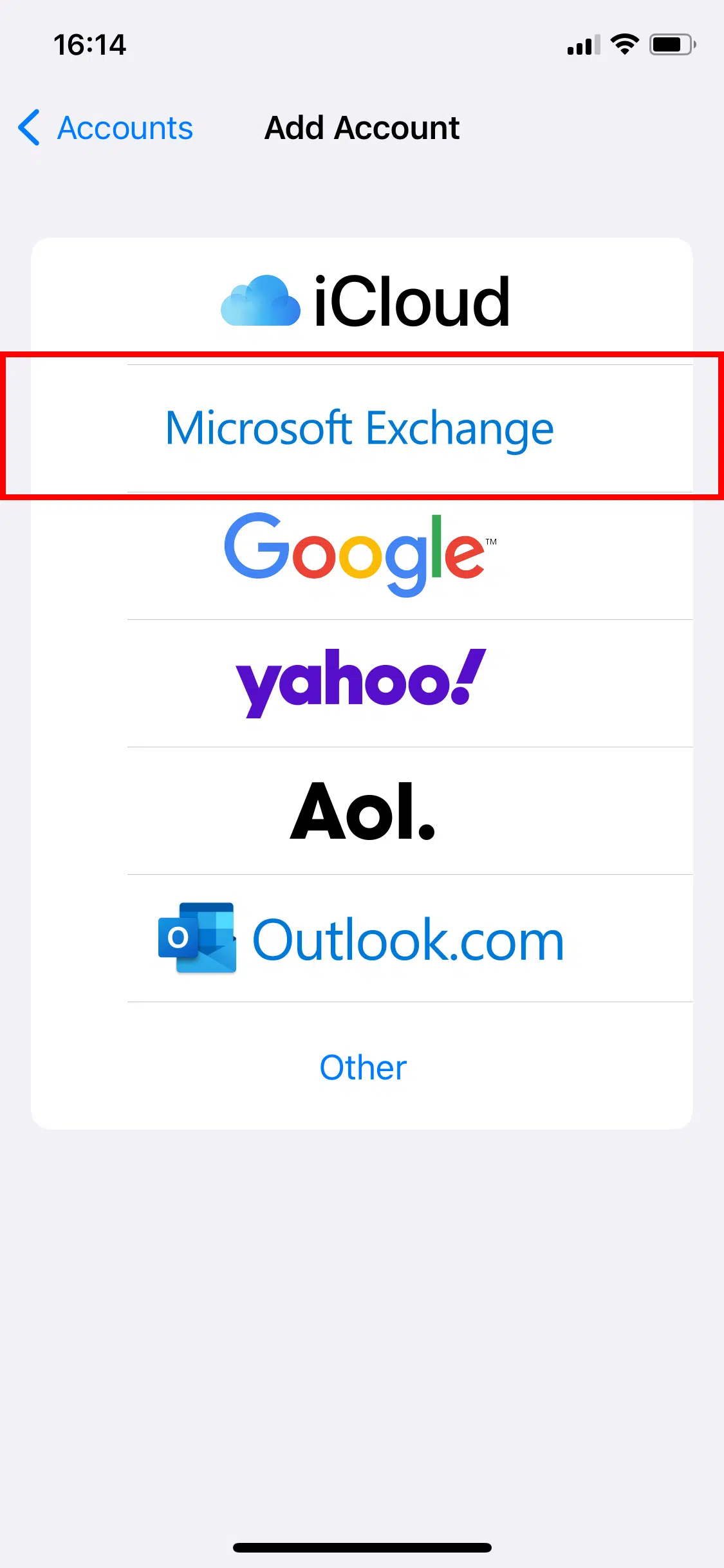
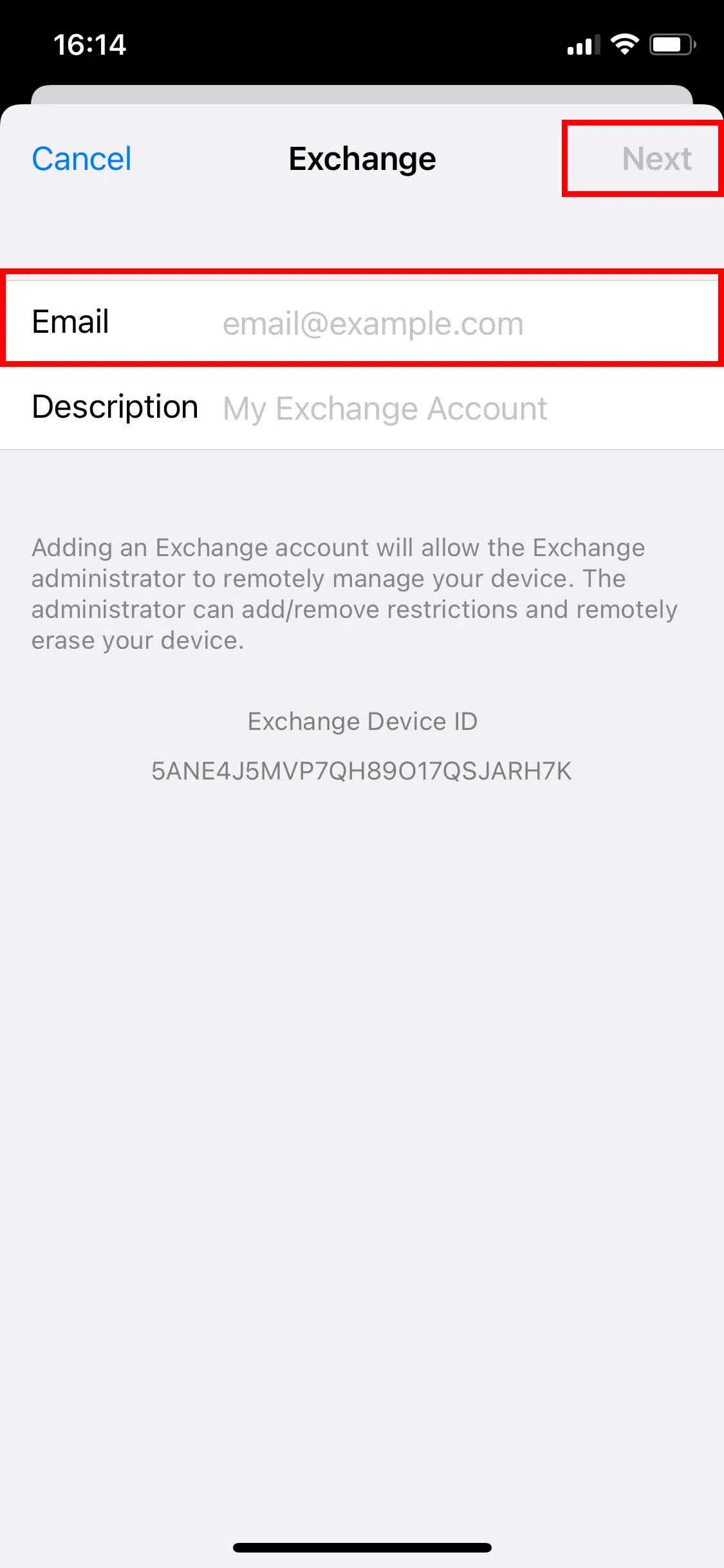
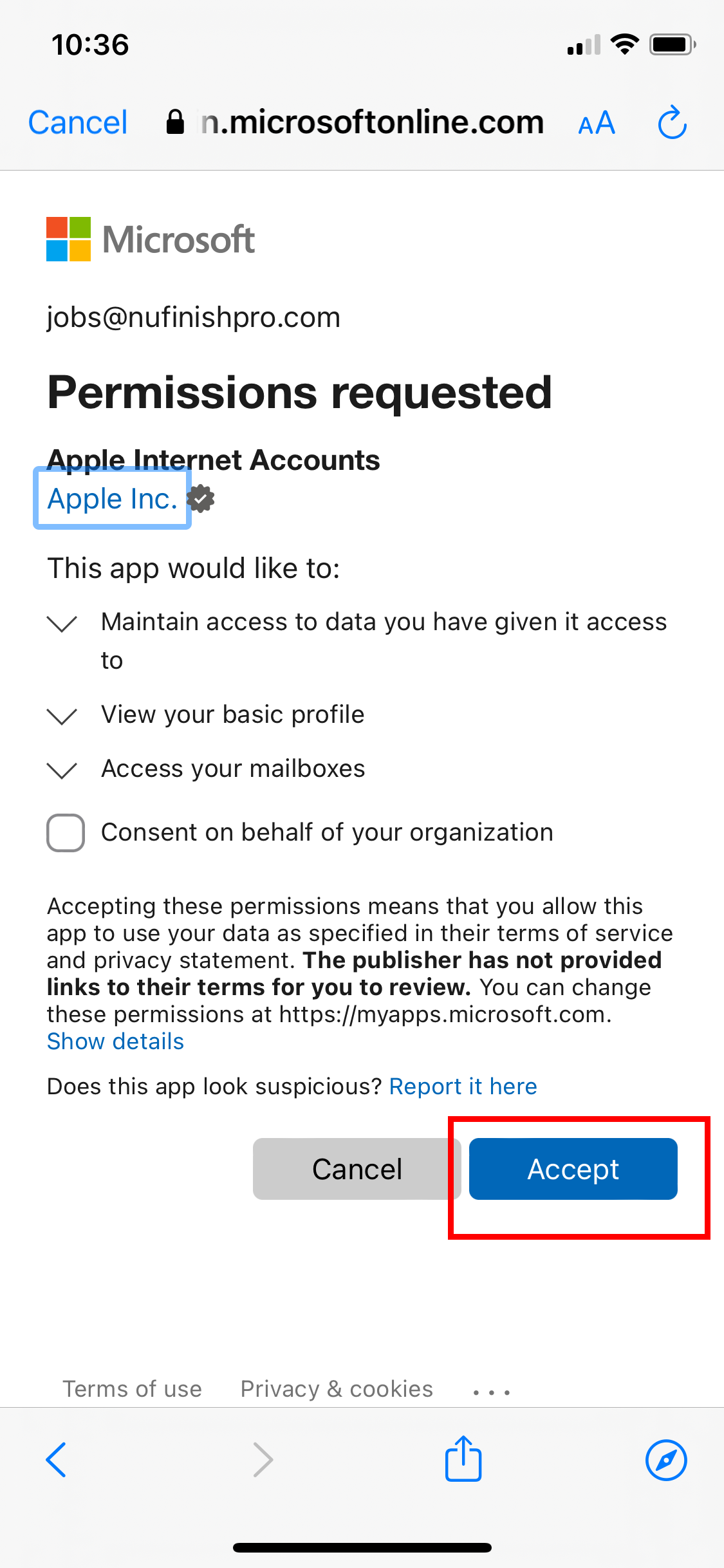
Proces konfiguracji jest podobny do tego w Outlooku. Po wyświetleniu monitu kliknij „Zaloguj się”, aby wprowadzić adres e-mail i hasło do konta. Po kliknięciu „Microsoft Exchange” postępuj zgodnie z instrukcjami, aby zalogować się na konto i zaakceptować warunki usługi, klikając przycisk „Akceptuję”.
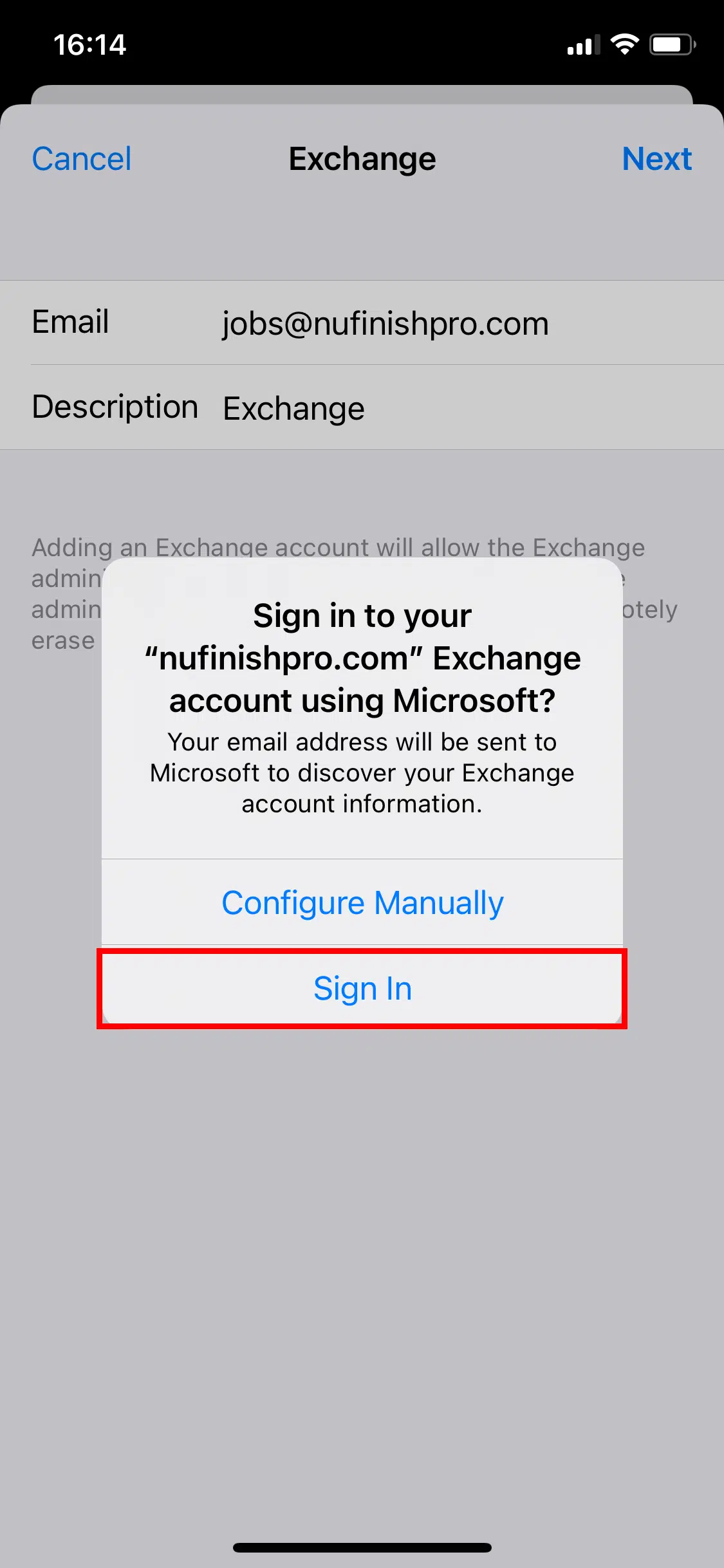
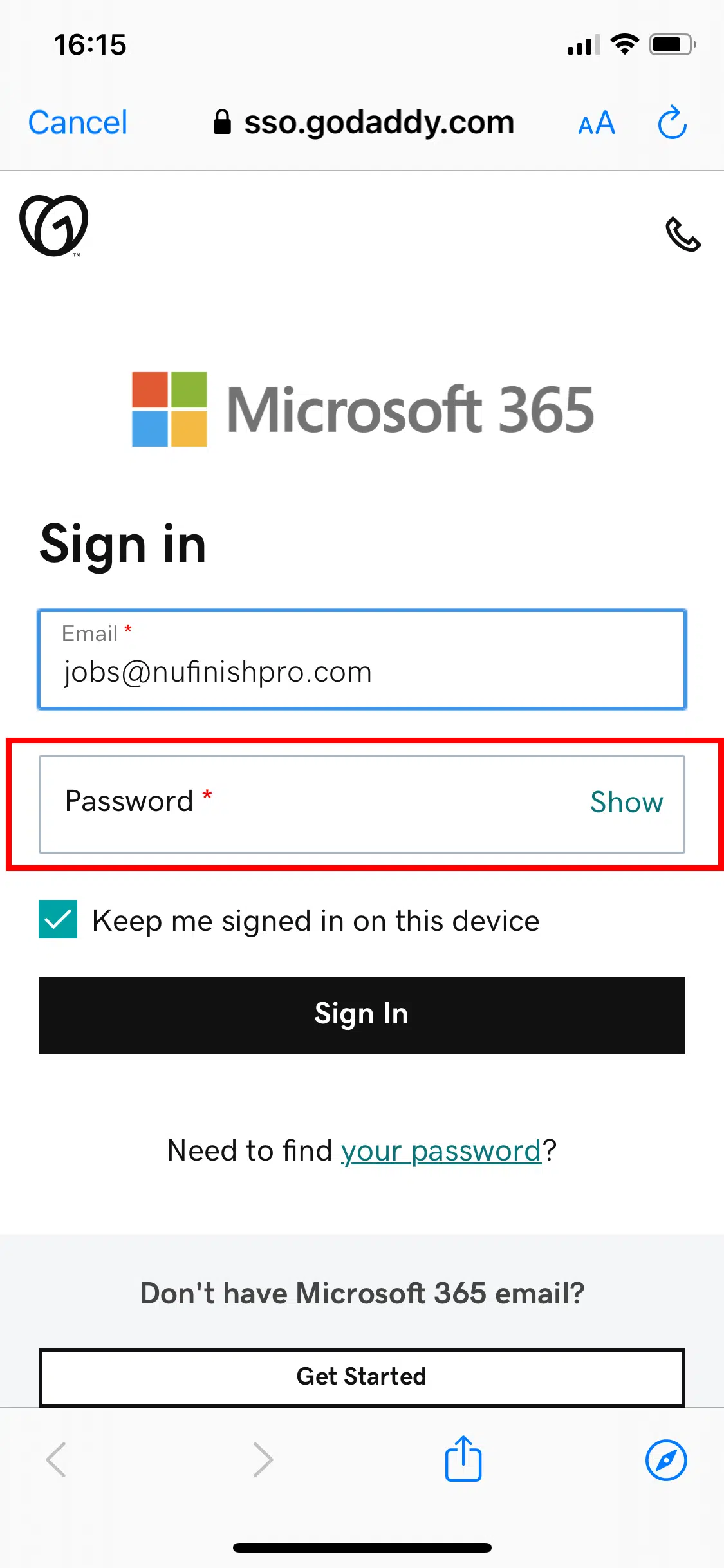
Po zalogowaniu się do usługi Microsoft 365 zobaczysz szereg opcji synchronizacji wiadomości e-mail, kalendarza, kontaktów i innych danych. Po wyświetleniu umowy o świadczenie usług kliknij „Akceptuj”, aby przejść do następnego kroku. Proces konfiguracji jest teraz zakończony. Możesz zapisać zmiany, klikając „Zapisz”.
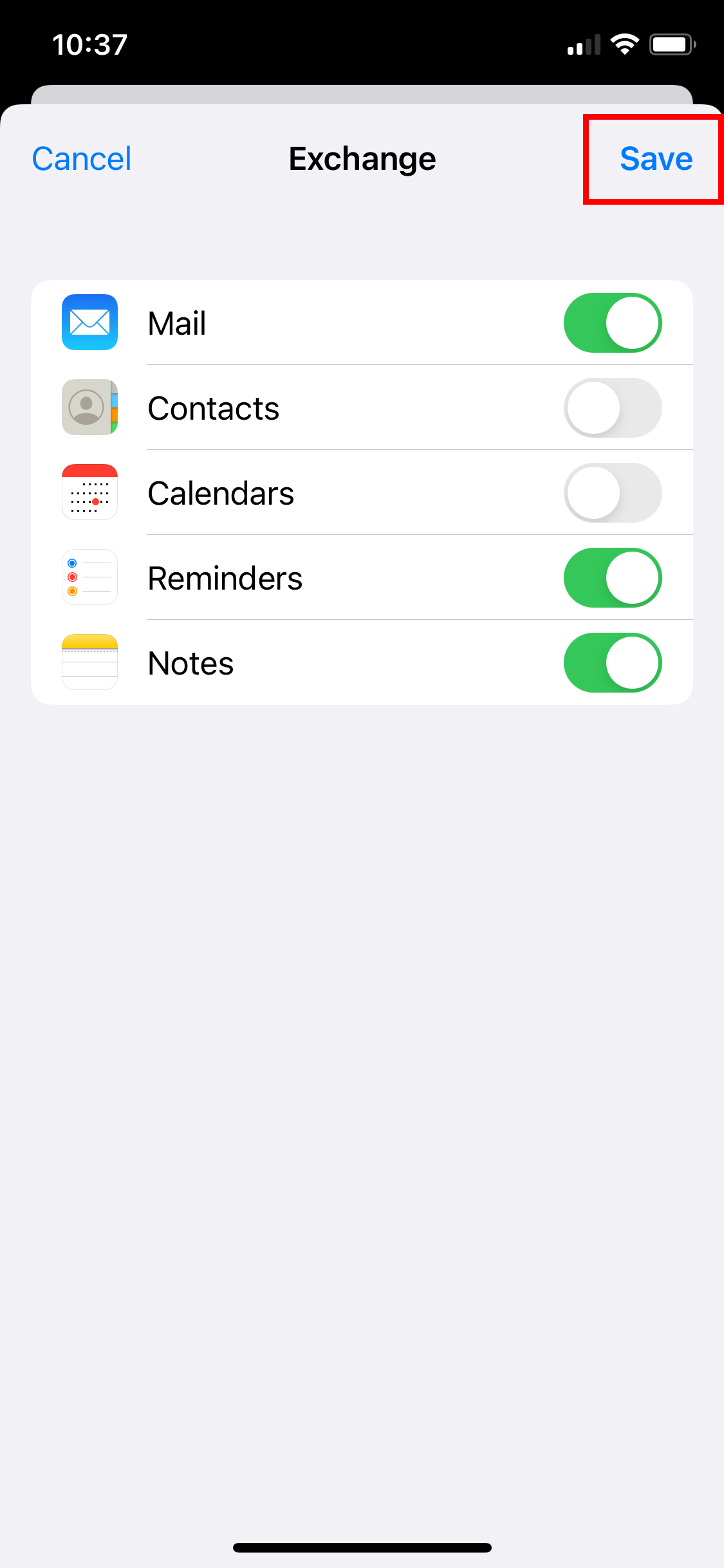
Konto e-mail pojawi się teraz na liście kont e-mail, a Apple Mail załaduje wszystkie wiadomości e-mail z tego konta. Na telefonie z Androidem pojawi się przycisk „Gotowe”. Kliknij go, aby zakończyć konfigurację.
Nie możesz się zalogować i widzisz czerwone pole.
Jeśli zbyt wiele razy nie uda Ci się zalogować, pojawi się alert z prośbą o odczekanie 10 minut przed ponowną próbą logowania. Oznacza to, że wystąpiło zbyt wiele nieudanych prób logowania. Microsoft będzie monitorować liczbę prób logowania. Zbyt wiele prób logowania spowoduje blokadę.
Postępuj zgodnie z instrukcjami w czerwonym polu nad polami logowania. Poczekaj, aż timer zakończy odliczanie. Następnie spróbuj zalogować się ponownie. Logo i tekst będą się różnić w zależności od używanego urządzenia, ale informacje o alertach i kroki są takie same.
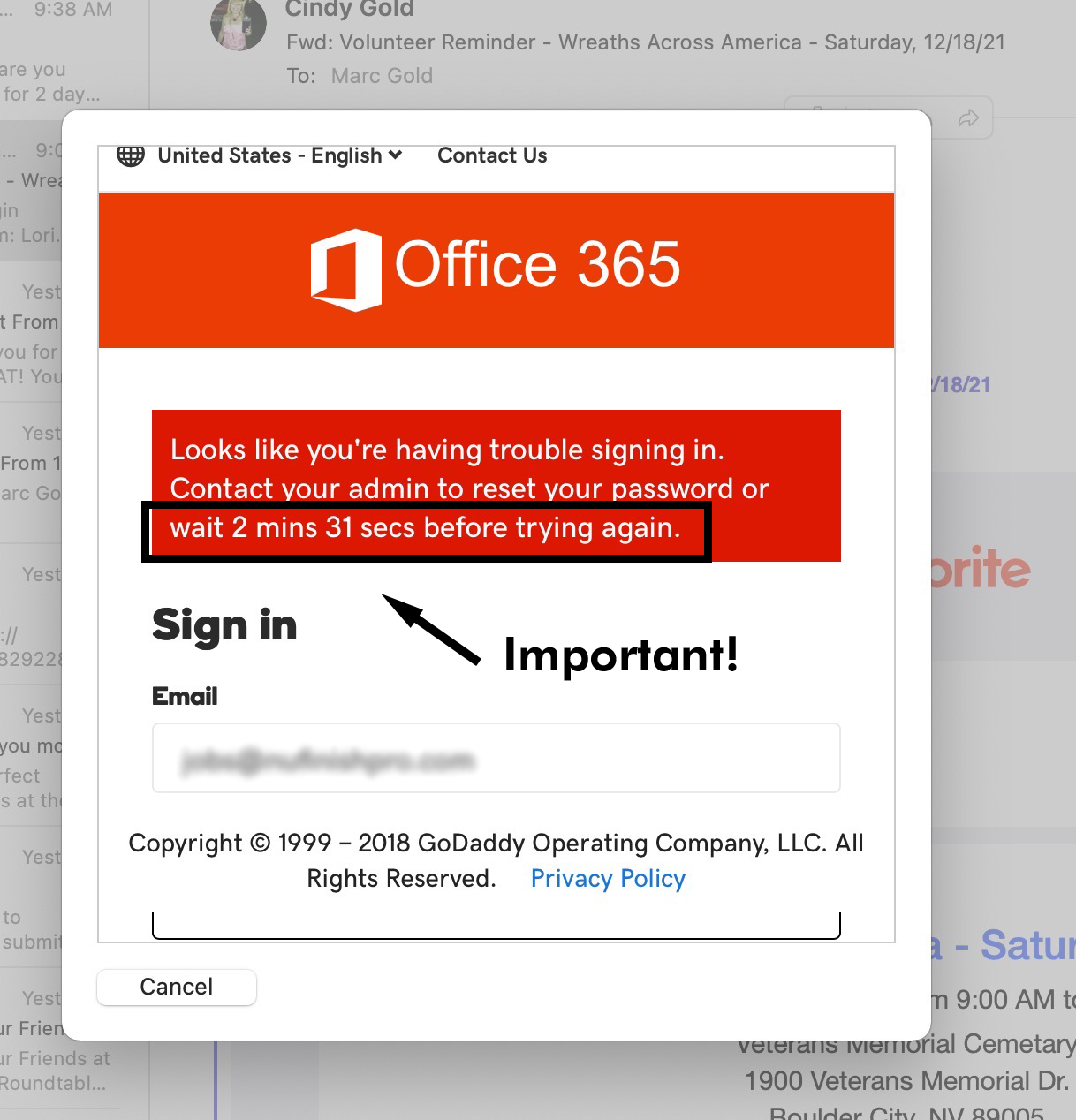
Zanim spróbujesz się ponownie zalogować, obserwuj licznik. Gdy licznik zakończy odliczanie, czerwone pole powinno zniknąć.
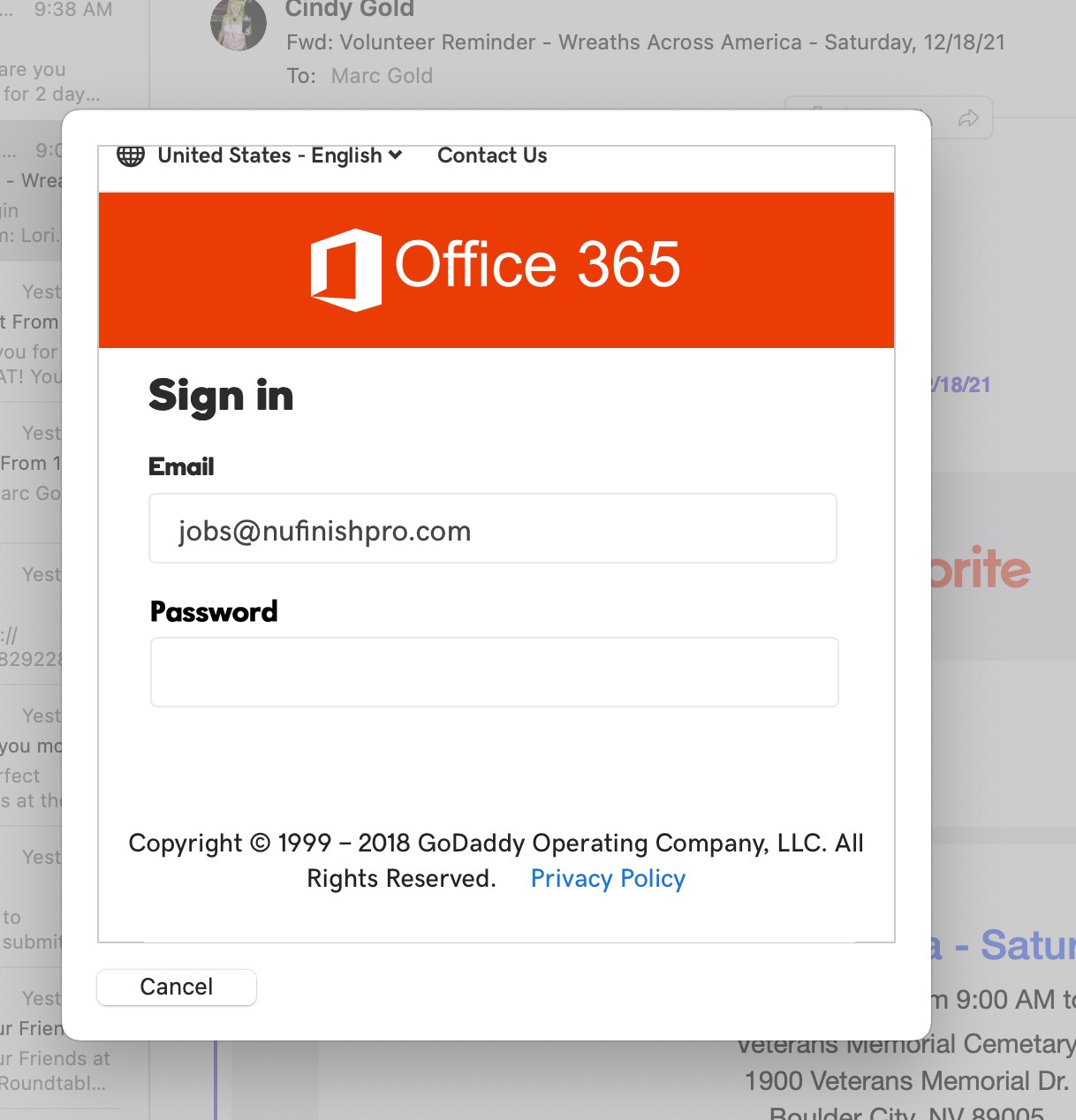
Zaloguj się ponownie, wpisując hasło.

Microsoft Outlook.com
Konfigurowanie konta e-mail Microsoft outlook.com na iPhonie, iPadzie lub innym urządzeniu.
Jeśli posiadasz konto e-mail w Outlook.com, Live.com lub innym koncie spoza Microsoft 365, skorzystaj z poniższych instrukcji. Aby skonfigurować konto e-mail na telefonie lub komputerze stacjonarnym, użyj Outlooka zamiast Microsoft Exchange.
Outlook iPhone Dodaj konto
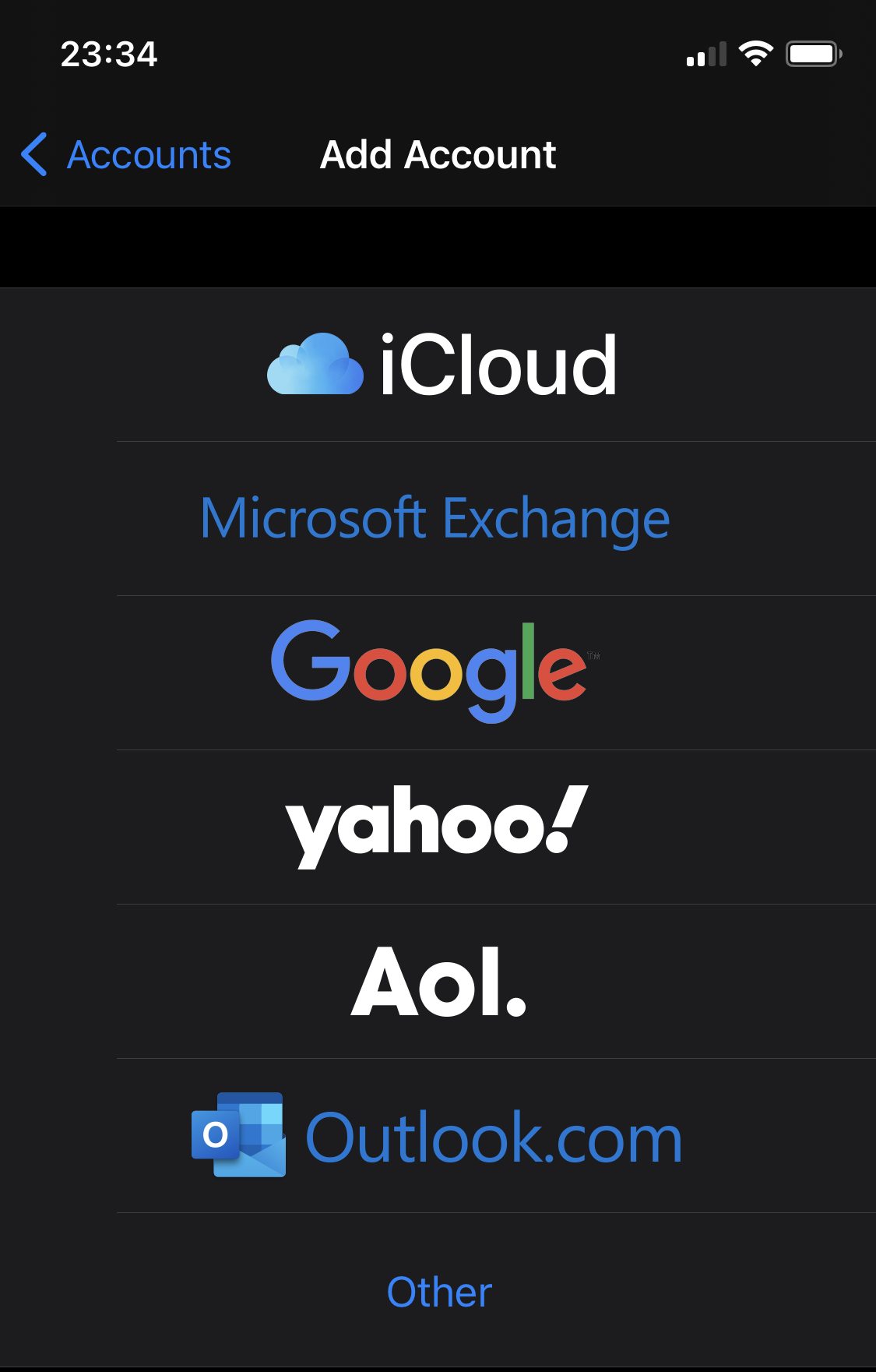
Outlook Windows Mail Dodaj konto
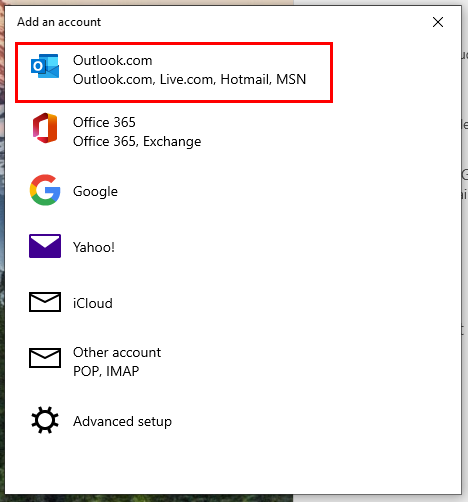
Aby dodać konto e-mail programu Outlook do klienta poczty e-mail lub aplikacji poczty e-mail, kliknij pozycję Outlook.
Logowanie do aplikacji Outlook na iPhone'a
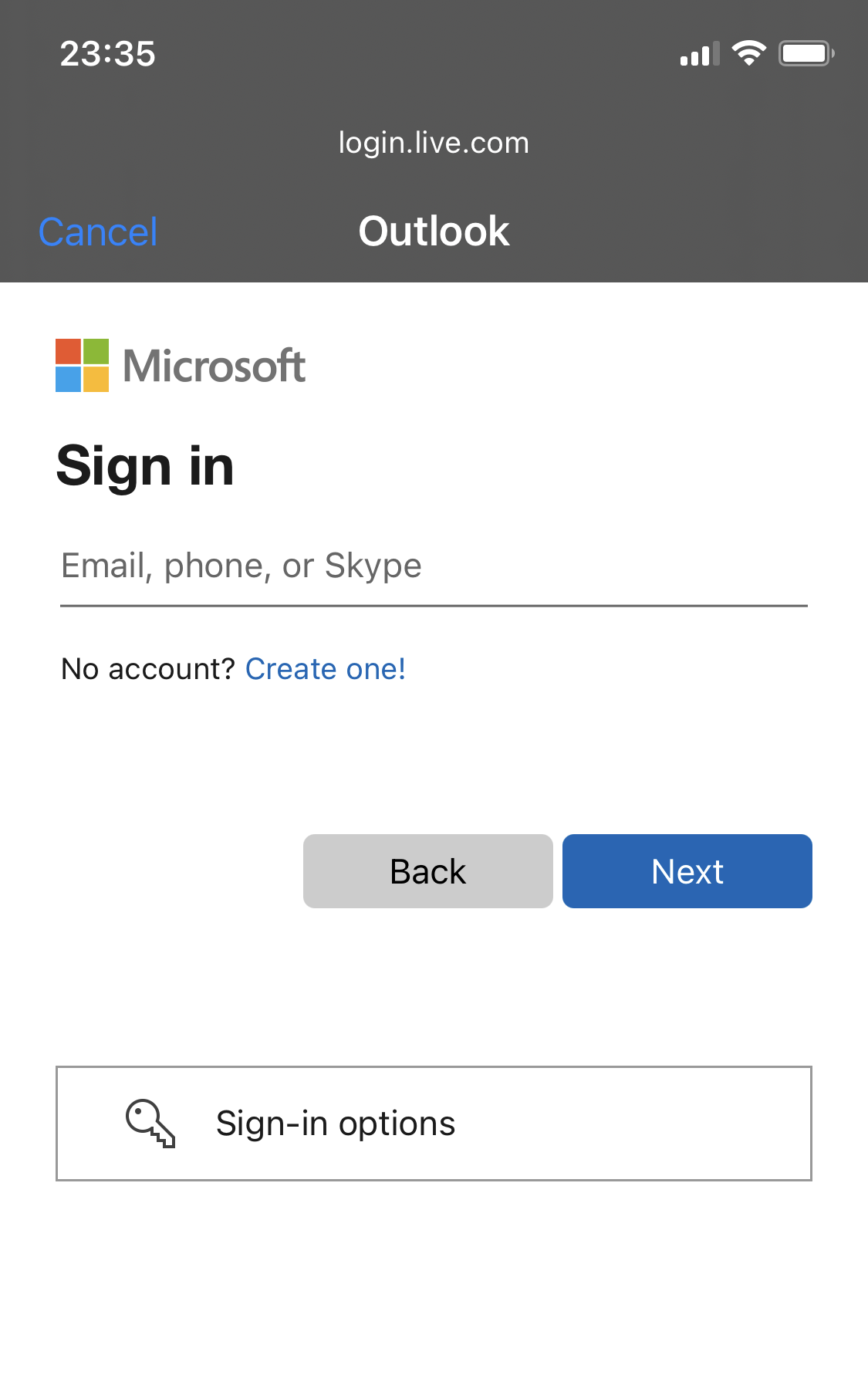
Logowanie do programu Outlook Windows Mail
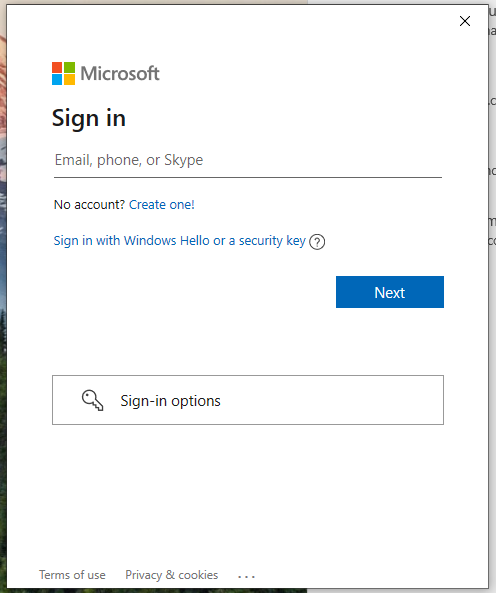
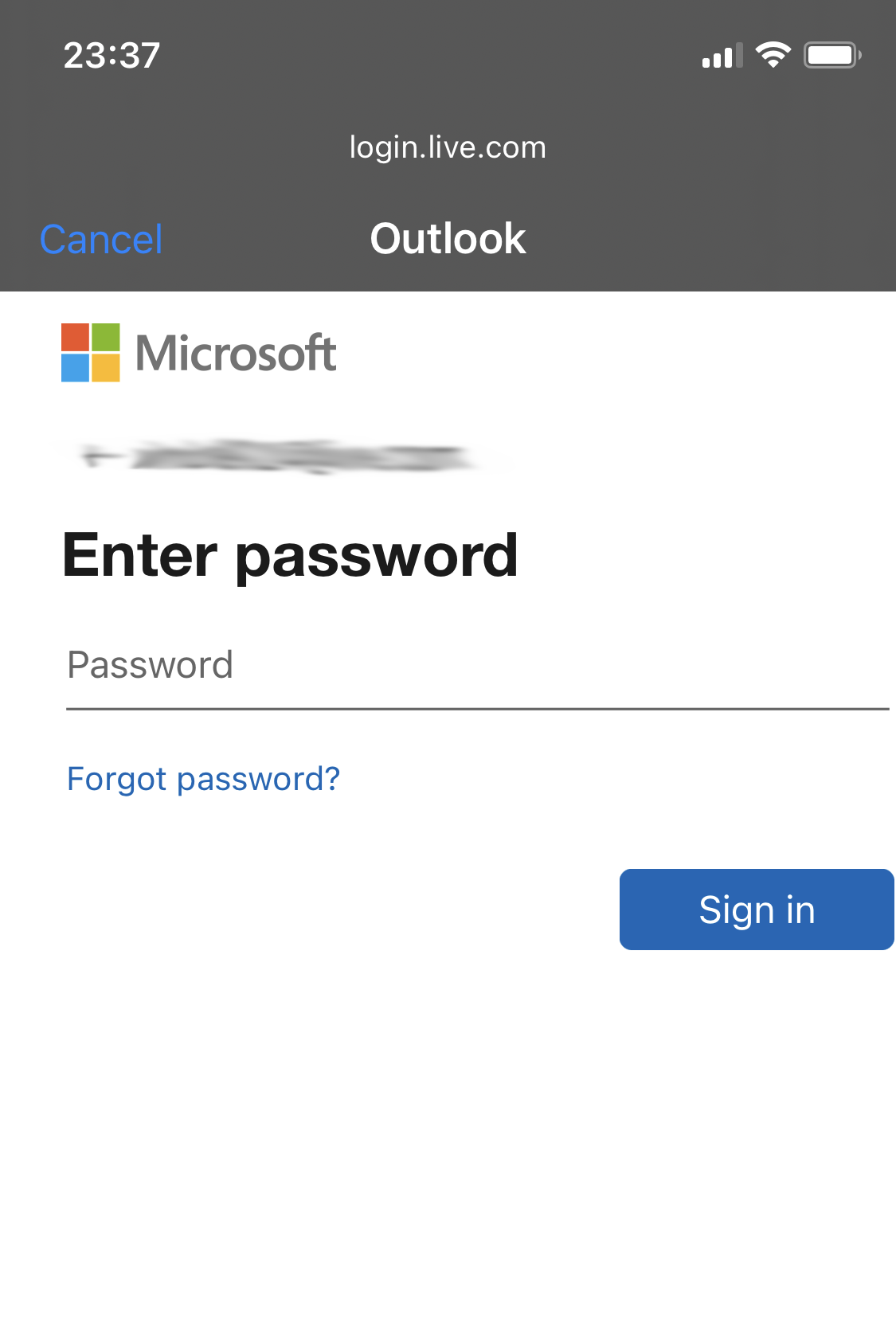
Wpisz adres e-mail swojego konta Outlook, a następnie kliknij „Dalej”, aby wprowadzić hasło.
Hasło do Outlooka na iPhone'a
Hasło do programu Outlook i poczty systemu Windows
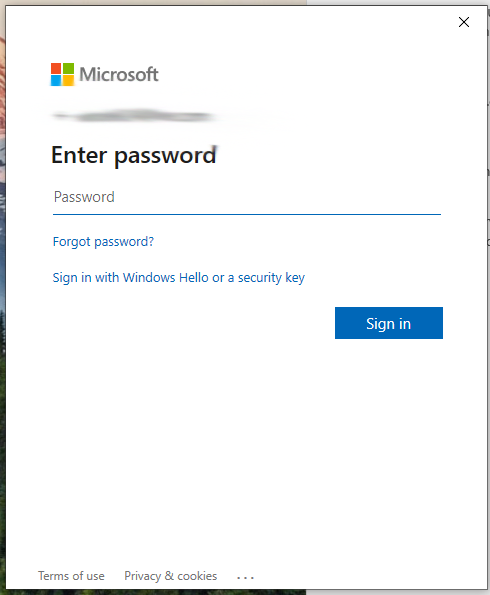
Ostatnim krokiem jest podanie hasła i zakończenie procesu konfiguracji. To wszystko.