

Menedżer reklam Microsoft Advertising
Zarządzaj i aktualizuj reklamy firmy Microsoft.
Zmiany w reklamach, monitorowanie reklam i zmiana wszelkich ustawień reklam odbywają się w Menedżerze reklam.
Menedżer kampanii reklamowych
Zarządzasz swoimi kampaniami reklamowymi, grupami reklam, adresami URL stron docelowych, lokalizacjami docelowymi, harmonogramem reklam i wszystkimi zebranymi danymi, które są przechowywane w menedżerze kampanii reklamowych.
Aby wyświetlić konkretną kampanię reklamową, kliknij jej nazwę podświetloną na czerwono.

Grupy reklam
Wszystkie reklamy należące do tej samej kategorii znajdują się w jednej grupie reklam. Kampanie składają się z wielu grup reklam, co ułatwia ich organizację.

Przydatne linki
Reklamy i rozszerzenia
Wszystkie reklamy i rozszerzenia reklam są zgrupowane w sekcji Reklamy i rozszerzenia. W ramach kampanii reklamowej można wyświetlać wiele typów reklam i różne typy rozszerzeń.
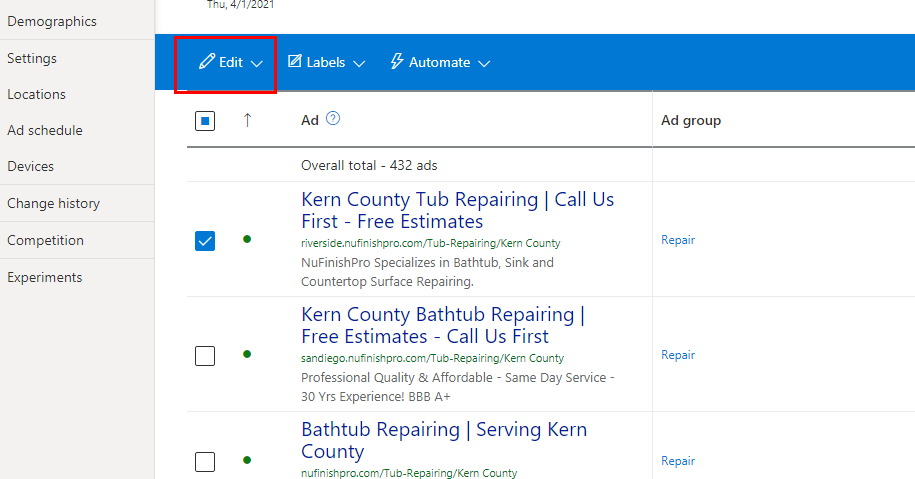
Menu edycji
Aby edytować reklamę, kliknij pole wyboru, a następnie przejdź do menu „Edycja” i wybierz żądaną opcję. Możesz edytować lub wstrzymać reklamę. Jeśli chcesz wprowadzić zmiany w reklamie, możesz zmienić samą reklamę lub adres URL. Masz problem z reklamą? Zablokowane lub zawieszone żądania reklam są tworzone po kliknięciu linku „Żądanie wyjątku”.

Przydatne linki
Wprowadź zmiany w wielu reklamach.
Aby wprowadzić zmiany w jednej lub kilku reklamach, użyj funkcji „Znajdź i zamień”. Kliknij reklamę, którą chcesz zmienić, zaznaczając pole wyboru obok niej i wybierz „Zmień reklamę” z menu edycji. Najpierw musisz wybrać typ reklamy, którą chcesz utworzyć. To menu rozwijane znajduje się obok opcji „Wprowadź zmiany w”, gdzie musisz wybrać interesującą Cię część reklamy. Aby zmienić tytuł lub docelowy adres URL, wybierz żądaną część reklamy online.
Zmiana tekstu
Użyj pola tekstowego „Znajdź”, aby wyszukać tekst, który chcesz zmienić. Tekst musi być jak najdokładniejszy, w przeciwnym razie funkcja wyszukiwania nie znajdzie żądanego elementu do zmiany. „Zamień na” to pole tekstowe, które dodasz do treści, którą chcesz zastąpić stary tekst.
Kliknij Zapisz, aby zastosować zmiany w reklamach.
Zmień pojedynczą reklamę
Aby zmienić konkretną reklamę, najedź kursorem myszy na wybraną reklamę, a pojawi się ikona ołówka. Następnie kliknij ikonę ołówka, aby przejść do edytora reklam i zmienić konkretną reklamę w kampanii. Przewiń w dół i kliknij „Zapisz”, aby zapisać zmiany.
Słowa kluczowe
Przypisane słowa kluczowe w kampanii reklamowej można zmienić na stronie słów kluczowych. Dodatkowo, w tym miejscu możesz monitorować skuteczność słów kluczowych.

Przydatne linki
Strony docelowe
Miejsce docelowe przypisane do każdej reklamy znajduje się na stronach docelowych. Ostateczny adres URL nie ulega zmianie. Aby zmienić adres URL w reklamie, wróć do sekcji „Reklamy i rozszerzenia”.

Przydatne linki
Lokalizacje
Tutaj znajdziesz listę lokalizacji użytych w kampanii reklamowej. Aby dodać lokalizację, kliknij niebieski przycisk. Przejdź do ustawień na pasku bocznym po lewej stronie, aby usunąć lokalizację, a następnie przejdź do sekcji „Lokalizacje kampanii”, aby wprowadzić zmiany.
Obszar usług
Obszar świadczenia usług powinien mieścić się w promieniu maksymalnie 30–35 mil od centrum miasta. Mniejsze miasto będzie miało mniejszy promień świadczenia usług, ponieważ obsługuje mniej osób. Maksymalny czas dojazdu do dodanej lokalizacji nie może przekraczać 2 godzin lub 120 mil do i z biura.

Przydatne linki
Harmonogram reklam

Wszystkie reklamy są wyświetlane zgodnie z harmonogramem, który jest kontrolowany za pomocą ustawień w Harmonogramie reklam.
zmieniać historię

Menedżer kampanii reklamowych będzie rejestrował wszystkie zmiany wprowadzone przez każdego użytkownika. Aby cofnąć zmiany w kampanii, przejdź do historii i usuń zmiany w kampanii reklamowej.