

Karta treści
Utwórz lokalną ofertę dla swojej firmy.
Chcesz zaoferować swoim klientom jakąś ofertę? W tym miejscu możesz utworzyć dla nich ofertę lokalną.
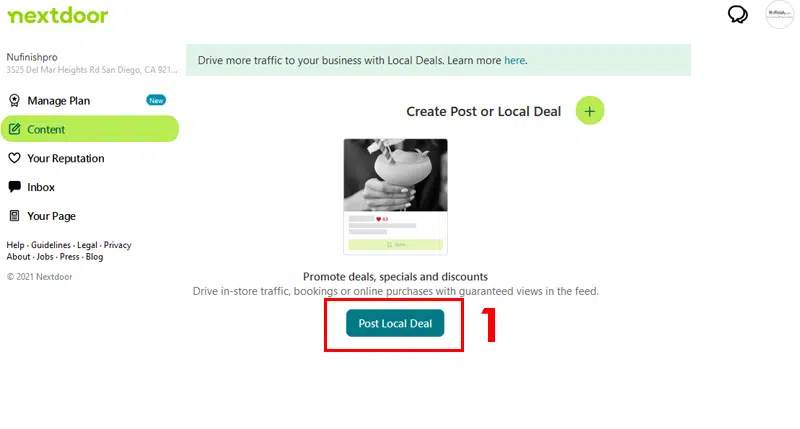
Utwórz lokalną ofertę
Wszystkie lokalne oferty i promocje, które oferujesz sąsiadom w danym kodzie pocztowym, są wyświetlane na tej stronie. Promocje, okazje, oferty specjalne i zniżki są tworzone i wyświetlane na tej stronie. Gdy będziesz gotowy do utworzenia promocji lub oferty, kliknij przycisk „Opublikuj ofertę lokalną”, aby rozpocząć. Możesz utworzyć zniżkę, promocję „kup jeden, a drugi dostaniesz gratis”, zniżkę procentową lub spersonalizowaną ofertę dla swoich klientów.

Wybierz ofertę
Zacznij od wybrania jednej z czterech opcji, aby rozpocząć konfigurowanie promocji. Dostępne są cztery opcje: Zniżka procentowa, Stała zniżka, Kup jeden, drugi gratis i Oferta niestandardowa. Następnie kliknij ofertę, którą chcesz skonfigurować, klikając ikonę, aby rozpocząć.
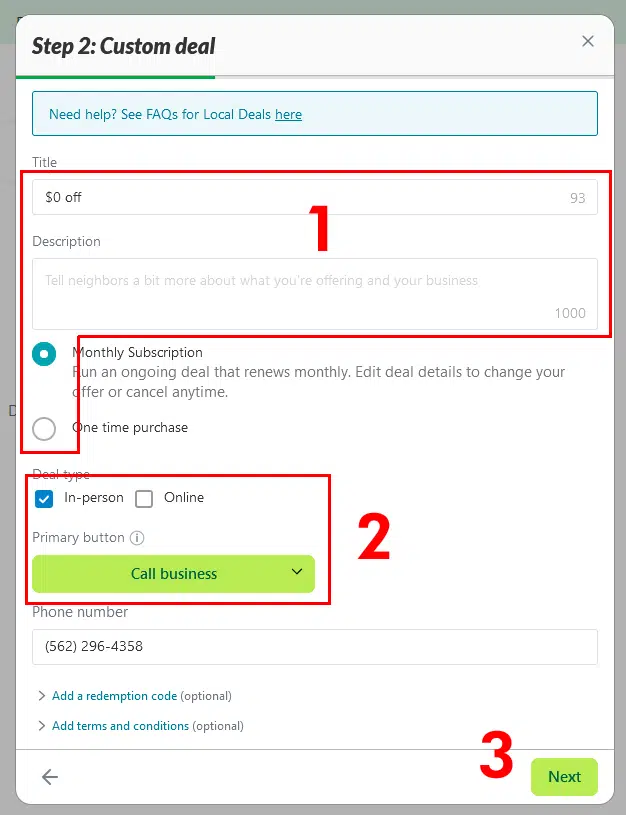
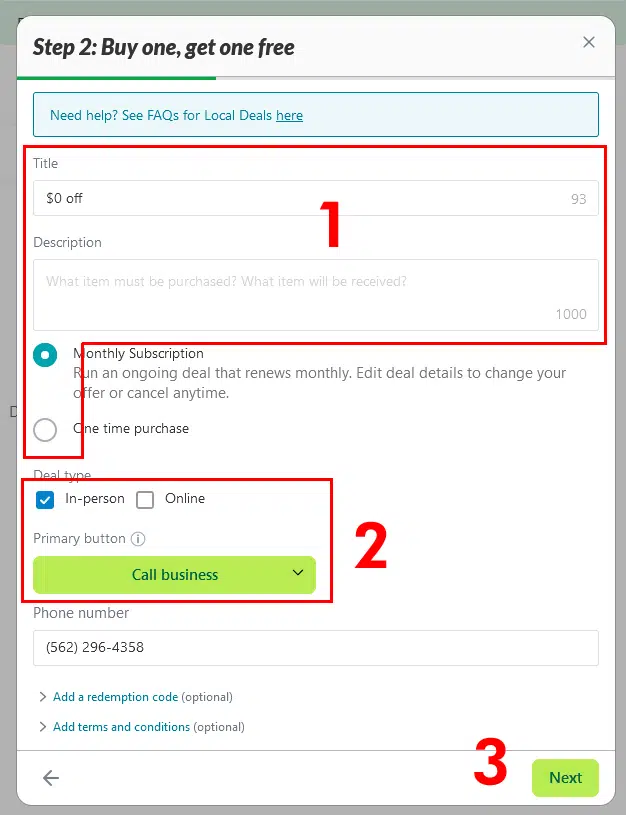
Skonfiguruj niestandardową ofertę lub kup jeden, a drugi dostaniesz gratis.
Gdy będziesz gotowy zaoferować ofertę specjalną lub niestandardową, możesz to zrobić. Wystarczy wpisać tytuł promocji, podać jej opis i wybrać, czy chcesz zezwolić na jednorazowy zakup, czy klient musi wykupić miesięczną subskrypcję, aby skorzystać ze zniżki. Z oferty miesięcznej można skorzystać raz w miesiącu, ale klient musi zasubskrybować profil Twojej firmy, aby móc z niej skorzystać. Właściciel firmy może w dowolnym momencie zmienić ofertę.
- Drugim krokiem jest decyzja, czy ofertę można wykorzystać osobiście, w trybie online.
- Jeśli zdecydujesz się na transakcję osobistą, wybierz formę kontaktu. Zadzwoń, wyślij wiadomość, e-mail lub poproś o wskazówki dojazdu do firmy. Jeśli zezwolisz klientowi na realizację online, pojawi się komunikat „Pokaż teraz”.
- Następnym krokiem będzie podanie sposobu kontaktu z firmą – w polu tekstowym należy wpisać numer telefonu, adres e-mail lub adres URL/link, który umożliwi użytkownikowi uzyskanie informacji potrzebnych do skontaktowania się z Tobą. Jeśli chcesz, możesz dodać regulamin i kod promocyjny.
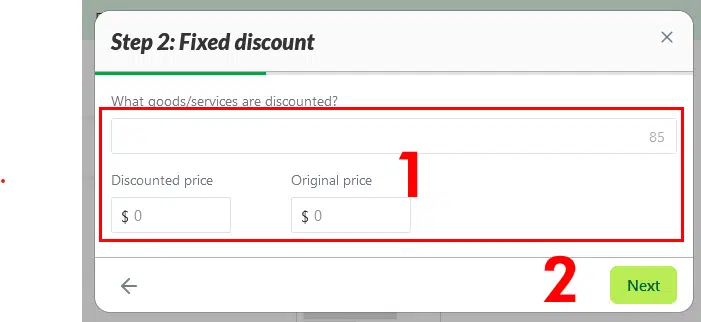
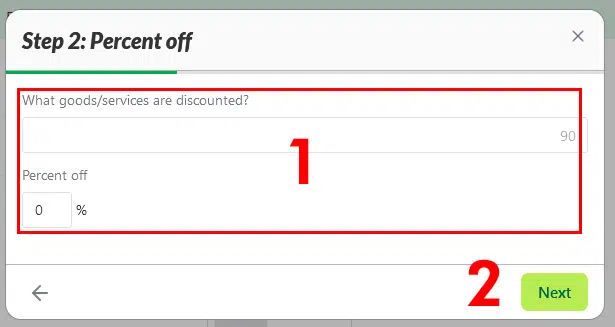
Utwórz stały rabat lub procent zniżki
Jeśli chcesz, możesz przyznać zniżkę lub rabat procentowy. W tym celu musisz podać nazwę zniżki oraz rzeczywisty procent lub kwotę, o jaką zostanie ona odliczona od zakupu. Po zakończeniu kliknij „Dalej”, aby przejść do ekranu konfiguracji i dokończyć konfigurację oferty.
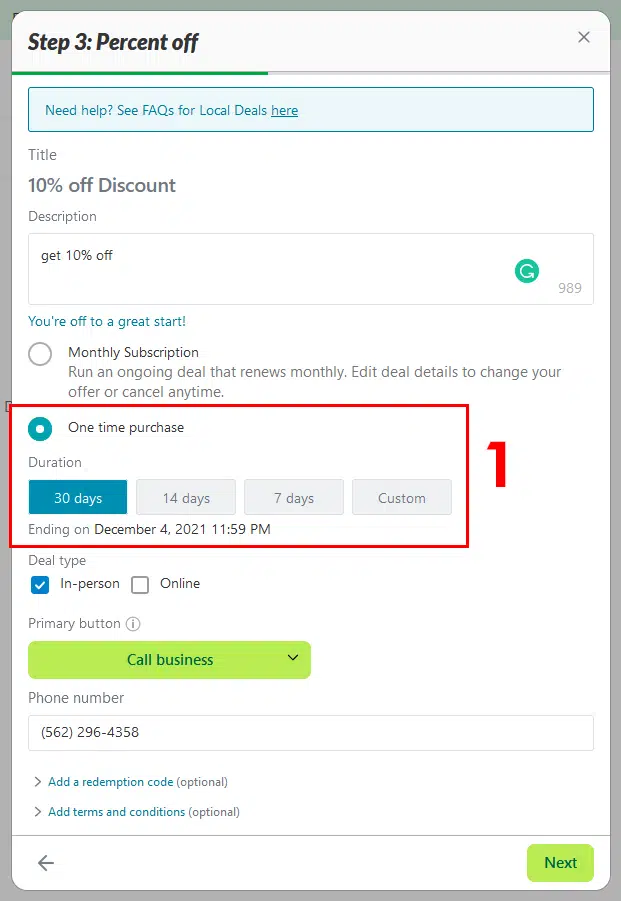
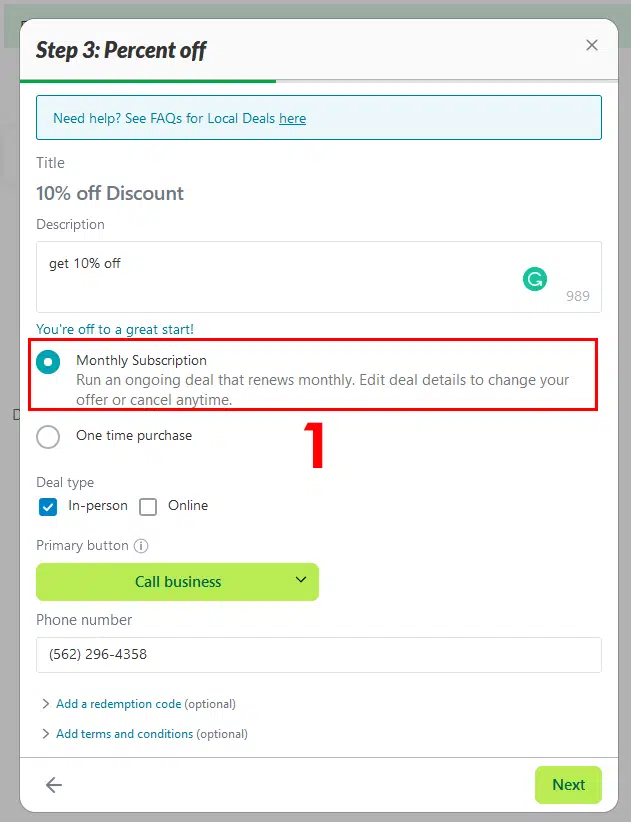
Ekran ten jest podobny do ekranu konfiguracji dla ofert niestandardowych i opcji Kup jeden, a drugi dostaniesz gratis. Służy on jako drugi ekran konfiguracji.
-
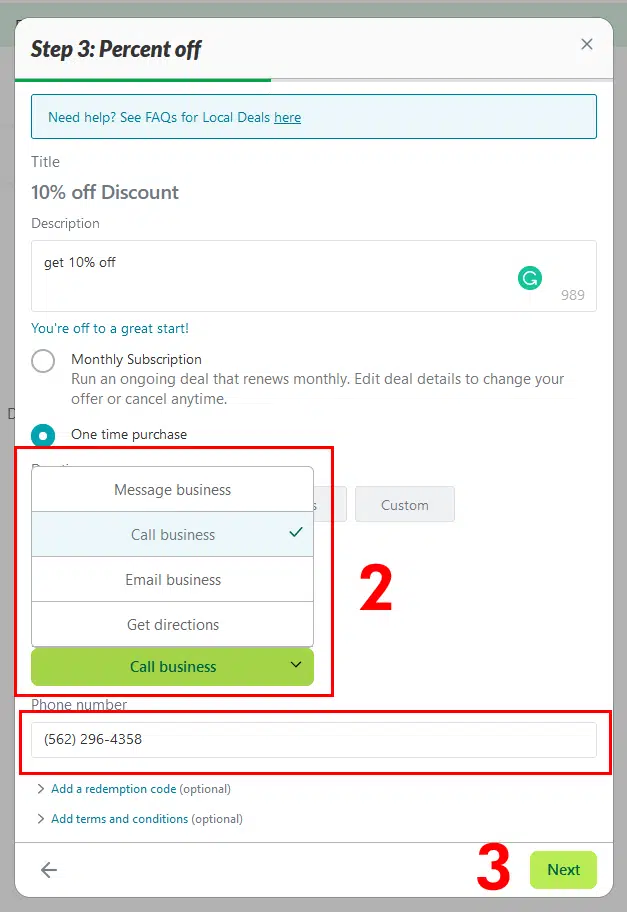
- Na następnym ekranie wprowadź opis zniżki i sposób, w jaki klient skorzysta z oferty. Może zadzwonić do sklepu, wysłać wiadomość, uzyskać wskazówki dojazdu do Twojego sklepu lub wpisać kod kuponu podczas zakupów online.
- Drugim krokiem będzie wybór, ile razy klient może skorzystać ze zniżki. Może skorzystać z subskrypcji raz w miesiącu lub jednorazowo.
- Gdy ustawiasz rabat procentowy jako jednorazowy zakup, wymagany jest okres obowiązywania. Możesz wybrać jedną z czterech opcji.
- Jeśli zdecydujesz się, aby klient skontaktował się z Tobą lub osobiście odwiedził sklep, będziesz musiał podać adres e-mail, numer telefonu, a jeśli klient zamierza dokonać zakupów online, adres URL, aby zrealizować kod kuponu. Inne opcje obejmują podanie kodu realizacji oraz regulaminu.
Bezpłatny, ten ekran służy jako drugi ekran konfiguracji.
Po skonfigurowaniu ofert będziesz mógł nimi zarządzać na stronie Treść.
Przydatne linki
Przewodnik po lokalnych ofertach
https://business.nextdoor.com/local/resources/your-local-deals-strategy-when-to-run-another-local-deal
Często zadawane pytania dotyczące lokalnych ofert
https://help.nextdoor.com/s/article/About-creating-Offers-official