

Personalizacja kanału YouTube
Nadaj swojej stronie YouTube bardziej niepowtarzalny wygląd i styl.
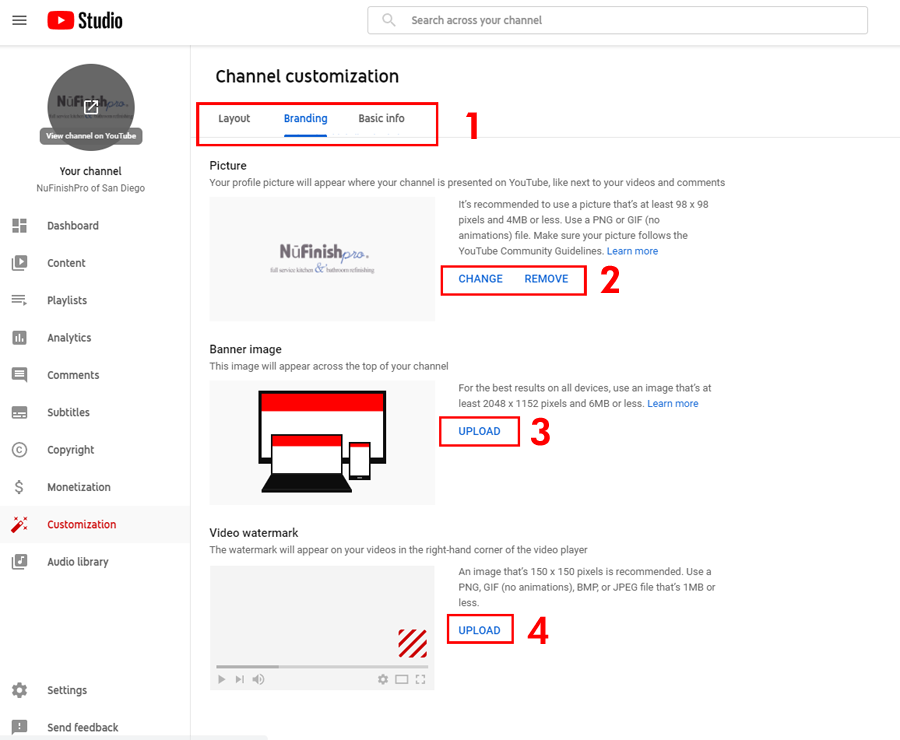
YouTube pozwala użytkownikowi na personalizację kanału poprzez dodawanie elementów do panelu wideo. Ta strona w Youtube Studio umożliwia zmianę ikony profilu w prawym górnym rogu strony. Można dostosować baner w tle i ustawić znak wodny w prawym dolnym rogu każdego filmu. Inne elementy, takie jak informacje o profilu, dostęp do adresu URL YouTube i niestandardowy adres URL, znajdują się w profilu YouTube. Linki do zewnętrznych witryn i publiczny adres e-mail są wymienione w profilu. Na koniec można zmienić układ wyróżnionego filmu, dodając podgląd filmu, polecany film i sekcje wideo na stronie głównej.
Branding personalizacji
- Karta Branding umożliwia zmianę tożsamości. Możesz dodać zdjęcie profilowe, baner lub obraz tła oraz znak wodny.
- Aby dodać zdjęcie do ikony profilu, kliknij przycisk „Zmień”, aby zastąpić istniejące zdjęcie, lub możesz je usunąć. Zdjęcie musi mieć rozmiar 98 x 98 pikseli i być w formacie PNG lub GIF.
- Baner to duży obraz, który widzisz u góry strony po wejściu na stronę główną. Możesz dodać duży obraz do tej części nagłówka strony głównej.
- Wszystkie filmy na YouTube mogą mieć znak wodny. Możesz użyć powiększonej wersji ikony swojego profilu lub innego obrazu związanego z Twoim kanałem. Obraz musi mieć wymiary 150 x 150 pikseli i być w formacie PNG, GIF, BMP lub JPG.
Zarządzaj swoją marką
https://support.google.com/youtube/answer/2972003?hl=en
Podstawowe informacje o dostosowywaniu.
Tutaj możesz dodać lub zmienić swoje dane kontaktowe, opis kanału, dodać linki zewnętrzne lub adres e-mail.
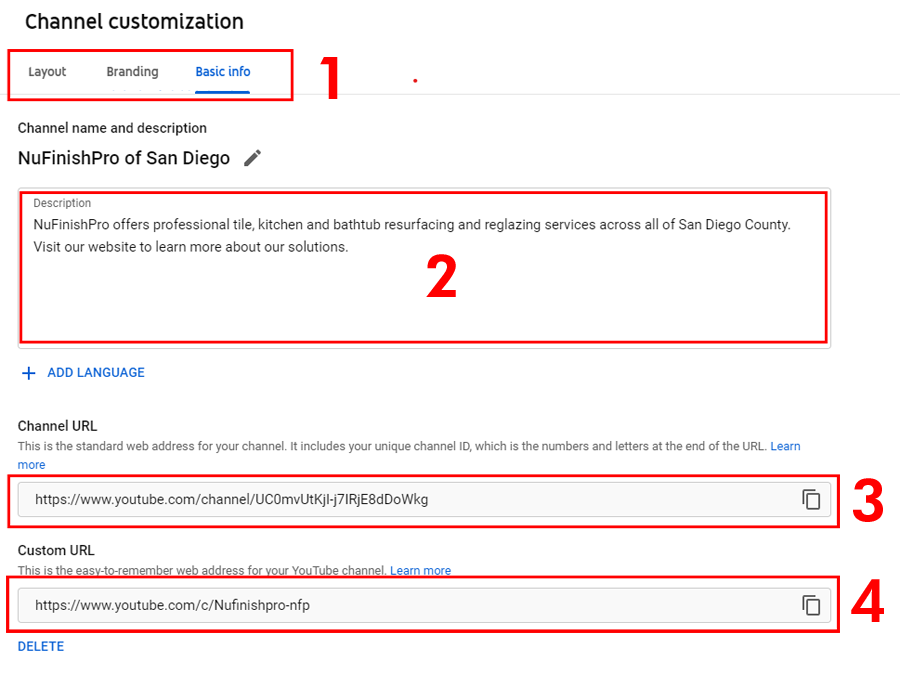
- W sekcji „Podstawowe informacje” możesz dodać opis, zewnętrzny link URL, adres e-mail, uzyskać niestandardowy adres URL i adres URL kanału.
- Podczas konfiguracji konta YouTube nazwa jest ustawiana domyślnie. Możesz dodać opis, aby poinformować odwiedzających o tym, czym jest Twój kanał. Jeśli chcesz, możesz dodać opisy kanału w różnych językach.
- Adres URL to adres internetowy Twojego kanału, który otrzymasz po utworzeniu konta. Możesz skopiować link URL, klikając ikonę po prawej stronie.
- Niestandardowy adres URL to łatwa do zapamiętania wersja adresu URL. Jeśli chcesz, możesz kliknąć ikonę po prawej stronie, aby skopiować łącze.
- Wszystkie zewnętrzne domeny i linki są dodawane tutaj. Link do kanału pojawi się na górze strony po zapisaniu wszystkich zmian.
- Gdy będziesz gotowy, możesz dodać publiczny adres e-mail w polu tekstowym.
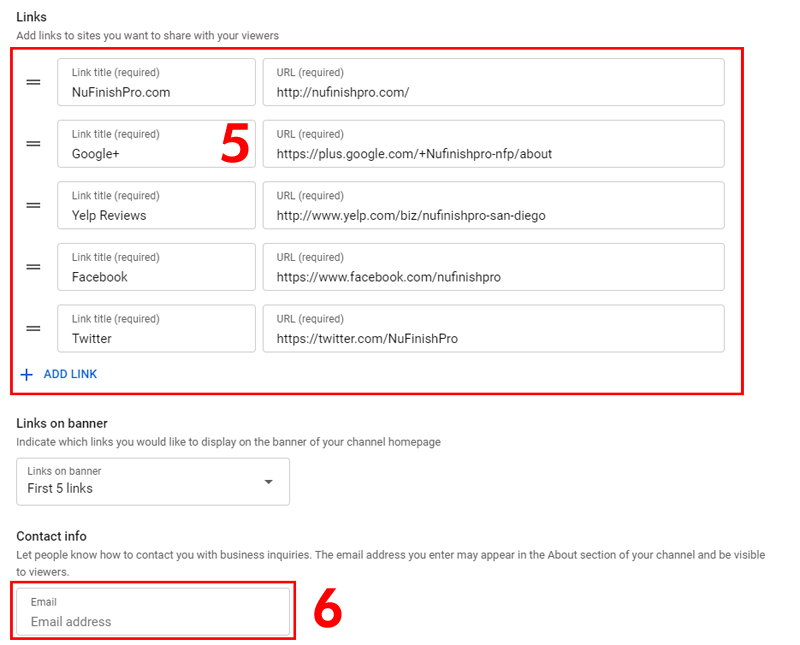
Po wprowadzeniu zmian powinny być one natychmiast widoczne.
Zrozum adresy URL swojego kanału
https://support.google.com/youtube/answer/6180214?hl=en
Układ dostosowywania
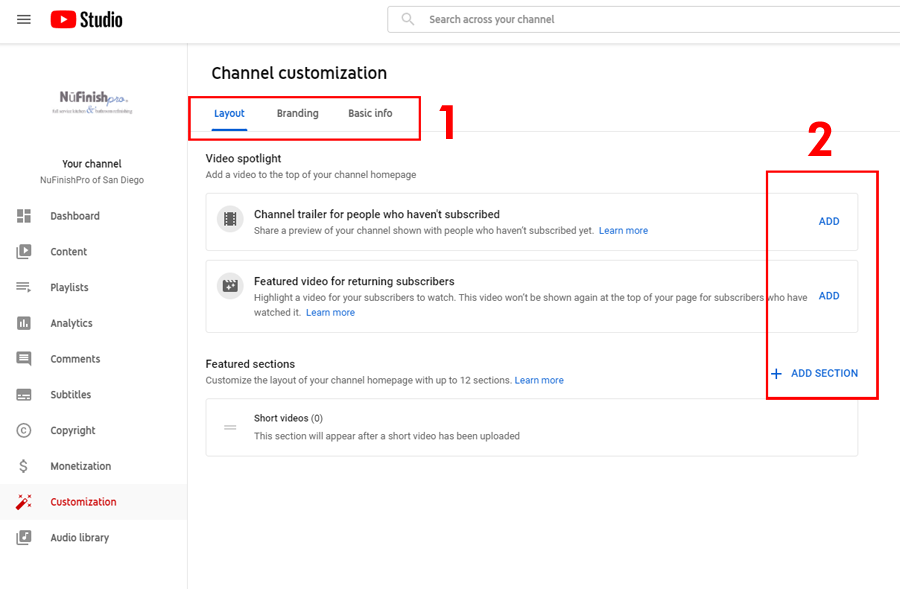
Dostosuj układ swojego kanału YouTube, dodając zwiastun i sekcje wideo lub tworząc polecane filmy dla swojego kanału wideo.
- Kliknij link, aby przejść pomiędzy kartami Układ, Branding lub Podstawowe informacje w celu dostosowania układu.
- Kliknij „Dodaj”, aby dodać zwiastun kanału, polecany film lub dodać niestandardowe sekcje do swojego kanału.
Oznacz swój kanał marką
https://creatoracademy.youtube.com/page/lesson/brand-identity?hl=en#channeltrailer
Dostosuj układ kanału
https://support.google.com/youtube/answer/3219384?visit_id=637738475943775548-3620533051&rd=1
Przydatna informacja
Oznacz swój kanał marką
https://creatoracademy.youtube.com/page/lesson/brand-identity?hl=en#channeltrailer
Branding
https://support.google.com/youtube/answer/2972003?hl=en
Polecane sekcje
https://support.google.com/youtube/answer/3219384?visit_id=637710669994356845-3008360932&rd=1